Cómo integrar con OpenCart
Objetivos del artículo
Aprende a integrar OpenCart con Klaviyo. Después de completar estos pasos, podrás personalizar y dirigir los correos electrónicos en función de la compra y la actividad en el sitio web de cada cliente. La integración de OpenCart se sincroniza cada hora.
Antes de empezar
Ten en cuenta que Klaviyo no sincroniza el catálogo desde OpenCart.
Agregar la integración de OpenCart
El proceso para agregar la integración de OpenCart de Klaviyo consta de varios pasos y requiere realizar acciones tanto en OpenCart como en Klaviyo.
Para empezar, actualmente Klaviyo es compatible con OpenCart 1.4.x y 1.5.x. Descarga el módulo de Klaviyo para OpenCart desde aquí: https://www.klaviyo.com/media/downloads/OpenCartKlaviyo-1.1.0.tgz.
- Extrae el archivo en el directorio raíz de la instalación de OpenCart.
- Inicia sesión en la sección de administración de OpenCart y ve a la página Extensiones > Módulos.
- Instala el módulo de Klaviyo y luego haz clic en Editar para el módulo de Klaviyo.
- Copia y pega el siguiente código PHP al final de
upload/index.php, justo antes de la línea$response->getOutput();:
// [Klaviyo] Save customer cart if it exists.
if ($registry->get('cart')->hasProducts()) {
  $registry->get('load')->model('module/klaviyo');

  if ($registry->get('customer')->isLogged()) {
    $registry->get('model_module_klaviyo')->saveCustomerCart(
      session_id(),
      $registry->get('customer')->getId(),
      $session->data['cart']
    );
  } else if (array_key_exists('guest', $session->data)) {
    $registry->get('model_module_klaviyo')->saveGuestCart(
      session_id(),
      $session->data['guest'],
      $session->data['cart']
    );
  }
}- En Klaviyo, selecciona la pestaña Integraciones.
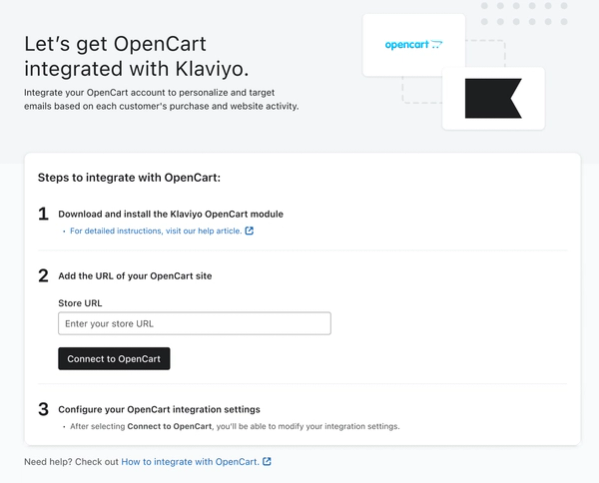
- Haz clic en Explorar aplicaciones y busca OpenCart; luego, haz clic en la tarjeta. Entonces haz clic en Instalar.
- Ingresa la URL del sitio de OpenCart en URL de la tienda y luego haz clic en Conectar a OpenCart.
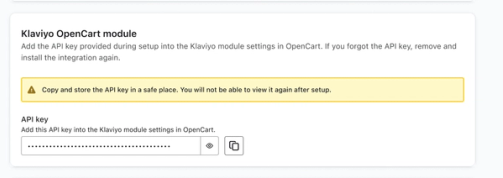
- En la siguiente página, copia la clave de API en módulo de Klaviyo OpenCart y pégala en los ajustes del módulo de Klaviyo en OpenCart. Guarda los ajustes del módulo de Klaviyo en el panel de administración de OpenCart. Guarda una copia de esta clave de forma segura antes de completar la configuración; Klaviyo no la volverá a mostrar después.
- En Klaviyo, selecciona Agregar nuevos clientes de OpenCart a una lista de Klaviyo y elige una lista si quieres agregar clientes que se registraron en tu boletín de OpenCart cuando se sincronizan los datos de sus pedidos. Esta configuración no los suscribe a mensajes de marketing en Klaviyo. Si no quieres agregar clientes a una lista, desmarca la casilla.
- De vuelta en Klaviyo, haz clic en Completar configuración para empezar a sincronizar datos.
Instalar el seguimiento en el sitio de Klaviyo
Para hacer seguimiento de la actividad en el sitio en OpenCart, primero busca la clave de API pública de Klaviyo haciendo clic en el nombre de la cuenta en la esquina inferior izquierda y navegando a Configuración > Claves de API. Copia la clave en Clave de API pública/ID del sitio. La clave pública tiene 6 caracteres y es diferente de la clave del módulo de OpenCart que se usó arriba. Hay 2 tipos de seguimiento en el sitio que puedes instalar:
- Con actividad en el sitio
Esta métrica se registra cada vez que un navegador identificable visita tu sitio web - Producto visto
Esta métrica se registra cada vez que un navegador identificable ve una página de producto en tu sitio web
Agrega el seguimiento de "Con actividad en el sitio"
Esta métrica se registra cada vez que un navegador identificable visita tu sitio web. Para comenzar a hacer el seguimiento de la actividad de Con actividad en el sitio:
- Agrega el siguiente fragmento de código a la plantilla principal de tu tienda para que se incluya en todas las páginas. Debes colocar este fragmento de código junto con otros scripts de analítica que uses o justo antes de la etiqueta de cierre </body>:
<script type="text/javascript" async="" src="https://static.klaviyo.com/onsite/js/PUBLIC_API_KEY/klaviyo.js"></script>
<script type="text/javascript">
//Initialize Klaviyo object on page load
!function(){if(!window.klaviyo){window._klOnsite=window._klOnsite||[];try{window.klaviyo=new Proxy({},{get:function(n,i){return"push"===i?function(){var n;(n=window._klOnsite).push.apply(n,arguments)}:function(){for(var n=arguments.length,o=new Array(n),w=0;w<n;w++)o[w]=arguments[w];var t="function"==typeof o[o.length-1]?o.pop():void 0,e=new Promise((function(n){window._klOnsite.push([i].concat(o,[function(i){t&&t(i),n(i)}]))}));return e}}})}catch(n){window.klaviyo=window.klaviyo||[],window.klaviyo.push=function(){var n;(n=window._klOnsite).push.apply(n,arguments)}}}}(); </script>- Asegúrate de reemplazar
PUBLIC_API_KEYcon la clave de API pública de tu cuenta de Klaviyo. - Si los visitantes o clientes pueden crear cuentas para tu tienda, adapta el siguiente ejemplo al lenguaje de plantilla de OpenCart y luego agrégalo directamente debajo del primer fragmento de código. Reemplaza los campos de ejemplo del cliente por los datos del cliente que inició sesión en tu tienda antes de publicar:
<script type="text/javascript">
  var klaviyo = window.klaviyo || [];
  {% if user.is_logged_in %}
  klaviyo.identify({
    $email: '{{ user.email }}',
    $first_name: '{{ user.first_name }}',
    $last_name: '{{ user.last_name }}'
    });
  {% endif %}
</script>- Según los tipos de plantillas que uses para el sitio web, es probable que la sintaxis {% if user.is_logged_in %} y {{ user.email }} sea diferente. Con el lenguaje de plantilla disponible, quieres comprobar si la persona que está viendo la página actual ha iniciado sesión. Si es así, debes mostrar su correo electrónico y nombre, si está disponible. Si no tienes información del nombre, elimina esas dos líneas y la coma final después de la línea $email del correo electrónico. Escapa los valores de correo electrónico y nombre para JavaScript, de modo que las comillas no rompan el fragmento de código.
Agregar el seguimiento de "Viewed Product"
Si quieres configurar un flujo de abandono de la navegación o crear segmentos basados en datos de navegación de productos, debes añadir seguimiento de eventos de JavaScript para una métrica de "Viewed Product".
- En la plantilla de la página del producto, agrega el siguiente ejemplo después del fragmento principal de seguimiento en el sitio y su código de inicialización. Adapta los marcadores de posición al lenguaje de plantilla de OpenCart antes de publicar:
<script type="text/javascript">
    var klaviyo = window.klaviyo || [];
    klaviyo.track("Viewed Product", {
      Title: '{{ product.title }}',
      ItemId: {{ product.id }},
      Categories: {{ category in product.categories|json }}, // The list of categories is an array of strings.
      ImageUrl: '{{ product.image_url }}',
      Url: '{{ product.url }}',
      Metadata: {
        Brand: '{{ product.brand }}',
        Price: {{ product.price }},
        CompareAtPrice: {{ product.compare_at_price }} // If you have a compare at price. You could also include this for a sale or special price.
      }
  });
</script>- El fragmento de código anterior usa marcadores de posición
{{ }}de ejemplo. Reemplázalos con valores renderizados dinámicamente para el producto que se está viendo, usando el lenguaje de plantilla de OpenCart. Renderiza las categorías como un arreglo de cadenas y los precios como números, y escapa los valores de texto para JavaScript para que los nombres que contienen comillas no rompan el fragmento de código. Elimina el campo de precio de comparación si tu tienda no lo usa. - Después de configurar el seguimiento de Viewed Product para el sitio, los datos de Viewed Product deberían empezar a completarse en la cuenta de Klaviyo a medida que los visitantes conocidos naveguen por las páginas de productos.
Cómo funciona el seguimiento en el sitio
Klaviyo asocia la actividad en el sitio con un perfil una vez que se identifica el navegador del visitante. No se requiere una visita previa. La tienda puede identificar a un visitante de las siguientes maneras:
- Si en algún momento alguien hizo clic en un Klaviyo Email que lleva a tu sitio web
- Si en algún momento alguien se suscribió o se registró mediante un formulario de Klaviyo
- Si alguien inicia sesión en la tienda y el fragmento de identificación anterior envía su información de cliente a Klaviyo
Si el rellenado anónimo está habilitado, Klaviyo puede almacenar la actividad en el sitio en el navegador del visitante antes de que sea identificado y agregarla a su perfil después. Obtén más información sobre el rellenado de la actividad de visitantes anónimos.
Monitorea la sincronización de Klaviyo
El tiempo que tarda en sincronizar los datos históricos de clientes y pedidos de tu tienda de OpenCart depende del tamaño de tu tienda. Para revisar el progreso, abre integraciones y selecciona OpenCart; luego, abre la pestaña Data. La sección datos históricos muestra el progreso de la sincronización y confirma cuándo se completa la sincronización histórica.
Para comprobar la integración:
- Ve a Analytics > Métricas y filtra por OpenCart. Abre Pedido realizado y selecciona la pestaña Feed de actividad. Si tu integración ya comenzó a sincronizar datos, empezarás a ver que los eventos de Pedido realizado se muestran aquí.
- Klaviyo importa automáticamente pedidos históricos con direcciones de correo electrónico de cliente válidas y los estados de pedido que se enumeran a continuación. Después de que finalice la sincronización histórica, compara la cantidad de eventos Pedido realizado en un día determinado con los pedidos correspondientes en OpenCart.
- Por ejemplo, abre la pestaña Gráfica para Pedido realizado, elige Diario y Total, y selecciona un intervalo de fechas que incluya ayer. Pasa el cursor sobre el punto de datos de ayer o consulta la tabla debajo de la gráfica para ver cuántos pedidos se reportaron.
- Compara ese conteo con los pedidos de OpenCart del mismo día que cumplan con los requisitos de correo electrónico y estado indicados arriba. Si los conteos son diferentes, verifica que la sincronización haya finalizado y que ambas vistas usen la misma zona horaria.
- Para comprobar o actualizar la zona horaria de tu cuenta:
- Haz clic en el nombre de la cuenta en la esquina inferior izquierda.
- Selecciona Configuración.
- Ve a la pestaña Cuenta y busca Zona horaria.
- Si es necesario, selecciona la zona horaria correcta y haz clic en Guardar.
Datos sincronizados desde OpenCart
- Datos de ventas y pedidos
Qué productos se compraron, incluidos los detalles del producto y las imágenes. - Información del cliente
Dirección de correo electrónico, nombre, apellido, número de teléfono, grupo de clientes, tienda de OpenCart e información de suscripción al boletín. - Datos de inicio de pago
Se usa para activar correos electrónicos de carrito abandonado. Esto requiere el fragmento de código PHP que agregaste al integrar, y un carrito asociado con un cliente con sesión iniciada o con los datos de pago como invitado que contengan una dirección de correo electrónico válida. - Datos de pedido completado
Se usa para realizar un seguimiento de cuándo se envían los pedidos. - Seguimiento en el sitio
La actividad Con actividad en el sitio y Producto visto se recopila mediante los fragmentos de JavaScript que instalas por separado. Estos eventos son independientes de la sincronización de pedidos y del proceso de pago de OpenCart.
Para ver tus métricas de OpenCart, ve a Analítica > Métricas en Klaviyo, donde puedes filtrar por OpenCart.
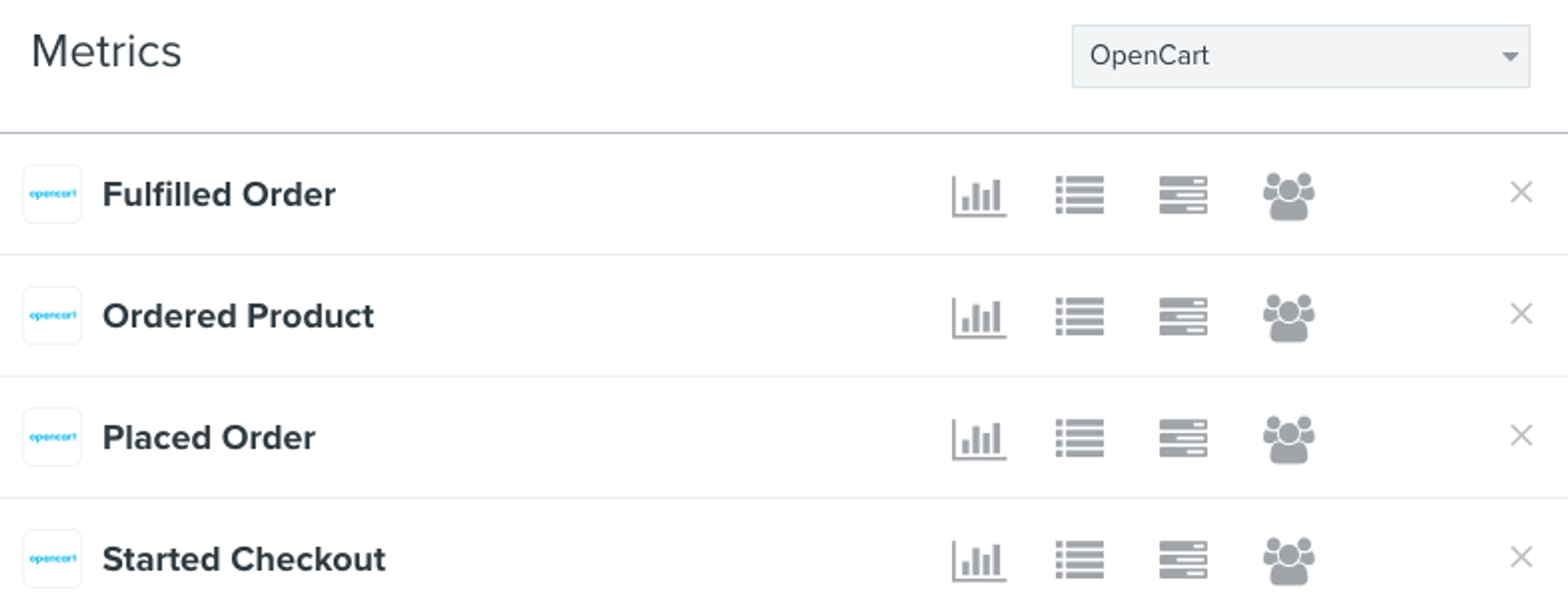
De forma predeterminada, Klaviyo sincroniza los siguientes estados para las métricas Pedido realizado y Pedido completado:
- Placed Order: Pendiente, Procesado, En proceso, Enviado, Completo
- Pedido completado: Enviado, Completo
Recursos adicionales
- Referencia de la frecuencia de sincronización de integraciones
Descubre qué datos se sincronizan desde una integración específica de Klaviyo y con qué frecuencia se ejecuta la sincronización. Hemos organizado estas integraciones por plataformas de ecommerce, ESP y otras integraciones de datos.
- Klaviyo's Agency Partners