Så integrerar du med OpenCart
Du kommer att lära dig
Lär dig hur du integrerar OpenCart med Klaviyo. När du har slutfört de här stegen kan du personanpassa och rikta e-post baserat på varje kunds köp och webbplatsaktivitet. OpenCart-integrationen synkroniseras varje timme.
Innan du börjar
Observera att Klaviyo inte synkar din katalog från OpenCart.
Lägg till OpenCart-integrationen
Processen för att lägga till OpenCart-integrationen av Klaviyo består av flera steg och kräver att du utför åtgärder i både OpenCart och Klaviyo.
För att komma igång stöder Klaviyo för närvarande OpenCart 1.4.x och 1.5.x. Ladda ner Klaviyo OpenCart-modulen här: https://www.klaviyo.com/media/downloads/OpenCartKlaviyo-1.1.0.tgz.
- Extrahera arkivet till rotkatalogen för din OpenCart-installation.
- Logga in i OpenCart-administratörssektionen och gå till sidan Tillägg > Moduler.
- Installera Klaviyo-modulen och klicka sedan på Redigera för Klaviyo-modulen.
- Kopiera och klistra in följande PHP-kod i slutet av
upload/index.php, precis före raden$response->getOutput();:
// [Klaviyo] Save customer cart if it exists.
if ($registry->get('cart')->hasProducts()) {
  $registry->get('load')->model('module/klaviyo');

  if ($registry->get('customer')->isLogged()) {
    $registry->get('model_module_klaviyo')->saveCustomerCart(
      session_id(),
      $registry->get('customer')->getId(),
      $session->data['cart']
    );
  } else if (array_key_exists('guest', $session->data)) {
    $registry->get('model_module_klaviyo')->saveGuestCart(
      session_id(),
      $session->data['guest'],
      $session->data['cart']
    );
  }
}- På Klaviyo väljer du fliken Integrationer.
- Klicka på Utforska appar och sök efter OpenCart, och klicka sedan på kortet. Klicka sedan på Installera.
- Ange webbadressen till din OpenCart-webbplats i Butikswebbadress och klicka sedan på Anslut till OpenCart.
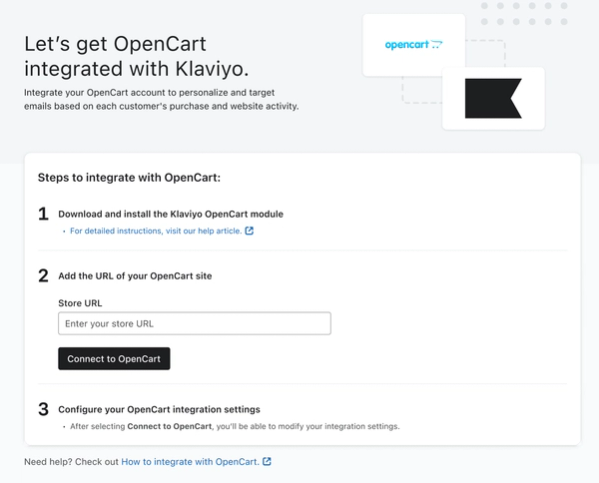
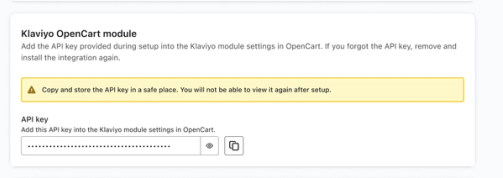
- På nästa sida kopierar du API-nyckeln under Klaviyo OpenCart module och klistrar in den i Klaviyo-modulinställningarna i OpenCart. Spara Klaviyo-modulinställningarna i OpenCarts admin. Spara en kopia av den här nyckeln på ett säkert ställe innan du slutför konfigurationen; Klaviyo visar den inte igen efteråt.
- I Klaviyo väljer du Lägg till nya OpenCart-kunder i en Klaviyo-lista och väljer en lista om du vill lägga till kunder som anmälde sig till ditt OpenCart-nyhetsbrev när deras orderdata synkroniseras. Den här inställningen innebär att de inte kommer att prenumerera på marknadsföringsmeddelanden i Klaviyo. Om du inte vill lägga till kunder i en lista avmarkerar du kryssrutan.
- Tillbaka i Klaviyo klickar du på Slutför konfigurationen för att börja synkronisera data.
Installera Klaviyo-spårning på plats
För att spåra aktivitet på webbplatsen i OpenCart hittar du först din offentliga API-nyckel för Klaviyo genom att klicka på ditt kontonamn i det nedre vänstra hörnet och navigera till Inställningar > API-nycklar. Kopiera nyckeln under Offentlig API-nyckel/webbplats-ID. Din offentliga nyckel är 6 tecken lång och skiljer sig från OpenCart-modulnyckeln som användes ovan. Det finns 2 typer av spårning på webbplatsen som du kan installera:
- Aktiv på webbplats
Detta mättal spåras varje gång en identifierbar webbläsare besöker din webbplats - Viewed Product
Detta mättal spåras varje gång en identifierbar webbläsare visar en produktsida på din webbplats
Lägg till spårning av ”Aktiv på webbplatsen”
Detta mättal spåras varje gång en identifierbar webbläsare besöker din webbplats. Så här börjar du spåra Aktiv på webbplats -spårning:
- Lägg till följande kodsnutt i din huvudsakliga butiksmall så att den ingår på alla sidor. Du ska placera den här snutten antingen tillsammans med andra analysskript som du använder eller precis före den avslutande </body> -etiketten:
<script type="text/javascript" async="" src="https://static.klaviyo.com/onsite/js/PUBLIC_API_KEY/klaviyo.js"></script>
<script type="text/javascript">
//Initialize Klaviyo object on page load
!function(){if(!window.klaviyo){window._klOnsite=window._klOnsite||[];try{window.klaviyo=new Proxy({},{get:function(n,i){return"push"===i?function(){var n;(n=window._klOnsite).push.apply(n,arguments)}:function(){for(var n=arguments.length,o=new Array(n),w=0;w<n;w++)o[w]=arguments[w];var t="function"==typeof o[o.length-1]?o.pop():void 0,e=new Promise((function(n){window._klOnsite.push([i].concat(o,[function(i){t&&t(i),n(i)}]))}));return e}}})}catch(n){window.klaviyo=window.klaviyo||[],window.klaviyo.push=function(){var n;(n=window._klOnsite).push.apply(n,arguments)}}}}(); </script>- Se till att ersätta
PUBLIC_API_KEYmed ditt Klaviyo-kontos offentliga API-nyckel. - Om besökare eller kunder kan skapa konton för din butik ska du anpassa följande exempel till OpenCarts mallspråk och sedan lägga till det direkt under den första kodsnutten. Ersätt exempel-kundfälten med inloggade kunddata för din butik innan du publicerar:
<script type="text/javascript">
  var klaviyo = window.klaviyo || [];
  {% if user.is_logged_in %}
  klaviyo.identify({
    $email: '{{ user.email }}',
    $first_name: '{{ user.first_name }}',
    $last_name: '{{ user.last_name }}'
    });
  {% endif %}
</script>- Beroende på vilka typer av mallar du använder för din webbplats är syntaxen för {% if user.is_logged_in %} och {{ user.email }} troligen annorlunda. Med hjälp av det mallspråk som finns tillgängligt vill du kontrollera om personen som visar den aktuella sidan är inloggad. I så fall ska du skriva ut deras e-postadress och namn om det finns. Om du inte har någon namninformation tar du bort de två raderna och det avslutande kommatecknet efter raden med e-postadressen $email. Escapa värdena för e-postadress och namn för JavaScript så att citattecken inte förstör kodsnutten.
Lägg till spårning av "Viewed Product"
Om du vill konfigurera ett flöde för övergiven surfning eller bygga segment baserat på produktbläddringsdata behöver du lägga till JavaScript-händelsespårning för ett mättal för ”Viewed Product”.
- I din produkt-side-mall lägger du till följande exempel efter det huvudsakliga kodavsnittet för spårning på webbplatsen och dess initieringskod. Anpassa platshållarna till språket i din OpenCart-mall innan du publicerar:
<script type="text/javascript">
    var klaviyo = window.klaviyo || [];
    klaviyo.track("Viewed Product", {
      Title: '{{ product.title }}',
      ItemId: {{ product.id }},
      Categories: {{ category in product.categories|json }}, // The list of categories is an array of strings.
      ImageUrl: '{{ product.image_url }}',
      Url: '{{ product.url }}',
      Metadata: {
        Brand: '{{ product.brand }}',
        Price: {{ product.price }},
        CompareAtPrice: {{ product.compare_at_price }} // If you have a compare at price. You could also include this for a sale or special price.
      }
  });
</script>- Kodavsnittet ovan använder exempelplatshållare
{{ }}. Ersätt dem med värden som återges dynamiskt för produkten som visas med hjälp av ditt OpenCart-mallspråk. Återge kategorier som en matris med strängar och priser som tal och undanta textvärden för JavaScript så att namn som innehåller citattecken inte gör att kodavsnittet går sönder. Ta bort fältet för jämförpris om din butik inte använder det. - När Viewed Product -spårning har konfigurerats för din webbplats ska Viewed Product -data börja fyllas i i ditt Klaviyo-Konto när kända besökare bläddrar på dina produktsidor.
Så fungerar webbspårning
Klaviyo kopplar aktivitet på webbplatsen till en profil när besökarens webbläsare har identifierats. Ett tidigare besök krävs inte. Din butik kan identifiera en besökare på följande sätt:
- Om någon vid något tillfälle har klickat sig vidare till din webbplats via ett Klaviyo Email
- Om någon vid något tillfälle har prenumererat/anmält sig via ett Klaviyo-formulär
- Om någon loggar in i din butik och identifieringssnutten ovan skickar deras kundinformation till Klaviyo
Om Anonym efterhandspåfyllning är aktiverat kan Klaviyo lagra aktivitet på webbplatsen i besökarens webbläsare innan de identifieras och sedan lägga till den i deras profil. Läs mer om efterhandspåfyllning av anonym besökaraktivitet.
Övervaka Klaviyo-synkroniseringen
Hur lång tid det tar att synkronisera historiska kund- och orderdata från din OpenCart-butik beror på butikens storlek. Om du vill kontrollera förloppet öppnar du Integrationer och väljer OpenCart. Öppna sedan fliken Data. Avsnittet Historiska data visar synkroniseringsförloppet och bekräftar när den historiska synkroniseringen är klar.
Så här kontrollerar du dina integrationer:
- Gå till Analytics > mättal och filtrera efter OpenCart. Öppna Placed Order och välj fliken Activity feed. Om din integration har börjat synkronisera data börjar du se att Placed Order-händelser fylls i här.
- Klaviyo importerar automatiskt historiska beställningar med giltiga kunders e-postadresser och orderstatusarna som listas nedan. När den historiska synkroniseringen är klar ska du jämföra antalet Placed Order-händelser en viss dag med de motsvarande beställningarna i OpenCart.
- Du kan till exempel öppna fliken Diagram för Genomförd order, välja Dagligen och Totalt och sedan välja ett datumintervall som inkluderar i går. Håll muspekaren över datapunkten för i går eller titta på tabellen under diagrammet för att se hur många beställningar som rapporterades.
- Jämför det antalet med OpenCart-beställningar från samma dag som uppfyller e-post- och statuskraven ovan. Om antalen skiljer sig, kontrollera att synkroniseringen är klar och att båda vyerna använder samma tidszon.
- För att kontrollera eller uppdatera tidszonen för ditt konto:
- Klicka på ditt kontonamn nere till vänster.
- Välj Inställningar.
- Gå till fliken Konto och hitta Tidszon.
- Välj vid behov rätt tidszon och klicka på Spara.
Data synkroniserade från OpenCart
- Försäljnings- och orderdata
Vilka produkter som köptes, inklusive produktinformation och bilder. - Kundinformation
E-postadress, förnamn, efternamn, telefonnummer, kundgrupp, OpenCart-butik och information om nyhetsbrevsregistrering. - Data om påbörjad kassa
Används för att utlösa e-postmeddelanden om övergiven kundvagn. Detta kräver PHP-kodsnippeten som du lade till vid integreringen och en kundvagn som är kopplad till en inloggad kund eller information för gästkassa som innehåller en giltig e-postadress. - Data för uppfylld order
Används för att spåra när beställningar skickas. - Spårning på webbplatsen
Aktiv på webbplatsen- och Viewed Product-aktivitet som samlas in av JavaScript-kodsnuttarna som du installerar separat. De här händelserna är separata från OpenCart-synkroniseringen av beställning och kassa.
För att visa dina OpenCart-mättal går du till Analytics > Mättal i Klaviyo, där du kan filtrera efter OpenCart.
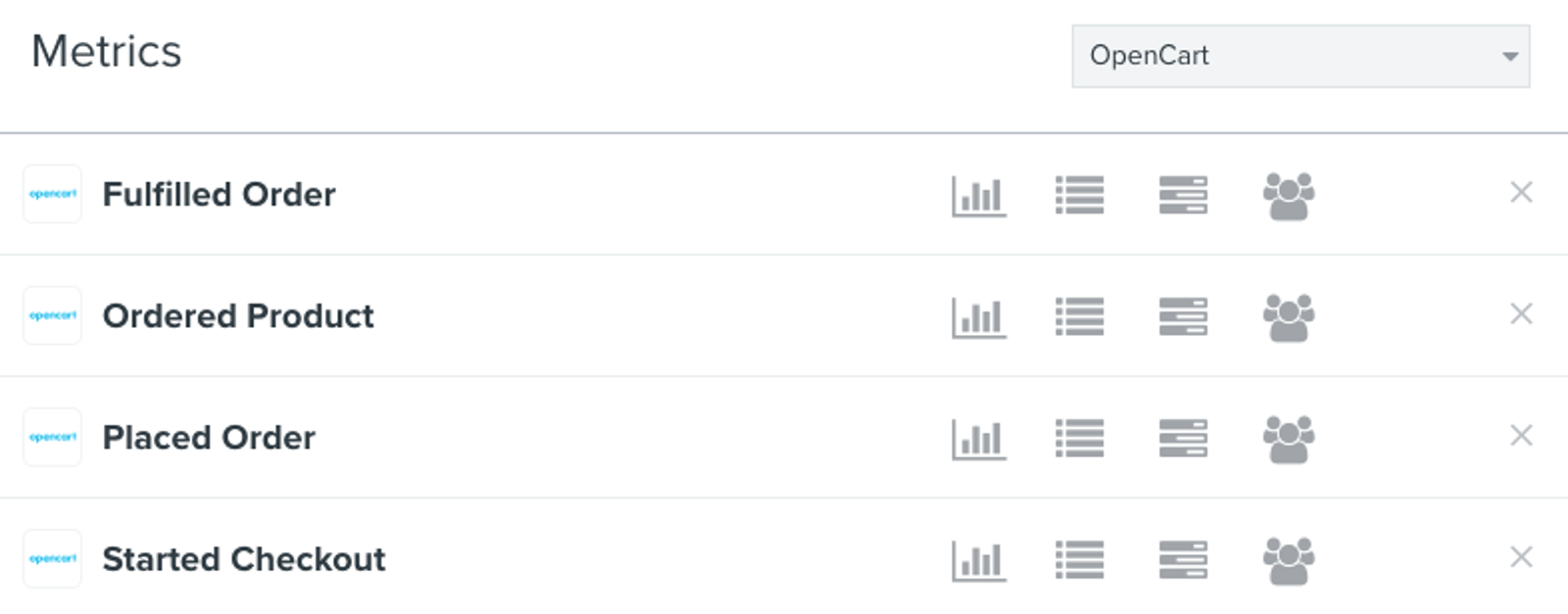
Som standard synkroniserar Klaviyo följande statusar för mättal Lagda beställningar och Levererade beställningar:
- Placed Order: Väntande, Bearbetad, Bearbetas, Skickad, Slutförd
- Uppfylld beställning: Skickad, slutförd
Ytterligare resurser
- Referens för hur ofta integrationer synkroniseras
Läs mer om vilka data som synkroniseras från en viss Klaviyo-integration och hur ofta synkroniseringen körs. Vi har organiserat dessa integrationer efter e-handelsplattformar, ESP:er och andra dataintegrationer.
- Klaviyo's Agency Partners