Waarom wordt mijn e-mail afgekapt?
Wat je leert
Leer hoe afkappen werkt en wat je kunt doen om dit te vermijden.
Afkapping in Gmail-inboxen gebeurt wanneer je een bericht verstuurt dat een bepaalde grootte overschrijdt. Dit verschilt per apparaat dat wordt gebruikt om de e-mail te openen. Als je e-mail wordt afgekapt, kun je doorgaan naar het gedeelte over De grootte van een e-mail verkleinen voor tips om te voorkomen dat Gmail je e-mail afkapt.
Over afkappingen in Gmail
Wanneer Gmail een e-mail afkapt, kunnen ontvangers niet alle inhoud zien zonder het volledige bericht te openen. Als de trackingpixel (gebruikt om het openingspercentage te berekenen) in het afgekapt gedeelte staat, worden openingen mogelijk niet geregistreerd.
Om het risico te verkleinen dat clipping de trackingpixel verbergt, zet je de trackingpixel bovenaan je e-mails. Door de pixel te verplaatsen wordt je e-mail niet kleiner en wordt clipping niet voorkomen.
De limiet voor de grootte van je e-mails verschilt per apparaat.
- Desktop
Op desktopapparaten is de limiet voor e-mailgrootte over het algemeen 102 KB. - Mobiel
Op mobiele apparaten kan de limiet voor e-mailgrootte variëren, van ongeveer 20 KB op iOS tot ongeveer 75 KB op andere mobiele apparaten.
De limiet van 20 KB in de iOS-app van Gmail wordt niet consequent toegepast. Meer informatie over afkappen en Gmail voor iOS.
Om het risico op clipping op desktop te verkleinen, houd je e-mailcode na verzending onder de 102 KB. Deze limiet omvat alle tekst, opmaak, links en alle andere HTML-content; afbeeldingsbestandsgroottes vallen hier niet onder. Als een groot deel van je abonnees e-mails opent in de iOS-app van Gmail, die een kleinere groottelimiet heeft, overweeg dan om je trackingpixel naar de bovenkant van je e-mails te verplaatsen.
Je bericht kan ook afgekapt worden als je meerdere berichten met dezelfde onderwerpregel naar je inbox stuurt. Om dit te voorkomen, stuur je een rechtstreekse e-mail met een unieke onderwerpregel.
Hoe een bericht eruitziet als het afgekapt wordt
Als je e-mail afgekapt is, krijgen ontvangers een bericht te zien zoals hieronder:
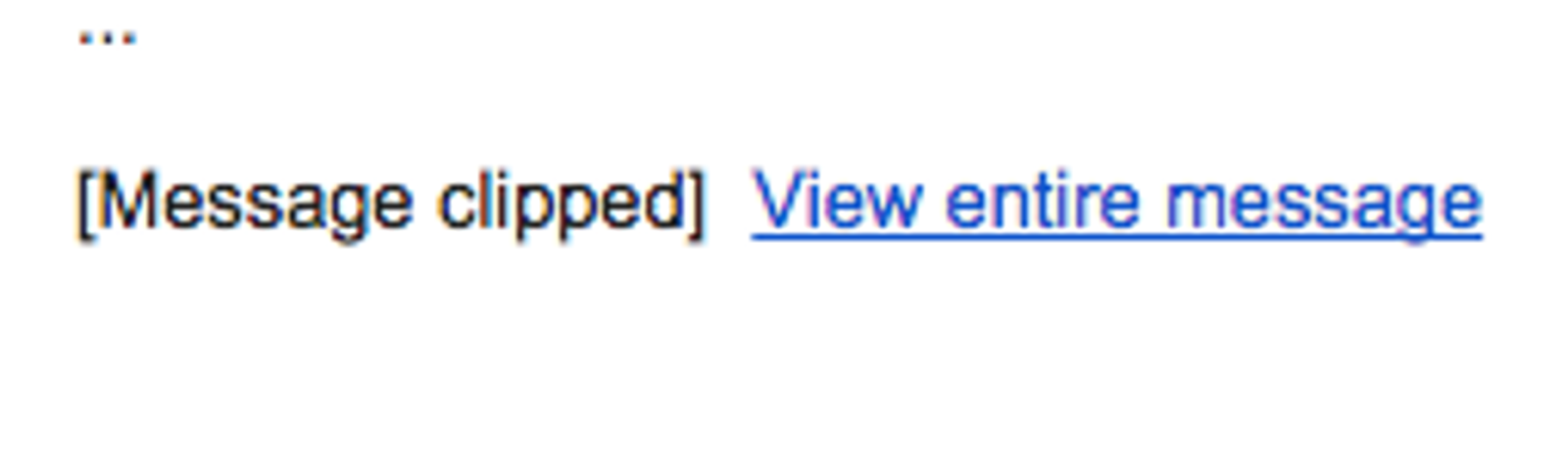
Als ontvangers op Hele bericht bekijken klikken, wordt je volledige e-mail geopend in hun webbrowser.
De link Hele bericht bekijken leidt naar een door Gmail gemaakte versie van je e-mail waarin alle <style> tags zijn verwijderd. In deze versie kunnen contentuitlijning, kolomopmaak, tabelopmaak en andere opmaakelementen volledig worden verwijderd of anders worden weergegeven dan bedoeld.
Grote afbeeldingen veroorzaken geen afkapping
De grootte van afbeeldingen heeft geen invloed op het risico op afkappen in een e-mail, omdat afbeeldingen via een externe bron worden geladen (bijv. je bibliotheek voor Klaviyo-branding of je website). De code die wordt gebruikt om een afbeelding in een e-mail weer te geven, draagt bij aan de grootte van het bericht, maar de grootte van het afbeeldingsbestand niet.
De grootte van je e-mail controleren
Wanneer je een preview van een e-mail bekijkt, geeft Klaviyo een schatting van de grootte van het bericht in de inbox van een ontvanger en het risico dat het afgekapt wordt.
Controleer regelmatig de grootte van je e-mail tijdens het opstellen en wanneer je e-mail klaar is voor verzending.
De grootte van een e-mail controleren:
- Ga naar een e-mail in Klaviyo (bijvoorbeeld een campagnemail, flowmail of e-mailtemplate).
Klaviyo raadt aan om je template toe te voegen aan een campagne of flow voordat je de grootte controleert. Hierdoor kunnen we de impact van UTM-parameters meenemen in de schatting van de grootte van je e-mail.
- Klik in de e-maileditor op Voorbeeld weergeven.
- Bekijk het gedeelte Totale grootte in de zijbalk met voorbeeldweergave om te begrijpen hoe waarschijnlijk het is dat het wordt afgekapt.
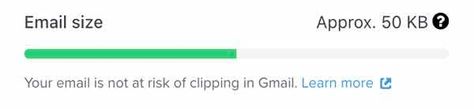
- (Optioneel) Als je e-mail een grote hoeveelheid dynamische content bevat (bijv. profiel- of gebeurtenisgegevens, voorwaardelijke verklaringen, enz.) bekijk dan voorbeeldweergaven van meer dan één profiel. De schatting van de afkapping kan wisselen, omdat de dynamische content voor elke persoon iets verschilt.
Het risico op afkapping
Afhankelijk van de grootte van je e-mail geeft Klaviyo een schatting van het risico op afkapping in Gmail. De uiteindelijke grootte van je bericht kan variëren. De weergegeven grootte wordt afgerond op de dichtstbijzijnde 5 KB, terwijl het risiconiveau de niet-afgeronde schatting gebruikt, dus controleer zowel het risicobericht als het getal. Deze risiconiveaus houden geen rekening met de lagere mobiele limieten die hierboven worden beschreven.
- <85 KB Je e-mail loopt geen risico om afgekapt te worden in Gmail.
- 85 KB tot minder dan 95 KB: Je template loopt mogelijk risico om afgekapt te worden in Gmail.
- 95 KB of meer: Afkapping in Gmail is waarschijnlijk. Overweeg de grootte van je bericht te verkleinen om het risico op afkapping te verlagen. Overweeg je trackingpixel naar de bovenkant van je e-mail te verplaatsen om het risico te verkleinen dat afkapping de pixel verbergt.
Een e-mail kleiner maken
Hoewel verwijderen van een deel van de content de snelste manier is om je e-mail te verkleinen, kun je ook veel kleine verbeteringen aanbrengen zonder content op te offeren.
Vermijd het gebruik van blokken die alleen voor desktop of mobiel zijn
Als je in een e-mail een blok voor alleen desktop of alleen mobiel opneemt, wordt de code van dat blok in elke gestuurde e-mail opgenomen. Wanneer ontvangers je e-mail openen, identificeert onze code op welk type apparaat ze de e-mail bekijken en wordt bepaald of het blok wordt weergegeven of verborgen.
Als je e-mail wordt afgekapt, beperk dan het aantal blokken dat is ingesteld om op één type apparaat te worden weergegeven en gebruik in plaats daarvan een blok dat is ingesteld op Alle apparaten.
Vermijd kopbalken
Omdat het blok met de kopbalk veel opmaakopties heeft en zich dynamisch aanpast aan desktop- en mobiele apparaten, is het een blok met veel code.
Als je dit type blok gebruikt en merkt dat je e-mail wordt afgekapt, vervang het dan door een afbeeldingsblok met je logo gevolgd door een tekstblok voor je links.
Ingesloten stijlen inschakelen
Als je in je accountinstellingen ingesloten opmaak hebt uitgeschakeld voor je e-mails, kan dit je e-mails groter maken. Zo zet je ingesloten opmaak aan:
Controleer voordat je deze instelling wijzigt of je ontvangers een inboxprovider gebruiken die inline stijlen vereist. Het inschakelen van ingesloten stijlen heeft invloed op alle bestaande en toekomstige verzonden e-mails, exports en voorbeeldweergaven in je account.
- Open je accountmenu en selecteer vervolgens Instellingen > E-mail > Afzendervoorkeuren.
- Selecteer onder CSS-optimalisatie Ingesloten stijlen inschakelen als dit niet is aangevinkt.
- Klik op Opslaan.
Achtergrondafbeeldingen van secties verwijderen
Als je een achtergrondafbeelding hebt toegevoegd voor een sectie, overweeg dan om deze te verwijderen en zo je bericht kleiner te maken.
Onnodige opmaak verwijderen
Als je tekst van een externe bron (zoals Google Documenten of Microsoft Word) kopieert en in een Klaviyo-tekstblok plakt, kan de tekst die je hebt geplakt ook extra opmaak bevatten. Om onnodige opmaak te verwijderen:
- Klik in het tekstblok en markeer de tekst die je opnieuw wilt opmaken.
- Klik op Meer opmaak op de werkbalk Opmaak en klik vervolgens op Opmaak verwijderen.
Je kunt ook Ctrl+Shift+V of Cmd+Shift+V gebruiken bij het plakken van nieuwe content om deze als platte tekst te plakken en onnodige opmaak te vermijden.
Blokken en secties consolideren
Voeg waar mogelijk meerdere blokken, secties en kolomindelingen met vergelijkbare opmaak samen. Bijvoorbeeld, een set van 4 kleine tekstblokken met dezelfde letterstijl, kleur en grootte draagt meer bij aan het codegewicht van je e-mail dan één groot tekstblok.
En als je template veel secties of kolomindelingen bevat, probeer dan om gelijksoortige te combineren. Als je 2 indelingen met twee kolommen achter elkaar hebt, probeer dan om de content te combineren tot slechts 1 indeling met twee kolommen.
Vind je het lastig om de blokken te identificeren die het meest bijdragen aan de grootte van je e-mail? Kloon je template om een testversie te maken en verwijder dan één voor één blokken en secties. Bekijk na het verwijderen van een blok een voorbeeldweergave van je bericht om te zien hoeveel de grootte is verminderd en let op de grootste verminderingen.
Extra hulpbronnen
- Een voornaam toevoegen aan een e-mail-, sms- of pushbericht
Leer hoe je een variabele toevoegt die dynamisch de voornaam van een ontvanger invult in een e-mail-, sms- of pushbericht. Deze worden ondersteund in campagnes en flows, in de tekst van een bericht en de onderwerpregel van een e-mail.
- Best practices voor toegankelijkheid in e-mails en formulieren
Leer hoe je je e-mails en aanmeldingsformulieren toegankelijker maakt. Wanneer je je e-mails en aanmeldingsformulieren ontwerpt, wil je ervoor zorgen dat je ontwerpen toegankelijk zijn voor al je ontvangers.