모바일 이메일 최적화 이해하기
학습 내용
Klaviyo에서 이메일에 제공하는 기본 모바일 최적화 설정과 기기 전반에서 메시지가 표시되는 방식을 사용자 지정하는 도구에 대해 알아보세요. 이메일 템플릿의 스타일 탭으로 이동하여 모든 모바일 최적화를 비활성화하도록 선택할 수도 있어요.
일반 모바일 최적화 옵션
모바일 최적화를 활성화하도록 선택하면 모바일 기기에서 확인할 때 이메일의 표시가 최적화되도록 특정 조정이 자동으로 적용돼요.
이메일이 모바일 기기에 맞게 최적화되지 않도록 하려면 템플릿의 스타일 탭을 여세요. 모바일 최적화에서 모바일용 최적화를 끄세요.
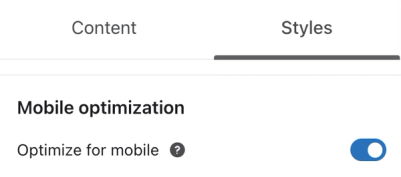
모바일에 맞게 최적화를 켜면, 다음을 포함해 모바일 보기용으로 다른 조정을 할 수 있어요:
- 콘텐츠 여백 조정
- 모바일에서 텍스트 및 제목 크기 조정
- 모바일에서 텍스트 및 제목 간격 조정
- 모바일에서 블록 패딩 조정
모바일에서의 헤더 바 레이아웃
Header bar 블록을 선택한 다음 Styles 탭에서 Mobile layout 메뉴까지 아래로 스크롤해 모바일 레이아웃을 선택해 주세요. 기본값은 모두 스택이며, 필요에 맞게 변경할 수 있어요.
모바일 또는 데스크톱에서 숨기기
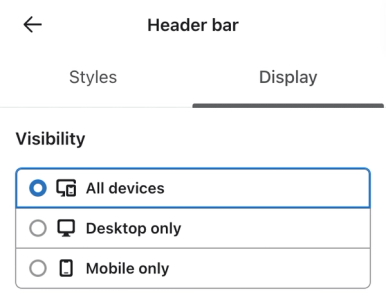
블록이 모바일, 데스크톱 또는 둘 다에 표시되도록 선택할 수 있어요. 블록을 선택하고 표시 탭을 연 다음 표시할 기기 아래에서 옵션을 선택해 주세요.
섹션에서 디바이스 표시 설정을 하면 해당 섹션의 블록 설정이 덮어써져요. 섹션을 선택한 다음 표시 탭을 열어 섹션의 표시 여부를 변경하거나, 각 블록의 표시 여부를 개별적으로 설정하려면 이 섹션의 모든 블록에 동일한 표시 여부 설정을 끄세요.
이미지 늘이기 옵션
이미지 블록의 경우, 모바일에서 이미지를 사용 가능한 최대 크기로 표시하도록 선택할 수 있어요. 이미지 블록을 선택한 다음 스타일 탭을 여세요. 이미지 레이아웃에서 모바일에서 열 채우기를 켜 주세요. 열 채우기가 켜져 있으면 모바일에서 열 채우기가 이미 켜져 있어요. 모바일 설정을 끄려면 먼저 열 채우기를 끄세요.
모바일에서 가로 블록 안쪽 여백을 제거하려면 이미지 블록의 스타일 탭에서 블록 안쪽 여백 아래의 모바일에서 전체 너비를 켜 주세요.
열이 모바일에서 스택으로 표시돼요.
모바일 기기에서(Columns 레이아웃 또는 분할 블록 옵션으로 생성된) 열을 세로로 쌓으면 작은 화면에서도 더 읽기 쉬운 큰 텍스트와 이미지를 표시할 수 있어요. 모바일에서 열을 나란히 표시하고 싶다면 레이아웃 설정을 선택해 주세요:
- 열 레이아웃의 경우 섹션을 선택한 다음 스타일 탭을 여세요. 모바일 쌓기에서 쌓지 않음을 선택하세요.
- 분할 블록의 경우 블록을 선택한 다음 스타일 탭을 여세요. 모바일 쌓기에서 쌓지 않음을 선택하세요.
열은 나란히 유지되지만, 모바일 화면에 맞게 크기가 조정돼요.
모바일에서 텍스트 블록 안쪽 여백
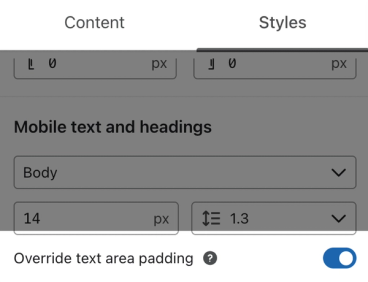
모바일 최적화가 켜져 있으면 텍스트 영역 패딩 재정의가 기본적으로 활성화되며, 텍스트 영역의 왼쪽 및 오른쪽 패딩을 18px로 설정해요. 대신 각 텍스트 블록의 자체 텍스트 영역 패딩을 사용하려면:
- 템플릿의 스타일 메뉴를 여세요.
- 모바일 텍스트 및 제목 섹션으로 스크롤합니다.
- 텍스트 영역 패딩 재정의 토글을 꺼 주세요.
모바일 최적화에 대한 이메일 클라이언트 지원
많은 이메일 앱은 모바일 최적화 지원 수준이 제각각이에요.
이메일 디자인이 다양한 이메일 클라이언트와 기기에서 어떻게 표시될지 걱정된다면, 타사 이메일 테스트 도구를 사용하면 도움이 될 수 있어요.
무료 체험과 월간 유료 요금제를 모두 제공하는 Litmus 같은 도구를 사용해 보시는 것을 권장해요. 또한, 다양한 이메일 클라이언트와 기기에서 수신자가 확인했을 때 이메일이 어떻게 보이는지 테스트하고 미리 볼 수 있는 무료 대안을 검색해 볼 수도 있어요.
모바일에서 몇 명의 구독자가 열어보는지 확인
전송된 이메일 캠페인의 전송 가능성 탭에서 아래로 스크롤하여 이메일 클라이언트별 성과로 이동하면, 이메일 클라이언트별로 그룹화되고 모바일과 데스크톱으로 분할된 고유 오픈을 확인할 수 있어요. 이를 통해 잠재고객이 이메일과 어떻게 상호작용하고 있는지에 대한 단서를 얻을 수 있어요. 알 수 없는 이메일 클라이언트에서 발생한 오픈은 제외되므로, 차트에는 잠재고객 기기의 전체 세부 분류가 표시되지 않아요.
또한 조건 What someone has done (or not done) > Opened Email에 필터를 추가해서 이 정보를 기준으로 세그먼트를 만들 수도 있어요. 예를 들어, 모바일로 이메일을 연 사람을 찾으려면 Client Type이(가) Mobile Browser와(과) 같도록 필터를 추가해 주세요.

추가 자료
- 모바일용 팝업 및 플라이아웃 양식 최적화 방법
Klaviyo의 모범 사례를 고려하여 모바일 가입 양식을 디자인하여 팝업 및 플라이아웃 양식이 모바일 방문자에게 최적화될 수 있도록 하는 방법을 알아보세요.
- Getting started with SMS and MMS for the first time