代理店向け Klaviyo MCP サーバー ガイド
MCP サーバーとは
Klaviyo MCP(Model Context Protocol)サーバーは、Claude や ChatGPT などの AI アシスタントが Klaviyo に直接接続できるようにする安全なブリッジです。接続すると、Klaviyo アカウントに平易な言葉で話しかけられます。質問したり、レポートを取得したり、パフォーマンスを分析したり、ダッシュボードにログインして手作業でデータをエクスポートすることなく、キャンペーンやテンプレートの下書きを作成したり、作成したりできます。
内部的には、KlaviyoのAPIの上に構築されたラッパーです。各アカウントを個別に認可すると、AIアシスタントはそのアカウントのデータを読み取り、付与した権限の範囲内でサポート対象のアクションを実行できます。
代理店にとって重要な理由
代理店にとっての最大の利点は、複数のクライアント アカウントを 1 か所で管理できることです。クライアントを接続してから、たとえばどのアカウントのパフォーマンスが良好で、どのアカウントに対応が必要かなど、すべてのクライアントにまたがって 1 つの質問を行えます。それ以外にも、代理店は次の目的で使用します:
- レポート作成時間を短縮します。クライアント横断およびアカウントごとのパフォーマンス サマリーを、数時間ではなく数分で生成します。
- より迅速に診断を実行できます。パフォーマンスの低いフロー、異常、ロジックの破綻をオンデマンドで可視化します。
- コンテンツをより速く作成できます。 アカウントで実際に効果が出ている内容に基づき、キャンペーン、件名、ローカライズされたバリエーションの下書きを作成します。
- より多くのクライアントを担当できます。レポート作成と分析にかかる時間の削減により、1 人あたりの対応可能なキャパシティが増えます。
始める前に
アカウントを接続するには、次のものが必要です:
- 接続する各 Klaviyo アカウントでの オーナー、管理者、またはマネージャーの役割。
- ClaudeまたはChatGPTのアカウント。複数のアカウント(カスタムコネクタ)を接続するには、有料のClaudeプラン(Pro、Max、Team、またはEnterprise)またはChatGPTの開発者モードが必要です。このガイドでは、Claudeの設定について説明します。
- Claude TeamまたはEnterpriseでは、カスタムコネクタを追加する権限を持つユーザーが、まずそのコネクタを組織に追加する必要があります。メンバーはその後、自身のKlaviyoアカウントにそれを接続します。Claudeのカスタムコネクタの設定手順をご覧ください。
- リモート MCP サーバー URL: https://mcp.klaviyo.com/mcp
ステップ 1:複数のクライアント アカウントを接続する
管理している各クライアントアカウントごとに、カスタムコネクタを使用してください。以下の手順では、Claude ProまたはMaxでの設定について説明します。TeamまたはEnterpriseの場合は、手順3と4でアカウント名とURLを使用して、Claudeの組織セットアップ手順に従い、その後、手順6でKlaviyoの認証を完了してください。すべてのアカウントで設定を繰り返してください。
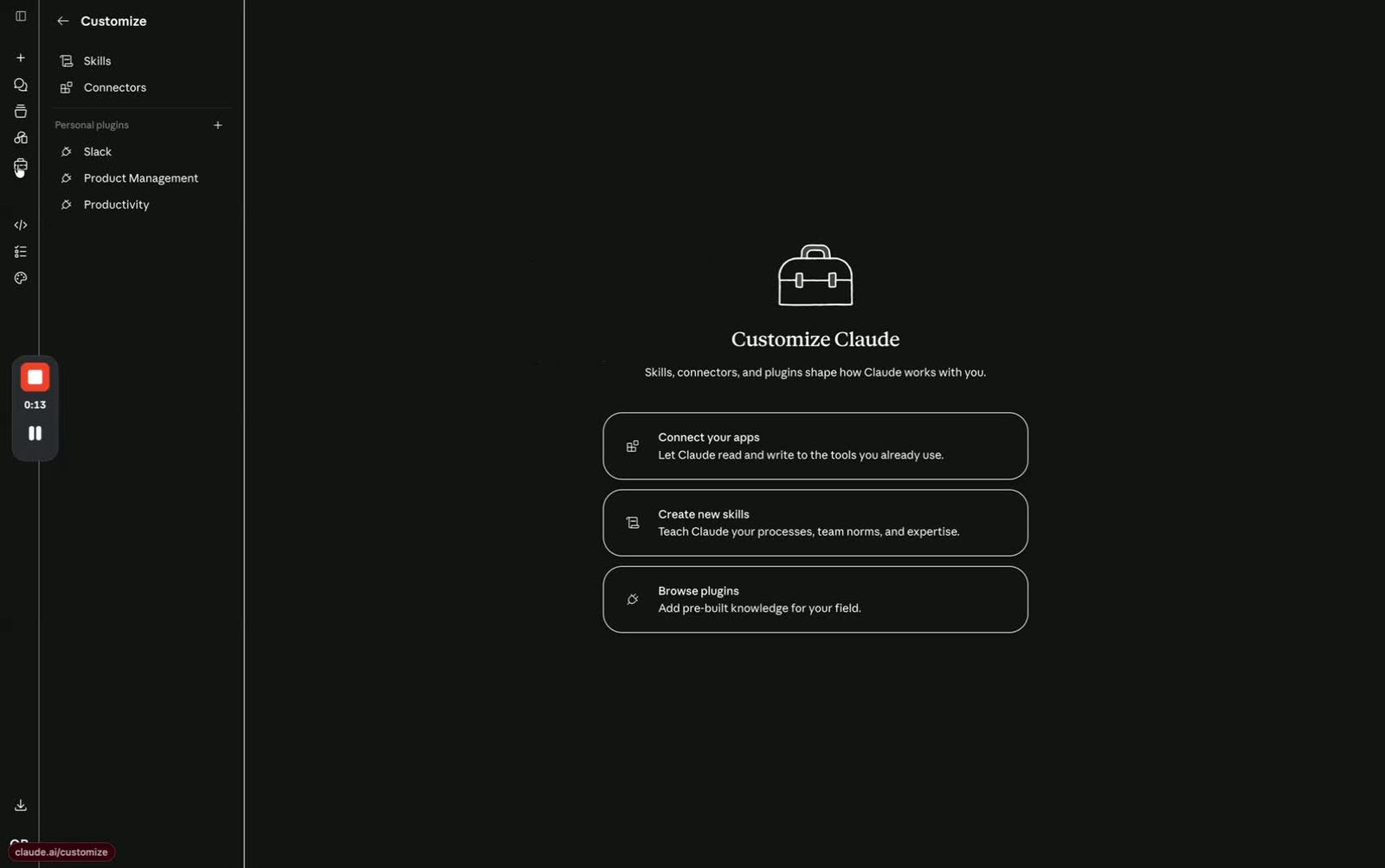
1. Claude で、コネクタ領域を開きます。
- ウェブブラウザまたはデスクトップ アプリで、[カスタマイズ] に移動します。
- コネクターを選択してください。
- ここでは、外部連携の管理と追加を行います。
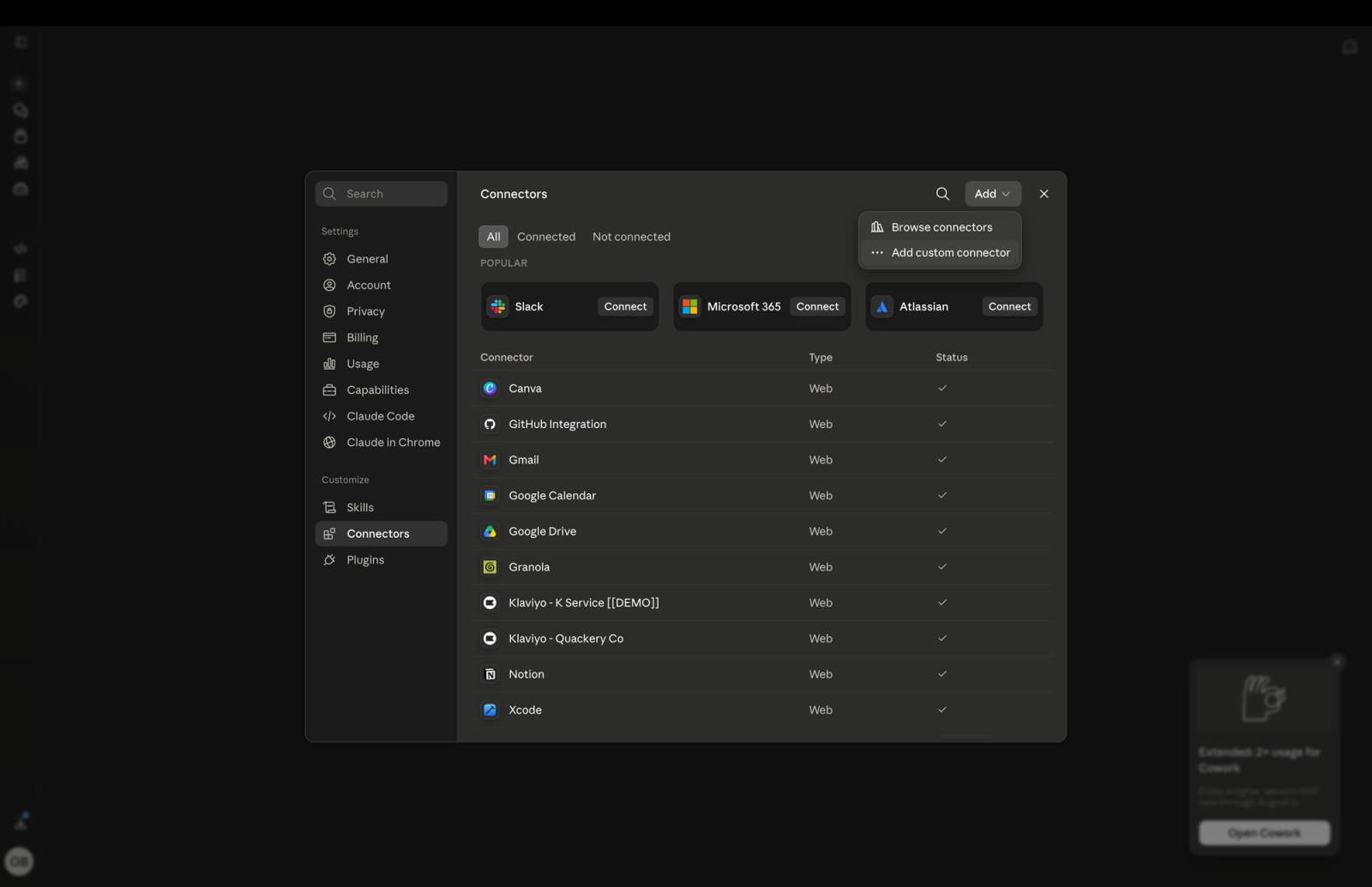
2. 新しいカスタムコネクタを追加する
- コネクターセクションで+ 追加をクリックします。
- カスタムコネクターを追加を選択します。
- これにより、新しい Klaviyo 接続の設定が開始されます。
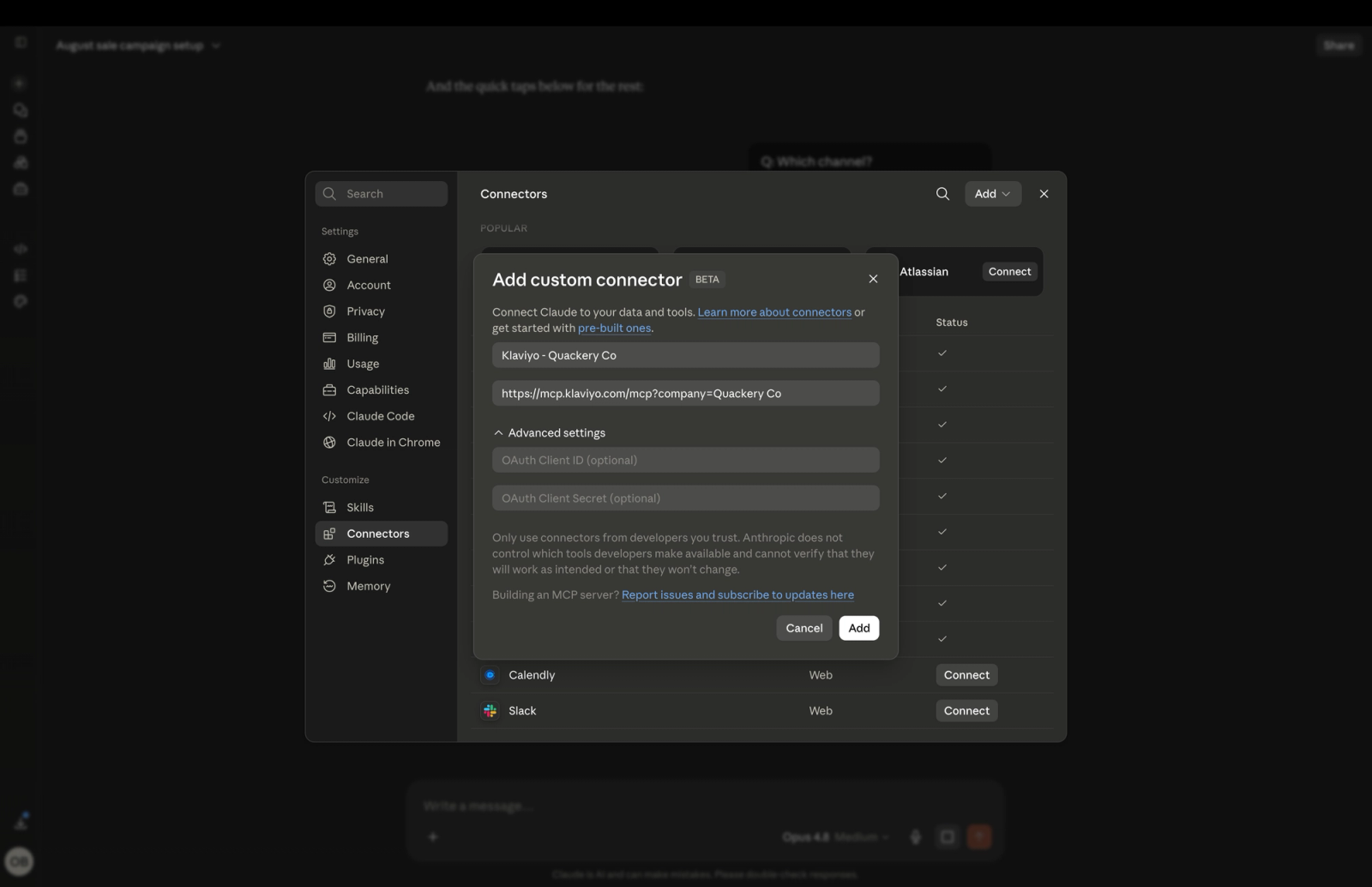
3. コネクタに分かりやすい名前を付けます
- Klaviyo - [アカウント名] のような名前を入力します。
- 後で各コネクターを簡単に識別できるように、Klaviyo のアカウント名を使用してください。
- 接続するすべてのアカウントで、この命名パターンを繰り返します。
4. コネクタURLを入力します
- https://mcp.klaviyo.com/mcp?company=example-companyを入力してください。
example-companyをクライアントのアカウント名に置き換え、スペースには%20を使用してください。 - URL内の会社名は、コネクタを区別するのに役立ちます。認可するKlaviyoアカウントによって、コネクタがアクセスできるアカウントが決まります。
5. 正しい Klaviyo アカウントにログインしていることを確認します。
- 続行する前に、接続したいアカウントで Klaviyo にログインしていることを確認してください。
- これは認可リクエストが正しいアカウントに紐づくようにするために重要です。
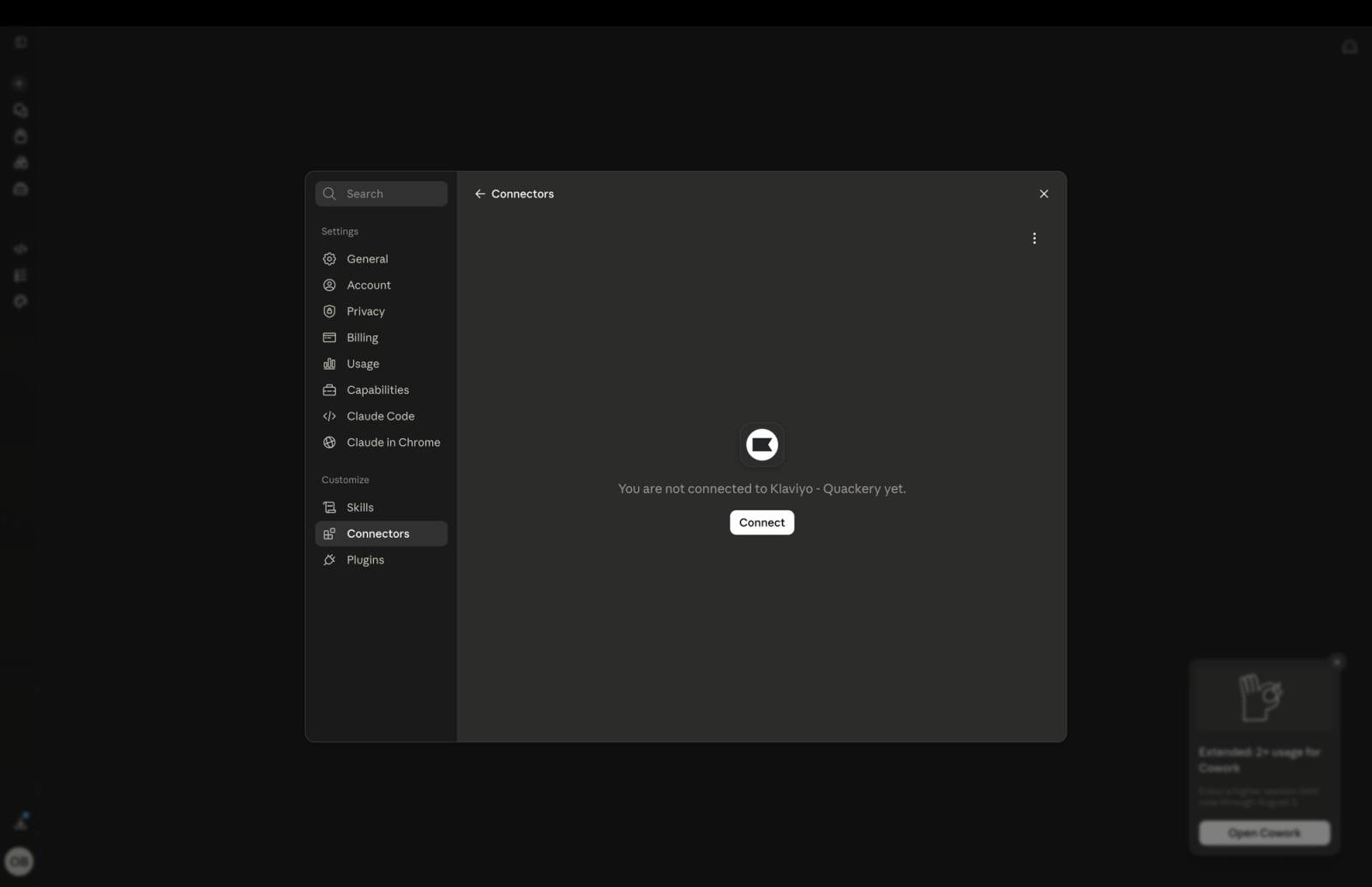
6. 接続を追加して承認する
- Claudeのカスタムコネクター設定手順で残りの認証手順を完了し、その後コネクターを追加してください。
- 認証を開始するには[接続]をクリックしてください。
- Klaviyoにアカウントを選択と表示された場合は、クライアントのアカウントを選択してください。権限ページで現在のアカウントを変更する必要がある場合は、アカウントを切り替えをクリックし、正しいアカウントの横にある次のアカウントに切り替えをクリックしてください。
- 要求されたスコープ/権限を確認します。
- [許可] をクリックして認証を完了します。
7. コネクタを確認し、他のアカウントでも繰り返します
- 承認後、コネクターは コネクターリストに表示されます。
- 新しいClaudeチャットで、+ > コネクタを使用して、そのクライアントのコネクタを有効化します。複数のクライアントコネクタを有効化するのは、それらのアカウントを比較する意図がある場合に限ります。
- Claudeに接続済みのKlaviyoアカウントの詳細を取得するよう依頼し、レポートや変更をリクエストする前にアカウント名を確認してください。
- 接続する追加の Klaviyo アカウントごとに同じプロセスを繰り返してください。
手順 2:クライアントごとにプロジェクトをセットアップする(推奨)
上級の代理店ユーザーに見られるベストプラクティスは、クライアントまたは Klaviyo アカウントごとに Claude プロジェクトを作成することです。プロジェクト名はクライアントアカウントの名前を付け、プロジェクト指示には「[クライアント名]にはKlaviyoコネクタを使用してください。」といった注意事項を追加してください。これにより、各クライアントのプロジェクトのコンテキストとチャット履歴を整理して管理できます。スキルはClaude全体で使用できるため、使用する際はクライアントアカウントとコネクタを確認してください。
5つの高価値ユースケース
共有用のサンプルプロンプト
1. マルチアカウントのレポート作成とクライアント間比較
代理店ならではのスーパーパワー。
- 今週、キャンペーンのパフォーマンスが低下しているクライアントのアカウントはどれですか?また、それぞれについて調査すべき上位 2 つのことは何ですか?すべての Klaviyo MCP コネクターを確認してください。
- 直近 30 日間における、アカウント A、アカウント B、アカウント C のウェルカムフローのパフォーマンスを比較します。収益、クリック率、注文率を表示し、最も大きな外れ値にフラグを付けます。
2. 分析とカスタム レポート作成
全体で最も一般的なパターンです。
- [アカウント名] アカウントのキャンペーンとフローのパフォーマンスの直近 90 日間を要約してください。上位パフォーマー、下位パフォーマー、および次に注視すべき 3 つのメトリックを含めてください。
- クリック率は週ごとにどのように推移しており、どのキャンペーンまたはフローが最大の変化を生み出していますか?
3. オーディエンスとセグメント戦略
ダッシュボードだけでなく、戦略の価値を示します。
- VIPセグメントと離脱リスクのあるセグメントについて、定義とエンゲージメントデータを使用して、テストするメッセージングと行動喚起を提案してください。各推奨事項の根拠となるエビデンスを説明してください。
- 最もコンバージョン率の高いオーディエンスに基づいて作成すべき新しいセグメント 5 つと、それぞれをどのように検証すればよいですか?
4. フロー診断と異常検知
手動によるアカウント審査を 1 つのプロンプトに集約します。
- このアカウントの主要フローを診断し、破綻しているロジック、重複フロー、パフォーマンスの低い分岐、または異常な不整合を特定します。
- 90 日間の診断を実行し、コンバージョンの改善につながる可能性が高い上位 5 件の修正案をリストで提示して。
5. パフォーマンスに基づくコンテンツ作成
ここから、戦略家のように感じられるようになります。
- このアカウントで最近最もパフォーマンスの高かったキャンペーンに基づいて、週末セール向けのプロモーションメールの下書きを作成してください。
- フランスとイタリア向けに、この SMS のローカライズ版を作成し、各市場に合わせてトーンを調整してください。
パワー ユーザー向けのプロのヒント
繰り返し作業をスキルに変える
同じタスクを頻繁に実行する場合は、長いプロンプトを何度も再入力しないでください。Claude にスキルに変換するよう依頼し、そのスキルを毎回実行します。ある代理店ではキャンペーン作成にこれを利用しています。クリエイティブチームが件名、タグライン、本文コピー、画像をデッキで提供し、そのスキルが必要に応じてそのコピーからキャンペーンを構築します。スキル内にクライアントのアカウント名を埋め込むことは、適切なコネクターを強化するうえで有効な方法です。
トークン予算が限られている場合は、強力なモデルで構築し、より軽量なモデルで実行してください。
より高性能なモデル(例:Opus)でスキルを作成してから、より軽量なモデル(例:Sonnet)でタスクを実行してみてください。切り替える前に、該当タスクの出力と使用状況を比較してください。
安全に確認できる読み取り専用モード
コネクターがKlaviyoデータを変更しないようにするには、アカウント固有のURLに&read-only=trueを追加します(例:https://mcp.klaviyo.com/mcp?company=example-company&read-only=true)。これにより、データを書き込んだり削除したりするツールが非表示になり、ブロックされます。
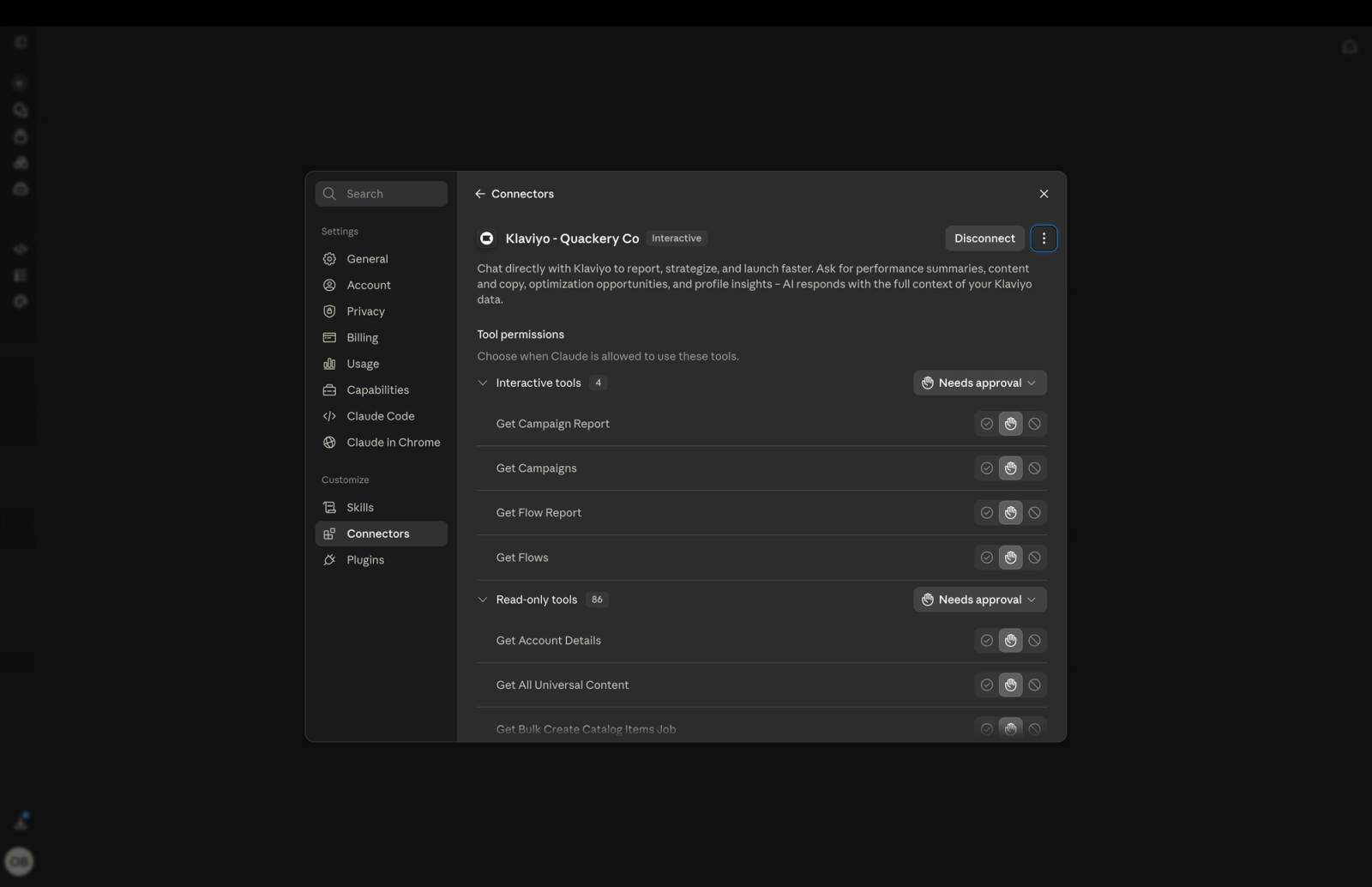
また、Claudeのコネクター権限は、個々のツールまたはグループごとに制御できます。これには、ツールのブロックや、データの書き込みや削除を行うツールに承認を必須とする設定も含まれます。承認を必須にしても、承認後はそれらのアクションを実行できます。
現在の機能と制限
アシスタントは、レポートの取得、診断、セグメントの分析に加え、確認用のキャンペーンの下書きやメールテンプレートを作成できます。また、コネクタが書き込みアクションを許可しており、必要な権限が付与されている場合は、キャンペーンをスケジュールして送信できます。送信を確定する前に、アカウント、オーディエンス、コンテンツ、送信時間を確認してください。受信者がメッセージを受け取った後は、取り消すことはできません。AIの出力は初稿として扱い、特に顧客向けの内容については、人による確認プロセスを組み込んでください。
KlaviyoでA/Bテストまたはスマート送信時間を使用するキャンペーンをスケジュールします。これらのキャンペーンをMCPサーバー経由で送信することはサポートされていません。ツールの一覧については、利用可能なMCPツールをご覧ください。
トラブルシューティング
サーバーに接続できません
URLがhttps://mcp.klaviyo.com/mcp?company=example-companyで始まっていることを確認してください。example-companyをクライアントのアカウント名に置き換え、スペースには%20を使用します。認可するKlaviyoアカウントで、オーナー、管理者、またはマネージャーのロールを持っていることを確認してください。
Klaviyo のツールが表示されません
コネクターの設定を再確認してから、更新するためにアプリを完全に終了し、再起動してください。
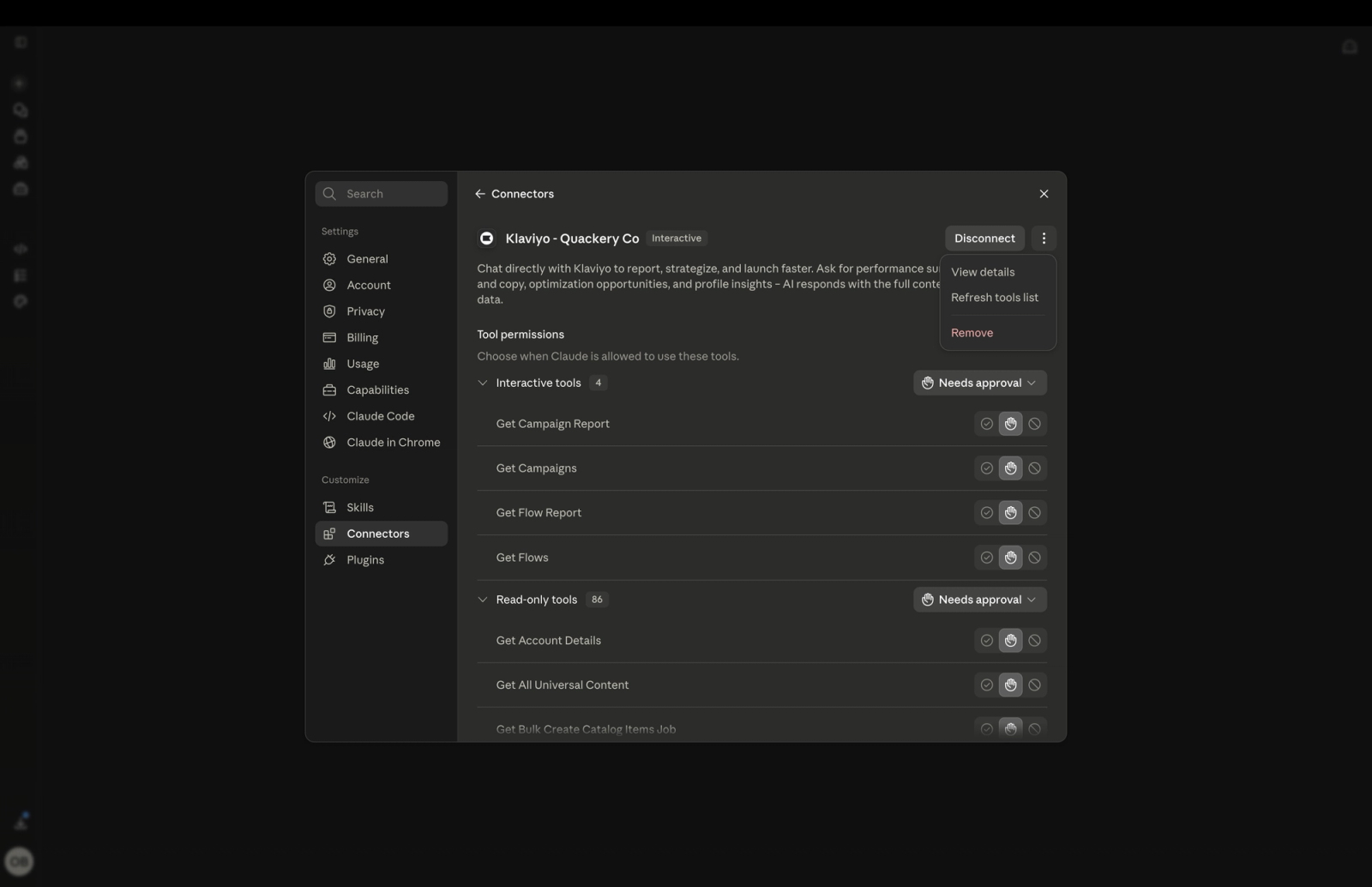
Claudeでコネクターのツールリストを更新します。
ツールで権限の不足が報告された場合は、コネクターを再接続し、要求された権限を確認してください。読み取り専用モードではデータを変更するツールが非表示になります。また、コアツールのみに制限されたコネクターでは、キャンペーン送信を含む一部のツールも省略されます。
アカウントの間違い/クライアントの取り違え
チャット用にはそのクライアントのコネクターのみを有効にし、プロンプト内でアカウント名を改めて記載してください。誤ったKlaviyoアカウントに対してコネクターが認証されていた場合は、再接続して、認証時に正しいアカウントを選択してください。
不正確または一貫性のない回答
コンテキストをリセットするために新しいチャットを開始し、関連するキーワードと期間を具体的に記載してください。