Guida al server MCP di Klaviyo per le agenzie
Cos'è il server MCP
Il server MCP (Model Context Protocol) di Klaviyo è un ponte sicuro che consente agli assistenti IA come Claude e ChatGPT di connettersi direttamente a Klaviyo. Una volta effettuata la connessione, puoi parlare con il tuo account Klaviyo in un linguaggio semplice: fai domande, estrai report, analizza le prestazioni e redige o crea campagne e modelli, senza accedere al pannello di controllo ed esportare i dati manualmente.
Dietro le quinte, è un wrapper sopra le API di Klaviyo. Autorizzi ogni account separatamente e l’assistente IA può quindi leggere i dati di quell’account ed eseguire azioni supportate nell’ambito delle autorizzazioni che concedi.
Perché è importante per le agenzie
Il più grande vantaggio per le agenzie è la gestione di più account cliente in un unico posto. Puoi connettere i clienti e poi fare una domanda a tutti, ad esempio quale account sta ottenendo buoni risultati e quale necessita di attenzione. Oltre a questo, le agenzie lo usano per:
- Riduci i tempi di reportistica. Genera riepiloghi delle prestazioni per cliente e per account in pochi minuti anziché in ore.
- Esegui audit più velocemente. Evidenzia flussi poco performanti, anomalie e logica interrotta su richiesta.
- Crea i tuoi contenuti più velocemente. Bozze di campagne, oggetti e varianti localizzate basate su ciò che funziona effettivamente nell'account.
- Acquisisci più clienti. Il tempo risparmiato con la reportistica e l'analisi libera capacità per persona.
Prima di iniziare
Per connettere un account avrai bisogno di:
- Un ruolo di Proprietario, Amministratore o Manager per ogni account Klaviyo che desideri connettere.
- Un account Claude o ChatGPT. Per collegare più account (connettore personalizzato) serve un piano Claude a pagamento (Pro, Max, Team o Enterprise) o la modalità sviluppatore di ChatGPT. Questa guida copre la configurazione di Claude.
- Per Claude Team o Enterprise, chi ha l’autorizzazione ad aggiungere connettori personalizzati deve prima aggiungere il connettore alla tua organizzazione. Le persone membro lo collegano poi ai propri account Klaviyo. Consulta le istruzioni di configurazione del connettore personalizzato di Claude.
- URL del server MCP remoto: https://mcp.klaviyo.com/mcp
Passaggio 1: connetti più account cliente
Usa un connettore personalizzato per ogni account cliente che gestisci. I passaggi riportati di seguito descrivono la configurazione su Claude Pro o Max. Per Team o Enterprise, segui le istruzioni di configurazione dell’organizzazione di Claude, usando il nome e l’URL dell’account nei passaggi 3 e 4, quindi completa l’autorizzazione di Klaviyo nel passaggio 6. Ripeti la configurazione per ogni account.
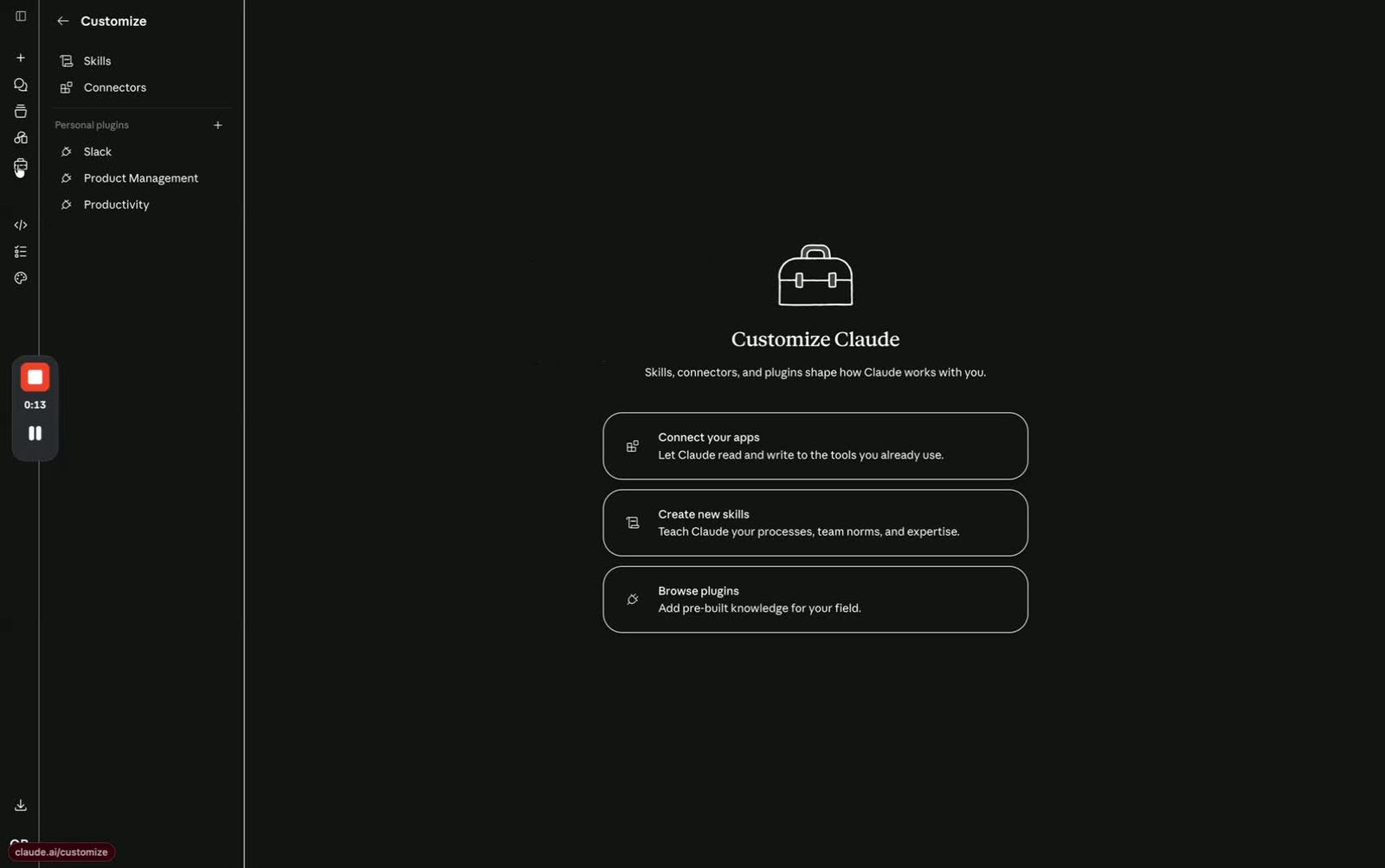
1. In Claude, apri l'area Connettori
- Nel browser web o nell'app desktop, vai su Personalizza.
- Seleziona Connettori.
- Qui puoi gestire e aggiungere le integrazioni.
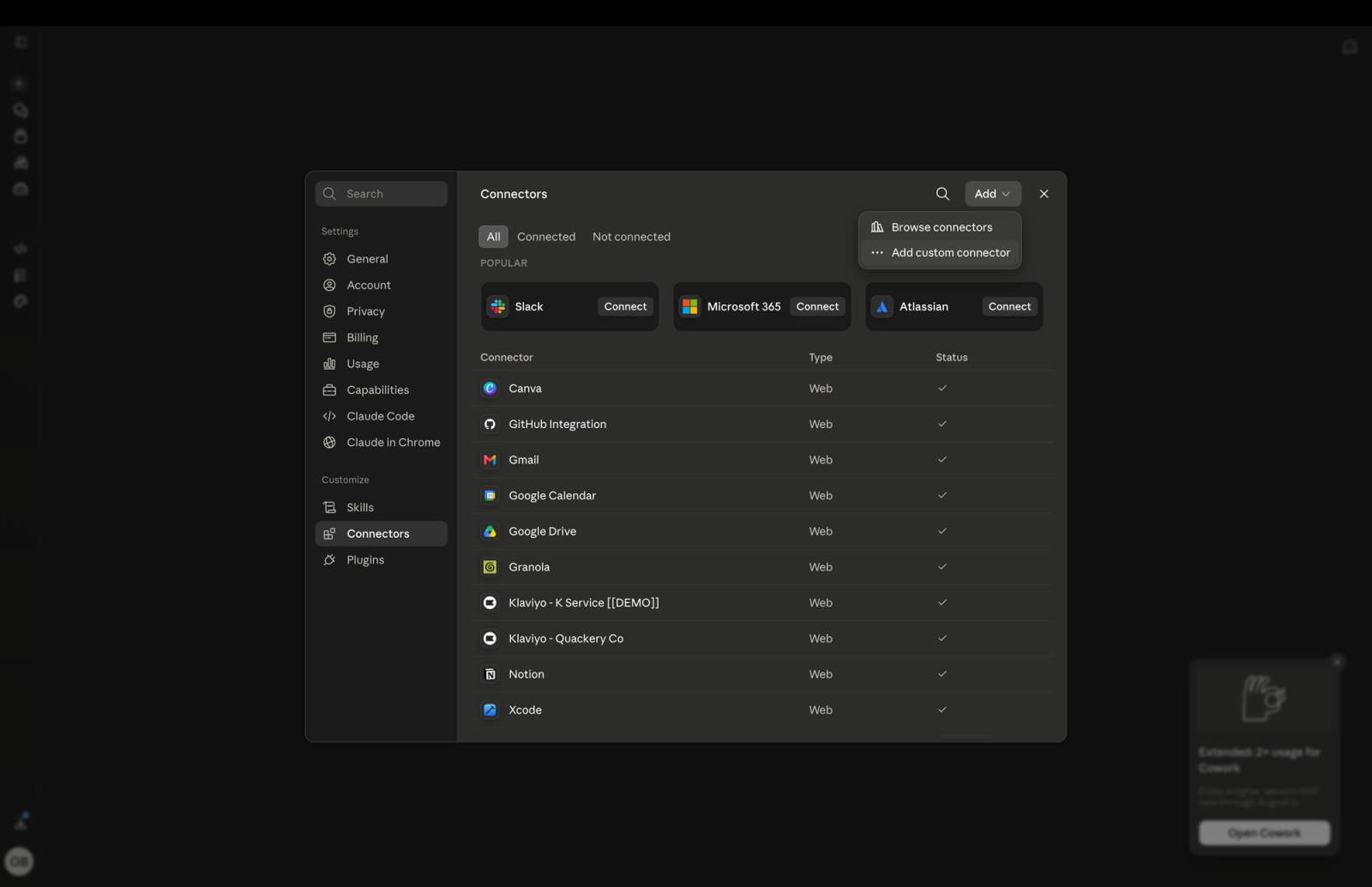
2. Aggiungi un nuovo connettore personalizzato
- Fai clic su + Aggiungi nella sezione Connettori.
- Seleziona Aggiungi connettore personalizzato.
- Questo avvia la configurazione di una nuova connessione Klaviyo.
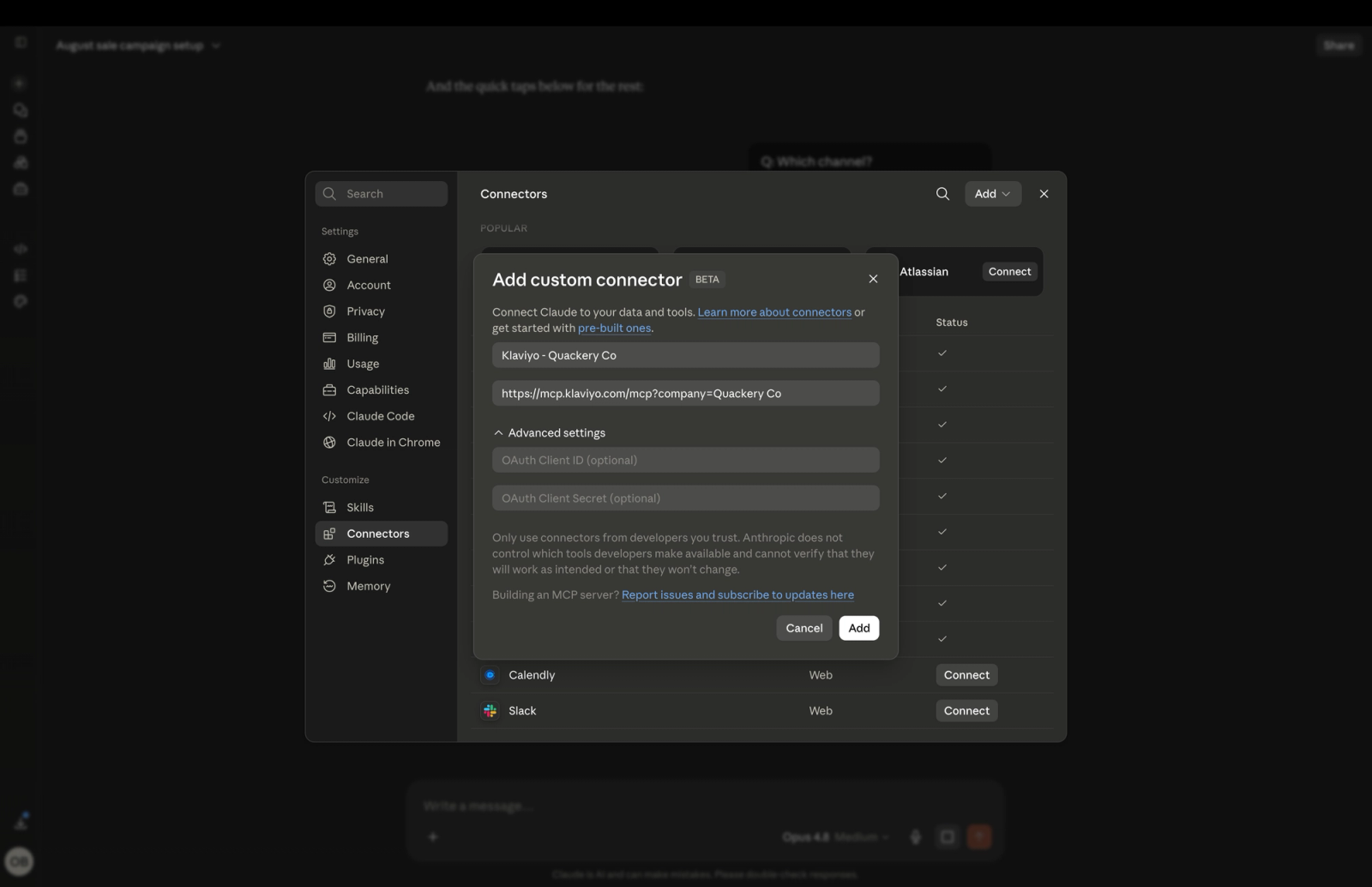
3. Dai un nome chiaro al connettore
- Inserisci un nome come Klaviyo - [Nome account].
- Utilizza il nome dell'account Klaviyo in modo che ogni connettore sia facile da identificare in un secondo momento.
- Ripeti questo schema di denominazione per ogni account che connetti.
4. Inserisci l'URL del connettore
- Inserisci https://mcp.klaviyo.com/mcp?company=example-company. Sostituisci
example-companycon il nome dell’account cliente, usando%20per gli spazi. - Il nome dell'azienda nell'URL aiuta a distinguere i connettori. L'account Klaviyo che autorizzi determina a quale account può accedere il connettore.
5. Conferma di aver effettuato l'accesso all'account Klaviyo corretto
- Prima di continuare, verifica di aver effettuato l'accesso a Klaviyo con l'account che desideri connettere.
- Questo è importante perché la richiesta di autorizzazione sia collegata all'account corretto.
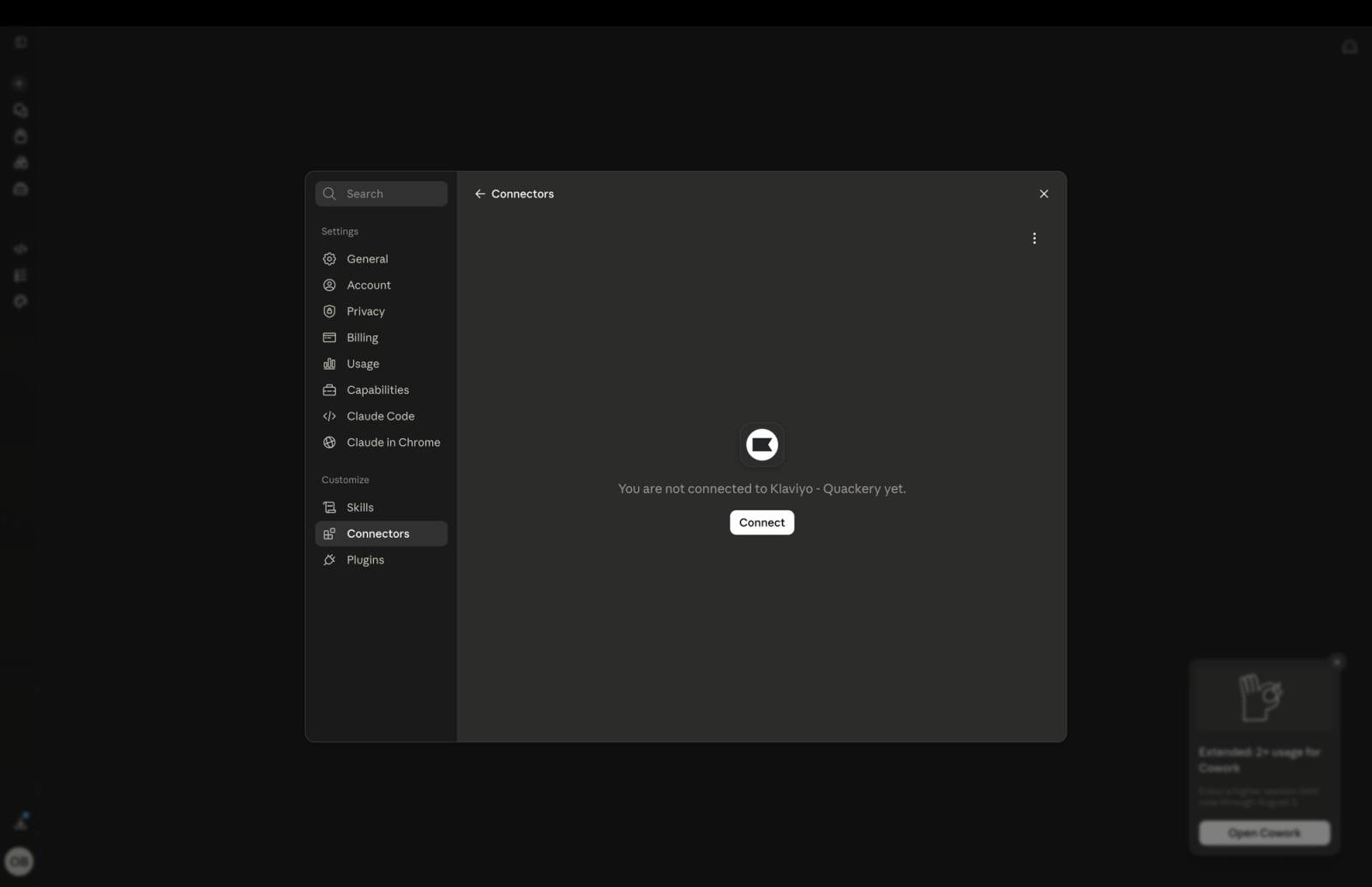
6. Aggiungi e approva la connessione
- Completa i passaggi di autenticazione rimanenti nelle istruzioni di configurazione del connettore personalizzato di Claude, quindi aggiungi il connettore.
- Clicca su Connetti per avviare l’autorizzazione.
- Se Klaviyo mostra Seleziona account, seleziona l’account cliente. Se devi cambiare l’ Account attuale nella pagina delle autorizzazioni, fai clic su Cambia account, poi su Passa a accanto all’account corretto.
- Rivedi gli ambiti/le autorizzazioni richiesti.
- Fai clic su Consenti di completare l'autorizzazione.
7. Verifica il connettore e ripeti per altri account
- Dopo l'approvazione, il connettore apparirà nel tuo elenco di connettori.
- In una nuova chat Claude, usa + > Connettori per abilitare il connettore per quel cliente. Abilita più connettori cliente solo quando intendi confrontare quegli account.
- Chiedi a Claude di recuperare i dettagli dell’account Klaviyo collegato e di confermare il nome dell’account prima di richiedere report o modifiche.
- Ripeti la stessa procedura per ogni altro account Klaviyo che desideri connettere.
Passaggio 2: imposta un progetto per cliente (consigliato)
Una best practice che vediamo tra gli utenti avanzati delle agenzie è creare un progetto Claude per ogni cliente/account Klaviyo. Dai al progetto il nome dell’account cliente e, nelle istruzioni del progetto, aggiungi una riga fissa come "Usa il connettore Klaviyo per [Client Name]." Questo mantiene organizzati il contesto del progetto e la cronologia della chat di ciascun cliente. Le skill possono essere usate in tutto Claude, quindi controlla l’account cliente e il connettore quando le usi.
I 5 casi d’uso di alto valore
Esempi di prompt da condividere
1. Reportistica su più account e confronto tra clienti
Il superpotere specifico di ogni agenzia.
- Quali dei miei account cliente hanno prestazioni delle campagne in calo questa settimana e quali sono le due cose migliori che dovrei studiare per ciascuno di essi? Controlla tutti i connettori MCP di Klaviyo.
- Confronta le prestazioni del flusso di benvenuto tra Account A, Account B e Account C negli ultimi 30 giorni. Mostra le entrate, la percentuale di clic (click rate) e il tasso di ordine effettuato (PLACED order rate), e segnala il valore anomalo più grande.
2. Dati analitici e reportistica personalizzata
Lo schema più comune in generale.
- Riassumi gli ultimi 90 giorni di prestazioni della campagna e del flusso per l'account [Nome account]. Includi quelli con le migliori prestazioni, quelli con le peggiori prestazioni e le tre metriche che dovrei guardare dopo.
- In che modo la percentuale di clic tende settimana dopo settimana e quali campagne o flussi stanno generando i cambiamenti più importanti?
3. Strategia per il pubblico e il segmento
Mostra il valore della strategia, non solo dei pannelli di controllo.
- Per i segmenti VIP e a rischio, usa le loro definizioni e i dati sul coinvolgimento degli utenti per suggerire messaggi e call-to-action da testare. Spiega le prove alla base di ogni consiglio.
- Quali sono i 5 nuovi segmenti che dovrei creare in base al mio pubblico con le migliori conversioni e come dovrei convalidarli?
4. Audit dei flussi e rilevamento delle anomalie
Comprime una revisione manuale dell'account in un unico prompt.
- Controlla i flussi principali di questo account e individua la logica non funzionante, i flussi sovrapposti, le ramificazioni poco performanti o le anomalie insolite.
- Esegui un audit di 90 giorni e forniscimi un elenco con le priorità delle 5 correzioni più efficaci per migliorare la conversione.
5. Creazione di contenuti basata sulle prestazioni
Dove comincia a sembrare uno stratega.
- In base alle campagne recenti più performanti di questo account, crea un'e-mail promozionale per i saldi del fine settimana.
- Crea versioni localizzate di questo SMS per la Francia e l'Italia, adattando il tono per ogni mercato.
Suggerimenti professionali per utenti esperti
Trasforma il lavoro ripetuto in un'abilità
Se esegui spesso la stessa attività, non continuare a digitare un prompt lungo. Chiedi a Claude di trasformarla in un'abilità, quindi gestiscila ogni volta. Un'agenzia lo fa per la creazione di campagne: il team creativo invia oggetti e-mail, trame, testi e immagini in un mazzo, e l'abilità crea campagne partendo da quel testo a richiesta. Incorporare il nome dell'account cliente all'interno dell'abilità è un buon modo per rafforzare il connettore giusto.
Se il tuo budget è limitato, crea con un modello potente ed esegui con uno più leggero
Prova a creare la skill con un modello più performante (ad esempio, Opus), quindi esegui l'attività con un modello più leggero (ad esempio, Sonnet). Confronta l'output e l'utilizzo per la tua attività prima di effettuare il passaggio.
Modalità di sola lettura per un'esplorazione sicura
Per impedire al connettore di modificare i dati di Klaviyo, aggiungi &read-only=true al suo URL specifico dell’account, ad esempio https://mcp.klaviyo.com/mcp?company=example-company&read-only=true. Questo nasconde e blocca gli strumenti che scrivono o eliminano dati.
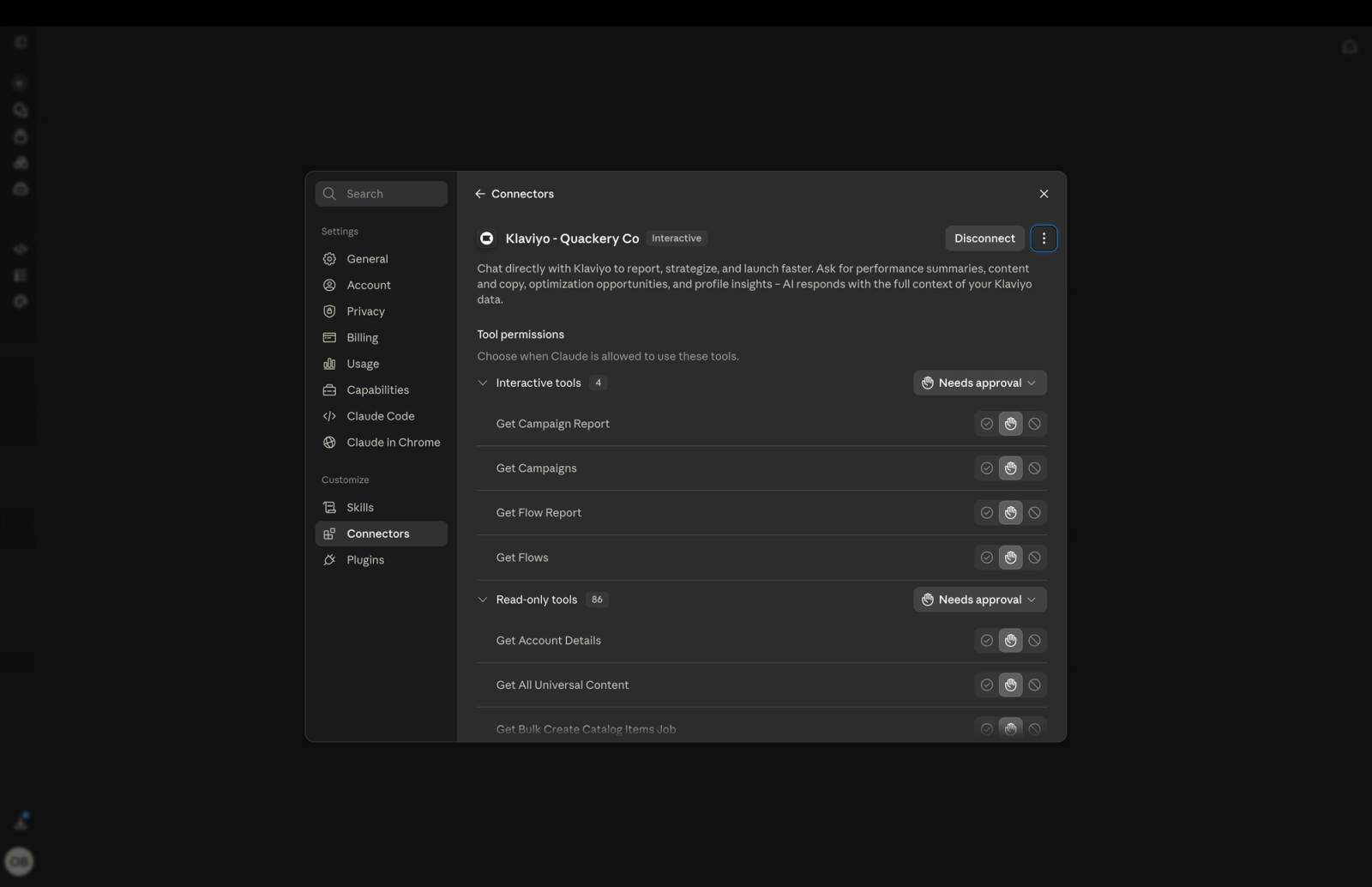
Puoi anche controllare le autorizzazioni del connettore di Claude per singoli strumenti o gruppi, inclusi il blocco degli strumenti o la richiesta di approvazione per gli strumenti che scrivono o eliminano dati. La richiesta di approvazione consente comunque queste azioni dopo che le hai approvate.
Funzionalità e limiti attuali
L’assistente può estrarre report, eseguire audit, analizzare segmenti e creare bozze di campagne e modelli di e-mail da farti esaminare. Può anche pianificare e inviare campagne quando il connettore consente azioni di scrittura e dispone delle autorizzazioni richieste. Verifica l’account, il pubblico, i contenuti e l’ora di invio prima di confermare un invio. Una volta che un destinatario riceve un messaggio, non puoi annullarlo. Considera l’output dell’IA come una solida prima bozza e tieni una persona nel processo, soprattutto per qualsiasi contenuto rivolto ai clienti.
Pianifica campagne che usano test A/B o Smart Send Time in Klaviyo. L’invio di queste campagne tramite il server MCP non è supportato. Consulta gli strumenti MCP disponibili per l’elenco completo degli strumenti.
Risoluzione dei problemi
Impossibile connettersi al server
Verifica che l'URL inizi con https://mcp.klaviyo.com/mcp?company=example-company, sostituendo example-company con il nome dell'account client e usando %20 per gli spazi. Conferma di avere un ruolo di Proprietario, Amministratore o Manager nell’account Klaviyo che autorizzi.
Non ci sono strumenti Klaviyo
Ricontrolla la configurazione del connettore, quindi esci completamente e riavvia l'app all'aggiornare.
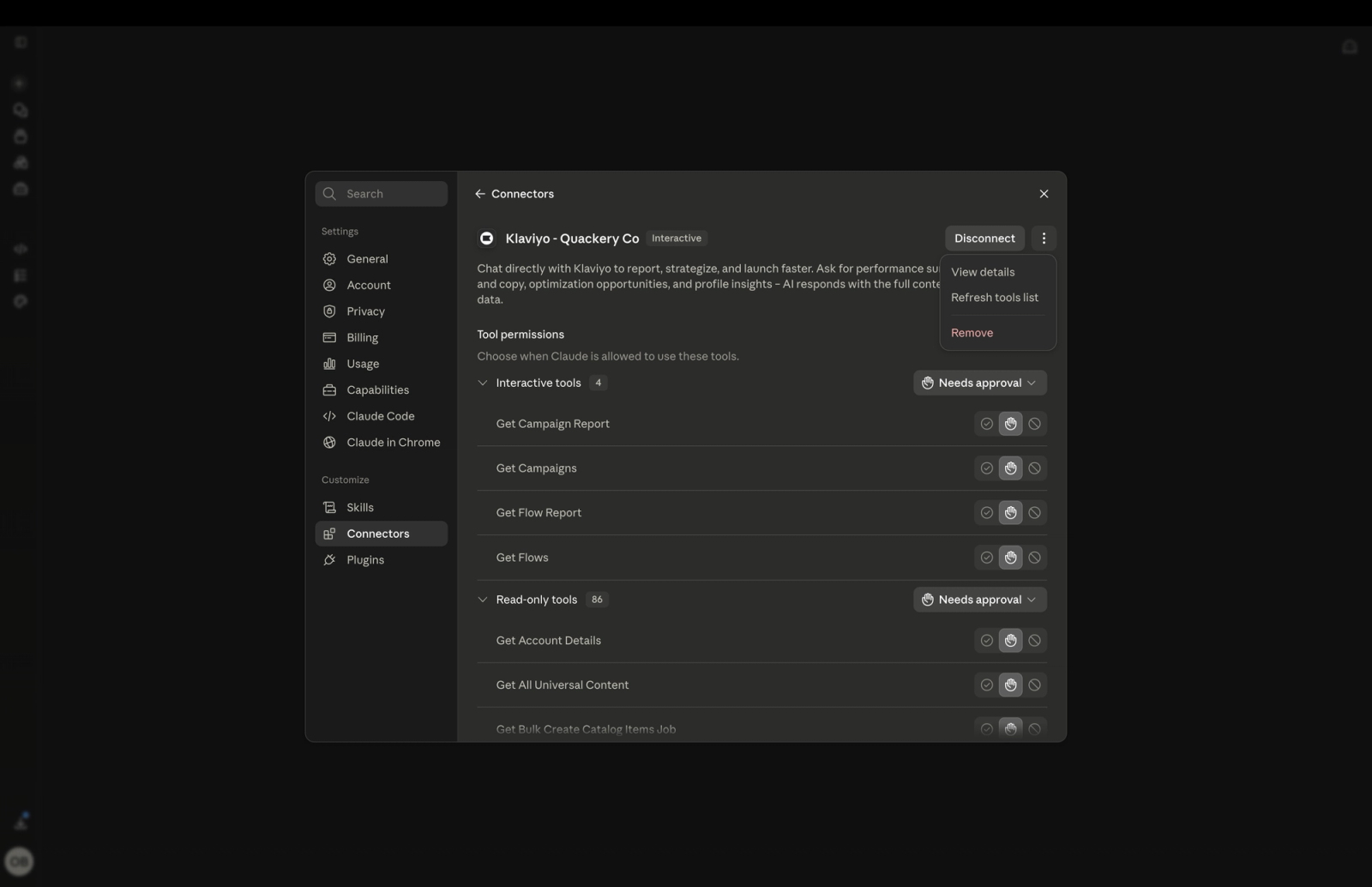
Aggiorna l’elenco degli strumenti del connettore in Claude.
Se uno strumento segnala autorizzazioni mancanti, riconnetti il connettore e verifica le autorizzazioni richieste. La modalità di sola lettura nasconde gli strumenti che modificano i dati; un connettore limitato agli strumenti principali omette anche alcuni strumenti, incluso l’invio delle campagne.
Account errato/clienti confusi
Abilita solo il connettore di quel cliente per la chat e ripeti il nome dell’account nel prompt. Se il connettore è stato autorizzato per l’account Klaviyo sbagliato, riconnettilo e seleziona l’account corretto durante l’autorizzazione.
Risposte imprecise o incoerenti
Inizia una nuova chat per ripristinare il contesto ed essere specifico con parole chiave e intervalli di tempo pertinenti.