Handleiding voor Klaviyo MCP-server voor bureaus
Wat de MCP-server is
De Klaviyo MCP-server (Model Context Protocol) is een beveiligde bridge waarmee AI-assistenten zoals Claude en ChatGPT rechtstreeks verbinding kunnen maken met Klaviyo. Zodra er verbinding is, kun je in duidelijke taal tegen je Klaviyo-account praten: vragen stellen, rapporten ophalen, prestaties analyseren en campagnes en templates opstellen of maken, zonder in te loggen bij het dashboard en gegevens handmatig te exporteren.
Onder de motorkap is het een wrapper bovenop de API’s van Klaviyo. Je autoriseert elk account afzonderlijk, en de AI-assistent kan vervolgens de gegevens van dat account lezen en ondersteunde acties uitvoeren binnen de machtigingen die je verleent.
Waarom het belangrijk is voor bureaus
Het grootste voordeel voor bureaus is het feit dat ze meerdere klantaccounts op één plek kunnen beheren. Je kunt klanten koppelen en dan één vraag aan alle klanten stellen, bijvoorbeeld welk account goed presteert en welke aandacht nodig heeft. Daarnaast gebruiken bureaus het om:
- Tijd van rapportage verkorten. Genereer klant- en accountoverzichten van prestaties in minuten in plaats van uren.
- Voer snellere audits uit. Haal slechtpresterende flow, afwijkingen en kapotte Logic-on-demand naar boven.
- Maak sneller content. Conceptcampagnes, onderwerpregel en lokale variatie op basis van wat er daadwerkelijk werkt in het account.
- Neem meer klanten aan. De tijd die wordt bespaard op rapportage en analyse bespaart capaciteit per persoon.
Voordat je van start gaat
Om een account te koppelen, heb je het volgende nodig:
- De rol van eigenaar, Beheerder of manager op elk Klaviyo-account dat je wilt koppelen.
- Een Claude- of ChatGPT-account. Het koppelen van meerdere accounts (custom connector) vereist een betaald Claude-abonnement (Pro, Max, Team of Enterprise) of de ontwikkelaarsmodus van ChatGPT. Deze gids behandelt de configuratie van Claude.
- Voor Claude Team of Enterprise moet iemand met toestemming om aangepaste connectors toe te voegen eerst de connector toevoegen aan je organisatie. Leden koppelen deze vervolgens aan hun eigen Klaviyo-accounts. Bekijk Claude’s instructies voor het instellen van aangepaste connectors.
- De URL van de externe MCP-server: https://mcp.klaviyo.com/mcp
Stap 1: Accounts van meerdere klanten koppelen
Gebruik een aangepaste connector voor elke client-account die je beheert. De onderstaande stappen beschrijven de installatie op Claude Pro of Max. Voor Team of Enterprise volg je Claude's instructies voor het instellen van een organisatie, waarbij je de account-naam en URL gebruikt in stap 3 en 4, en daarna rond je de Klaviyo-autorisatie af in stap 6. Herhaal de installatie voor elke account.
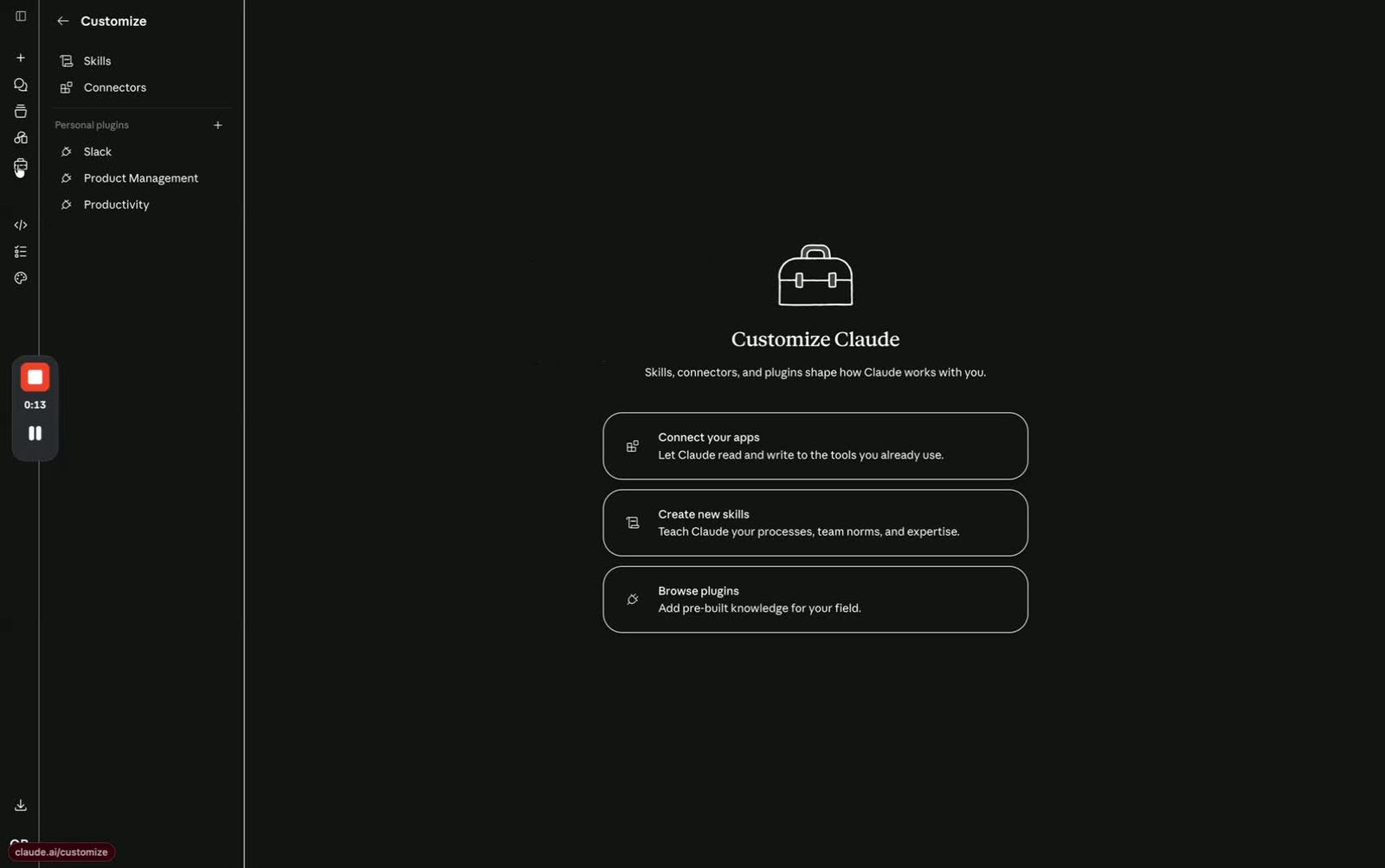
1. Open in Claude het gedeelte Connectoren
- Ga in de webbrowser of desktop-app naar Aanpassen.
- Selecteer Connectoren.
- Dit is waar je integraties beheert en toevoegt.
2. Een nieuwe aangepaste connector toevoegen
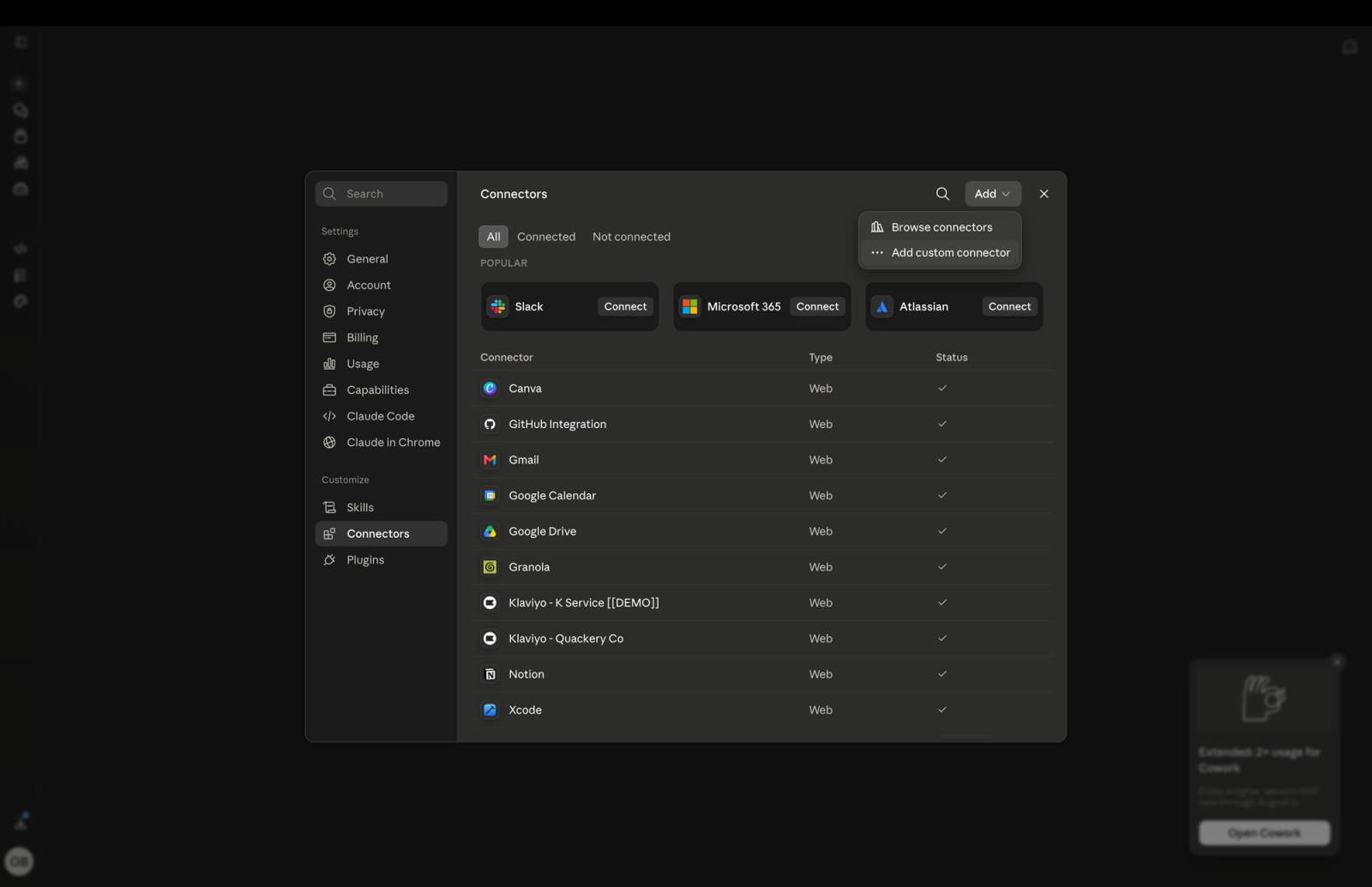
- Klik op + Toevoegen in de sectie Connectors.
- Selecteer Aangepaste connector toevoegen.
- Dit start de installatie voor een nieuwe Klaviyo-verbinding.
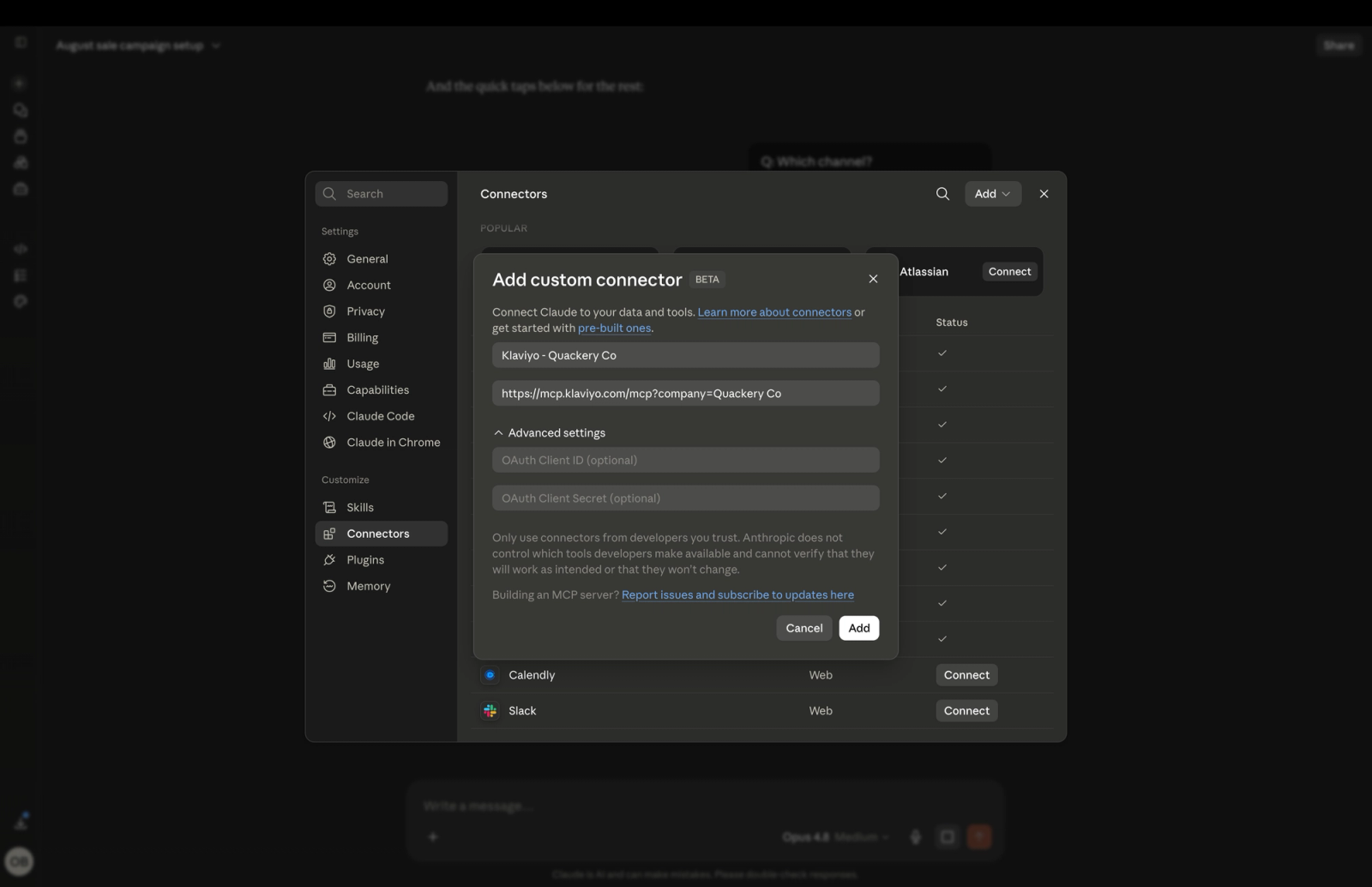
3. Geef de connector een duidelijke naam
- Voer een naam in, zoals Klaviyo - [accountnaam].
- Gebruik de Klaviyo-accountnaam zodat elke connector later gemakkelijk te identificeren is.
- Herhaal dit naamgevingspatroon voor elk account dat je koppelt.
4. Voer de connector-URL in
- Voer https://mcp.klaviyo.com/mcp?company=example-company in. Vervang
example-companydoor de naam van het client account en gebruik%20voor spaties. - De bedrijfsnaam in de URL helpt om connectors van elkaar te onderscheiden. Het Klaviyo-account dat je autoriseert, bepaalt tot welk account de connector toegang heeft.
5. Controleer of je bent aangemeld bij het juiste Klaviyo-account
- Voordat je doorgaat, moet je controleren of je bent aangemeld bij Klaviyo onder het account dat je wilt koppelen.
- Dit is belangrijk zodat het autorisatieverzoek aan het juiste account is gekoppeld.
6. De verbinding toevoegen en goedkeuren
- Rond de resterende verificatiestappen af in Claude's installatie-instructies voor de aangepaste connector en voeg daarna de connector toe.
- Klik op Verbinden om de autorisatie te starten.
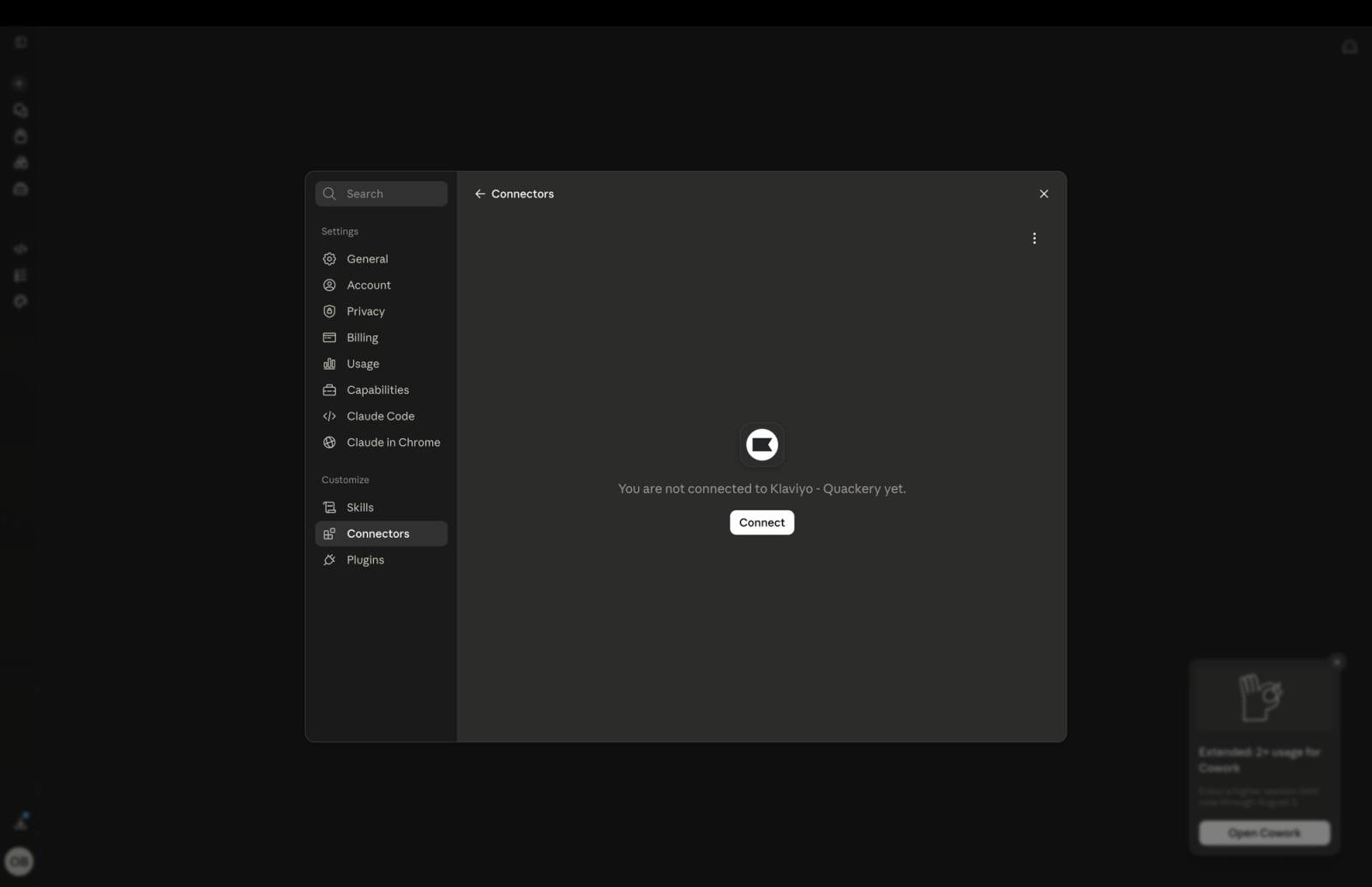
- Als Klaviyo Account selecteren weergeeft, selecteer dan het account van de klant. Als je het Huidig account op de machtigingenpagina moet wijzigen, klik je op Account wisselen en daarna op Overschakelen naar naast het juiste account.
- Bekijk de aangevraagde bereiken/rechten.
- Klik op Allow om de autorisatie te voltooien.
7. Controleer de connector en herhaal voor een ander account
- Na goedkeuring verschijnt de connector in je lijst met connectoren.
- Gebruik in een nieuwe Claude-chat + > Connectors om de connector voor die klant in te schakelen. Schakel meerdere klantconnectors alleen in als je van plan bent om die accounts te vergelijken.
- Vraag Claude om de gegevens van het gekoppelde Klaviyo-account op te halen en bevestig de accountnaam voordat je rapporten of wijzigingen aanvraagt.
- Herhaal hetzelfde proces voor elk extra Klaviyo-account dat je wilt koppelen.
Stap 2: Stel een project per klant in (aanbevolen)
Een best practice die we zien bij geavanceerde agency-gebruikers is om voor elke client een Claude-project te maken voor elk client/Klaviyo-account. Geef het project de naam van de client account en voeg in de projectinstructies een vaste regel toe, zoals "Gebruik de Klaviyo-connector voor [Client Name]." Zo blijft de projectcontext en chatgeschiedenis van elke klant overzichtelijk georganiseerd. Skills kunnen in Claude worden gebruikt, dus controleer de clientaccount en de connector wanneer je ze gebruikt.
De 5 use cases met hoge waarde
Voorbeeldprompts om te delen
1. Rapportage aan meerdere accounts en klantvergelijking
De bureau-specifieke superkracht.
- Voor welke van mijn klantaccounts heb ik deze week afnemende campagneprestaties ondervonden, en wat zijn de 2 belangrijkste dingen die ik voor elk account moet onderzoeken? Controleer alle Klaviyo MCP- connectoren.
- Vergelijk de prestaties van de welkomstflow van account A, account B en account C van de afgelopen 30 dagen. Toon inkomsten, klikpercentage (CR) en aankooppercentage, en markeer de grootste uitbijter.
2. Analyses en aangepaste rapportage
Het meest voorkomende patroon.
- Vat de campagne- en flowprestaties van de afgelopen 90 dagen samen voor het account [accountnaam]. Voeg de best presterende en de slechtst presterende en de 3 meetwaarde die ik nu moet bekijken toe.
- Hoe is het klikpercentage (CR) week na week trending, en welke campagnes of flow zorgen voor de grootste veranderingen?
3. Doelgroep- en segmentstrategie
Toont strategiewaarde, niet alleen een dashboard.
- Gebruik voor onze VIP- en risicosegmenten hun definities en betrokkenheidsgegevens om berichten en call-to-action voor te stellen om te testen. Leg het bewijs achter elke aanbeveling uit.
- Wat zijn 5 nieuwe segmenten die ik moet maken op basis van mijn best converterende publieken en hoe valideer ik elk segment?
4. flow-audits en detectie van afwijkingen
Comprimeert een handmatige accountreview in één prompt.
- Audit de kernflow van dit account en identificeer kapotte logica, overlappende flow, slecht presterende takken of ongebruikelijke afwijkingen.
- Voer een audit van 90 dagen uit en geef me een prioriteitenlijst met de 5 beste oplossingen die de conversie waarschijnlijk zullen verbeteren.
5. Prestatiegerichte content maken
Waar het begint te voelen als een strateeg.
- Stel op basis van de best presterende recente campagnes van dit account een promotionele e-mail op voor een weekenduitverkoop.
- Maak gelokaliseerde versies van deze sms voor Frankrijk en Italië, en pas de toon voor elke markt aan.
Professionele tips voor ervaren gebruikers
Herhaalwerk in een vaardigheid veranderen
Als je dezelfde taak vaak uitvoert, hoef je niet steeds een lange prompt opnieuw te typen. Vraag Claude om er een vaardigheid van te maken en voer die vaardigheid elke keer opnieuw uit. Eén bureau doet dit voor het maken van campagnes: hun creatieve team levert een onderwerpregel, slogans, tekstberichten en afbeeldingen in een deck, en de vaardigheid bouwt campagnes op basis van die tekst. Het insluiten van de klantaccountnaam in de vaardigheid is een goede manier om de juiste connector te versterken.
Als je een tokenbudget hebt, gebruik dan een sterk model en voer het uit met een lichter model
Probeer de skill te maken met een krachtiger model (bijvoorbeeld Opus) en voer daarna de taak uit met een lichter model (bijvoorbeeld Sonnet). Vergelijk de output en het gebruik voor je taak voordat je overstapt.
Alleen-lezen-modus voor veilig verkennen
Om te voorkomen dat de connector Klaviyo-gegevens wijzigt, voeg je &read-only=true toe aan de account-specifieke URL, bijvoorbeeld https://mcp.klaviyo.com/mcp?company=example-company&read-only=true. Hiermee worden tools verborgen en geblokkeerd die gegevens schrijven of verwijderen.
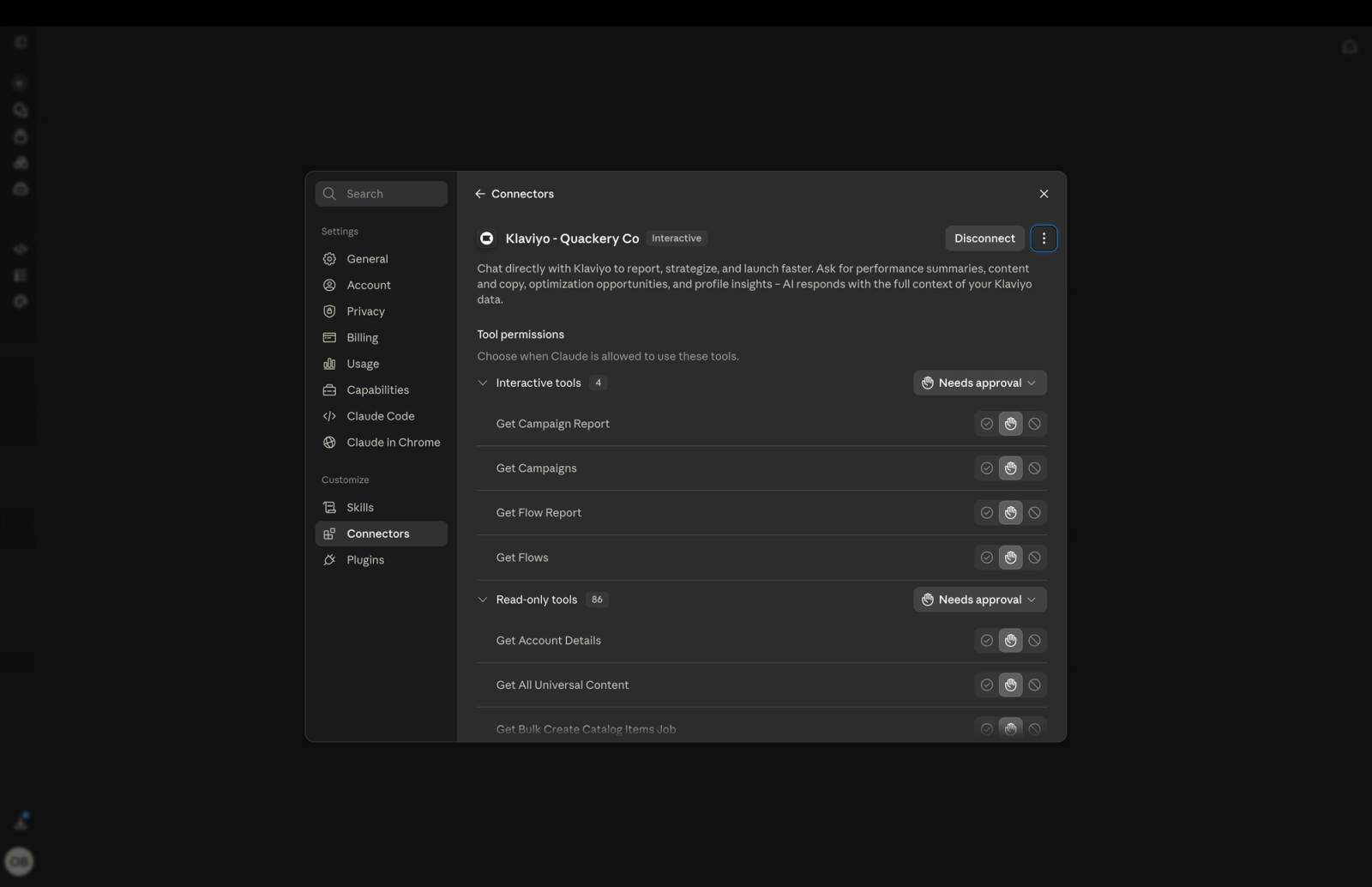
Je kunt Claude’s connectorrechten ook beheren voor afzonderlijke tools of groepen, inclusief tools blokkeren of goedkeuring vereisen voor tools die gegevens schrijven of verwijderen. Goedkeuring vereisen staat die acties nog steeds toe nadat je ze hebt goedgekeurd.
Huidige mogelijkheden en limieten
De assistent kan rapporten ophalen, audits uitvoeren, segmenten analyseren en conceptcampagnes en e-mailtemplates maken zodat jij ze kunt bekijken. Het kan ook campagnes plannen en versturen wanneer de connector schrijfacties toestaat en de vereiste machtigingen heeft. Controleer het account, de doelgroep, de content en het verzendmoment voordat je het verzenden bevestigt. Zodra een ontvanger een bericht heeft ontvangen, kun je dat niet ongedaan maken. Beschouw AI-output als een sterk eerste concept en houd een mens in de loop, vooral bij alles wat klantgericht is.
Plan campagnes die A/B-tests of Smart Send Time gebruiken in Klaviyo. Het verzenden van deze campagnes via de MCP-server wordt niet ondersteund. Bekijk de beschikbare MCP-tools voor de volledige toollijst.
Probleemoplossing
Kan geen verbinding maken met de server
Controleer of de URL begint met https://mcp.klaviyo.com/mcp?company=example-company, example-company vervangen door de client accountnaam en %20 gebruiken voor spaties. Bevestig dat je de rol eigenaar, Beheerder of manager hebt op het Klaviyo-account dat je autoriseert.
Er worden geen Klaviyo-tools weergegeven
Controleer de installatie van de connector opnieuw, sluit de app vervolgens volledig af en start de app opnieuw om te vernieuwen.
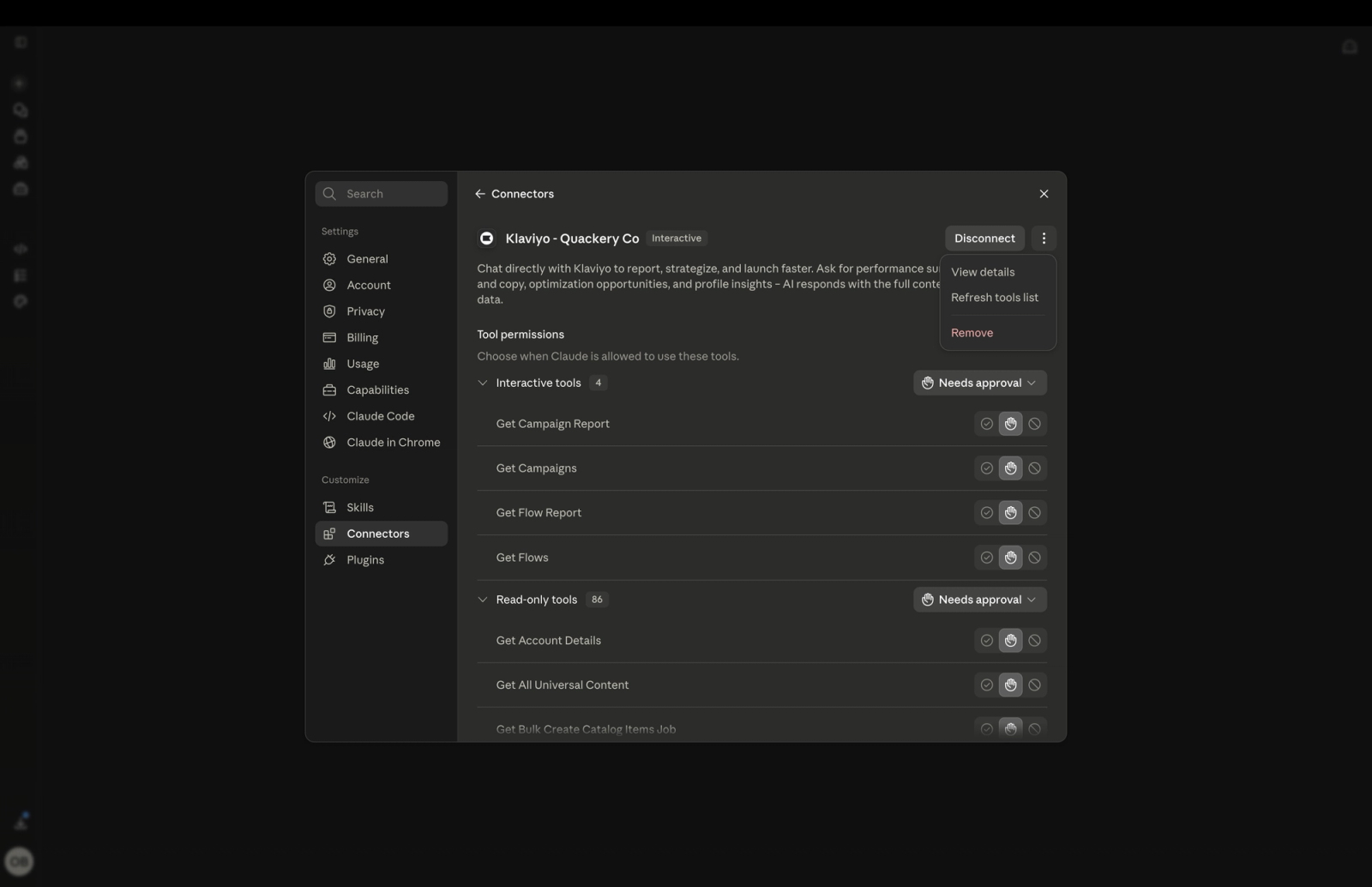
Vernieuw de lijst met tools van de connector in Claude.
Als een tool meldt dat er machtigingen ontbreken, koppel je de connector opnieuw en controleer je de aangevraagde machtigingen. De alleen-lezenmodus verbergt tools die gegevens wijzigen; een connector die beperkt is tot basistools laat ook sommige tools weg, waaronder het verzenden van campagnes.
Verkeerd account/gemengde klanten
Schakel alleen de connector van die klant in voor de chat en herhaal de accountnaam in je prompt. Als de connector is geautoriseerd voor de verkeerde Klaviyo-account, koppel je hem opnieuw en selecteer je tijdens de autorisatie de juiste account.
Onnauwkeurige of inconsistente antwoorden
Start een nieuwe chat om de context te resetten en specifiek te zijn met relevante keywords en tijdschema's.