Klaviyo MCP-serverguide för byråer
Vad MCP-servern är
Klaviyo MCP-servern (Model Context Protocol) är en säker brygga som låter AI-assistenter som Claude och ChatGPT ansluta direkt till Klaviyo. När du är ansluten kan du prata med ditt Klaviyo-konto på ett enkelt språk: ställ frågor, hämta rapporter, analysera prestanda och skapa eller skapa kampanjer och mallar, utan att logga in på instrumentpanelen och exportera data för hand.
Bakom kulisserna är det ett omslag ovanpå Klaviyo API:er. Du auktoriserar varje Konto separat, och AI-assistenten kan sedan läsa Kontots data och utföra åtgärder som stöds inom de behörigheter du beviljar.
Därför är det viktigt för byråer
Den enskilt största fördelen för byråer är att de hanterar flera kundkonton på ett och samma ställe. Du kan ansluta klienter och sedan ställa en fråga över dem alla, till exempel vilket konto som presterar bra och vilket som behöver åtgärdas. Utöver detta använder byråerna den för att:
- Minska rapporteringstiden. Generera sammanfattningar av prestanda per klient och konto på några minuter istället för timmar.
- Kör snabbare revisioner. Ta fram underpresterande flöden, avvikelser och bruten logik på begäran.
- Skapa innehåll snabbare. Utkast till kampanjer, ämnesrader och lokaliserade varianter som informeras av vad som faktiskt fungerar i kontot.
- Ta in fler klienter. Den tid som sparas på rapportering och analys frigör kapacitet per person.
Innan du börjar
För att ansluta ett konto behöver du:
- En ägare, administratör eller chefsroll på varje Klaviyo-konto som du vill ansluta.
- Ett Claude- eller ChatGPT-konto. Att ansluta flera konton (anpassad anslutning) kräver en betald Claude-plan (Pro, Max, Team eller Enterprise) eller ChatGPT:s utvecklarläge. Den här guiden omfattar Claude-konfiguration.
- För Claude Team eller Enterprise måste någon med behörighet att lägga till anpassade anslutningar först lägga till anslutningen i din organisation. Medlemmar ansluter den sedan till sina egna Klaviyo-konton. Se instruktioner för att konfigurera Claude:s anpassade anslutning.
- Fjärrserverns URL för MCP: https://mcp.klaviyo.com/mcp
Steg 1: Anslut flera klientkonton
Använd en anpassad connector för varje kund Konto du hanterar. Stegen nedan beskriver konfiguration på Claude Pro eller Max. För Team eller Enterprise: följ Claudes instruktioner för organisationskonfiguration och använd Kontonamnet och URL:en i steg 3 och 4. Slutför sedan Klaviyo-auktorisering i steg 6. Upprepa konfigurationen för varje Konto.
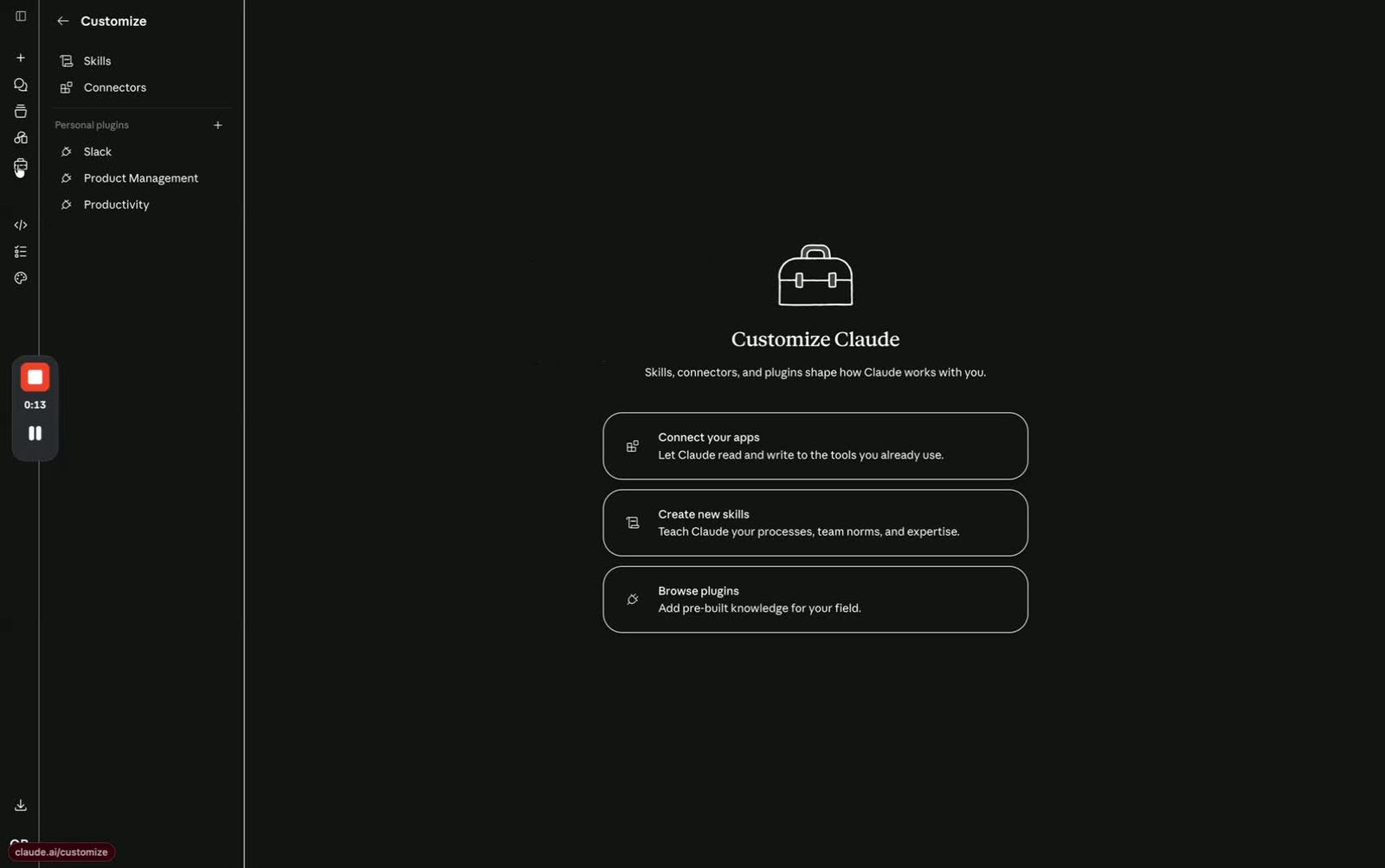
1. I Claude öppnar du området Anslutningar
- I webbläsaren eller datorappen går du till Anpassa.
- Välj Anslutningar.
- Det är här du hanterar och lägger till integrationer.
2. Lägg till en ny anpassad anslutning
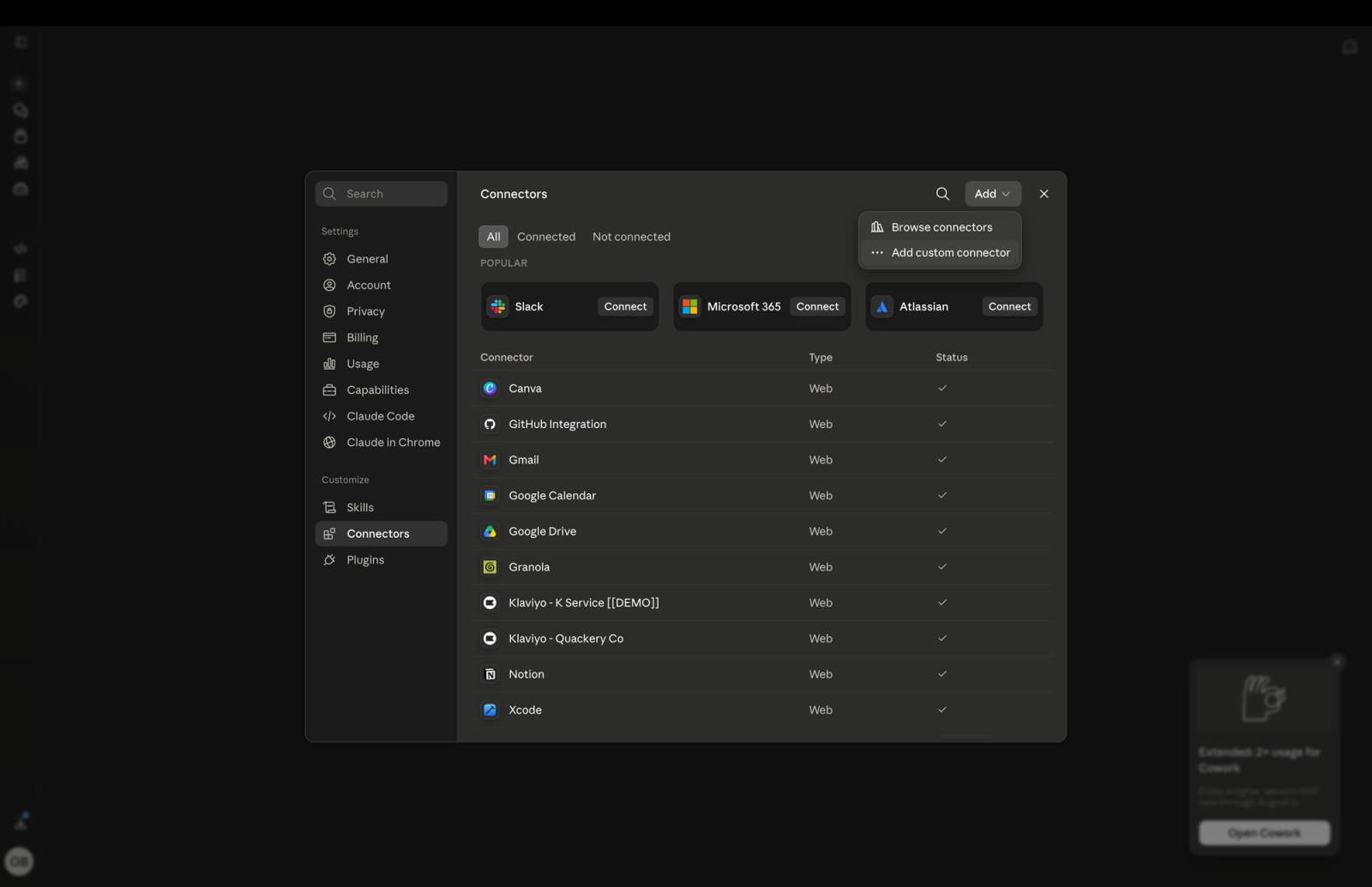
- Klicka på + Lägg till i avsnittet Kopplingar.
- Välj Lägg till anpassad anslutning.
- Detta startar konfigurationen för en ny Klaviyo-anslutning.
3. Namnge kontakten tydligt
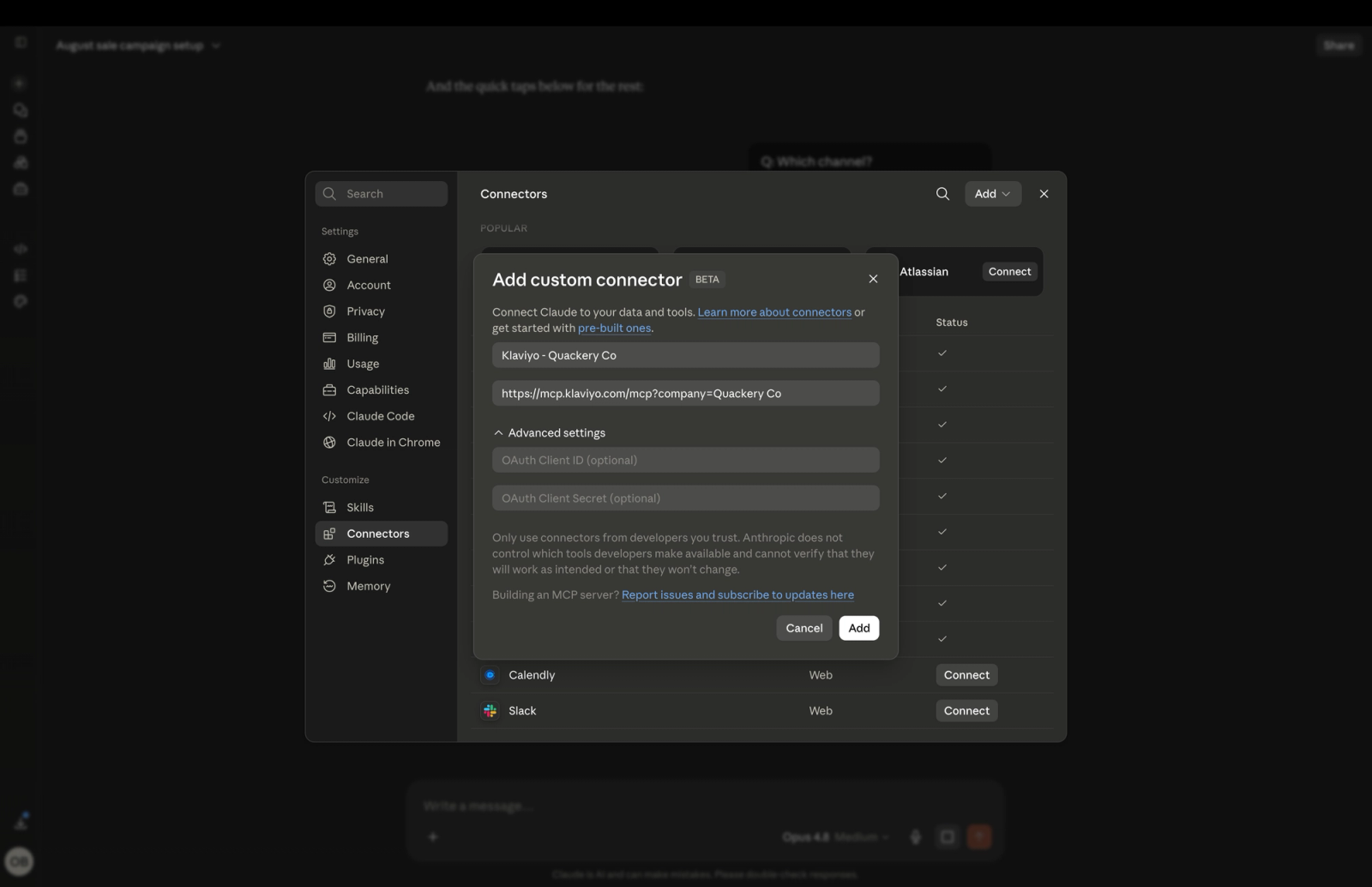
- Ange ett namn som Klaviyo – [Kontonamn].
- Använd Klaviyo-kontonamnet så att varje kontakt är lätt att identifiera senare.
- Upprepa detta namnmönster för varje konto du ansluter.
4. Ange anslutningens webbadress
- Ange https://mcp.klaviyo.com/mcp?company=example-company. Ersätt
example-companymed klientkontonamnet och använd%20för mellanslag. - Företagsnamnet i webbadressen hjälper till att skilja kopplingar åt. Vilket Klaviyo-konto du godkänner avgör vilket konto kopplingen kan komma åt.
5. Bekräfta att du är inloggad på rätt Klaviyo-konto
- Innan du fortsätter ska du verifiera att du är inloggad på Klaviyo under det konto du vill ansluta.
- Detta är viktigt så att auktoriseringsbegäran är kopplad till rätt konto.
6. Lägg till och godkänn anslutningen
- Slutför de återstående autentiseringsstegen i Claudes anvisningar för att konfigurera anpassade anslutningar och lägg sedan till anslutningen.
- Klicka på Anslut för att starta auktoriseringen.
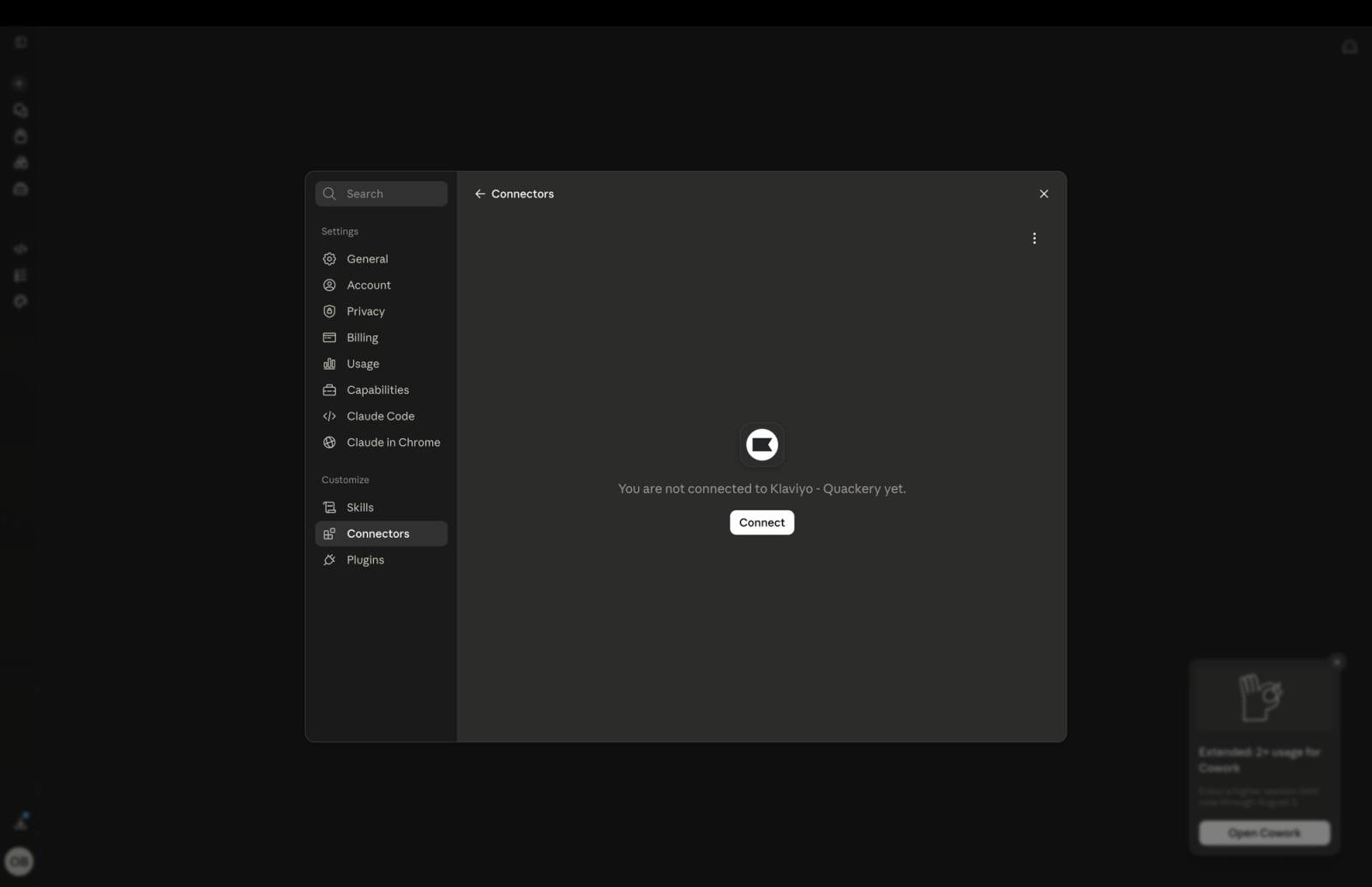
- Om Klaviyo visar Välj konto väljer du kundkontot. Om du behöver ändra Aktuellt konto på behörighetssidan klickar du på Byt konto och sedan på Byt till bredvid rätt konto.
- Granska begärda omfattningar/behörigheter.
- Klicka på Tillåt för att slutföra auktoriseringen.
7. Verifiera anslutningen och upprepa för andra konton
- Efter godkännande kommer anslutningen att visas i din anslutningslista.
- I en ny Claude-chatt använder du + > Connectors för att aktivera anslutningen för den kunden. Aktivera flera kundanslutningar endast när du vill jämföra de kontona.
- Be Claude att hämta information om det anslutna Klaviyo-kontot och bekräfta kontonamnet innan du begär rapporter eller ändringar.
- Upprepa samma process för varje ytterligare Klaviyo-konto som du vill ansluta.
Steg 2: Skapa ett projekt per klient (rekommenderas)
En bästa praxis vi ser hos avancerade byråanvändare är att skapa ett Claude-projekt för varje kund/Klaviyo-konto. Döp projektet efter kundkontot och lägg till en fast rad i projektinstruktionerna, till exempel "Använd Klaviyo-anslutningen för [Client Name]." Det gör att varje kunds projektkontext och chatthistorik hålls organiserade. Kompetenser kan användas i hela Claude, så kontrollera kundkontot och anslutningen när du använder dem.
De fem användningsfallen med högt värde
Exempel på prompter att dela
1. Rapportering över flera konton och jämförelse över flera klienter
Den byråspecifika supermakten.
- Vilka av mina kundkonton har sjunkande kampanjprestanda den här veckan, och vilka är de två bästa sakerna jag bör undersöka för var och en? Kontrollera alla Klaviyo MCP-anslutningar.
- Jämför välkomstflödesprestanda över konto A, konto B och konto C under de senaste 30 dagarna. Visa inkomst, klickfrekvens och skapad beställningsfrekvens och flagga den största avvikaren.
2. Analys och anpassad rapportering
Det vanligaste mönstret överlag.
- Sammanfatta de senaste 90 dagarnas kampanj- och flödesprestanda för [Kontonamn]-kontot. Inkludera de bästa, sämsta och de tre mättalen jag bör titta på härnäst.
- Hur trendar klickfrekvensen vecka för vecka, och vilka kampanjer eller flöden driver de största förändringarna?
3. Målgrupps- och segmentstrategi
Visar strategivärde, inte bara instrumentpaneler.
- För våra VIP- och risksegment använder du deras definitioner och engagemangsdata för att föreslå budskap och uppmaningar att testa. Förklara vilka belägg som ligger bakom varje rekommendation.
- Vilka är de 5 nya segment som jag bör skapa baserat på min bäst konverterande målgrupp, och hur skulle jag validera varje segment?
4. Flödesrevisioner och avvikelsedetektering
Komprimerar en manuell kontogranskning till en prompt.
- Granska det här kontots kärnflöden och identifiera bruten logik, överlappande flöden, underpresterande grenar eller ovanliga avvikelser.
- Kör en 90 dagars revision och ge mig en prioriterad lista över de 5 bästa korrigeringarna som mest sannolikt kommer att förbättra konverteringen.
5. Prestandainriktat innehållsskapande
Där det börjar kännas som en strateg.
- Baserat på detta kontos bäst presterande kampanjer under den senaste tiden kan du skriva ett kampanjmejl för en helgrea.
- Skapa lokaliserade versioner av detta sms för Frankrike och Italien, och justera tonen för varje marknad.
Proffstips för avancerade användare
Förvandla upprepat arbete till en färdighet
Om du kör samma uppgift ofta ska du inte skriva in ett långt meddelande igen. Be Claude att göra det till en färdighet och sedan köra den färdigheten varje gång. En byrå gör detta för att skapa kampanjer: deras kreativa team levererar ämnesrader, etikettsrader, brödtext och bilder i en kortlek, och färdigheten bygger kampanjer från den kopian på begäran. Att bädda in kundkontonamnet i färdigheten är ett bra sätt att förstärka rätt kontakt.
Om du har en tokenbudget kan du bygga med en stark modell och köra med en lättare modell
Prova att skapa färdigheten med en mer kapabel modell (till exempel Opus) och kör sedan uppgiften med en lättare modell (till exempel Sonnet). Jämför resultatet och användningen för din uppgift innan du byter.
Skrivskyddat läge för säker prospektering
För att förhindra att anslutningen ändrar Klaviyo-data lägger du till &read-only=true i dess kontospecifika URL, till exempel https://mcp.klaviyo.com/mcp?company=example-company&read-only=true. Detta döljer och blockerar verktyg som skriver eller tar bort data.
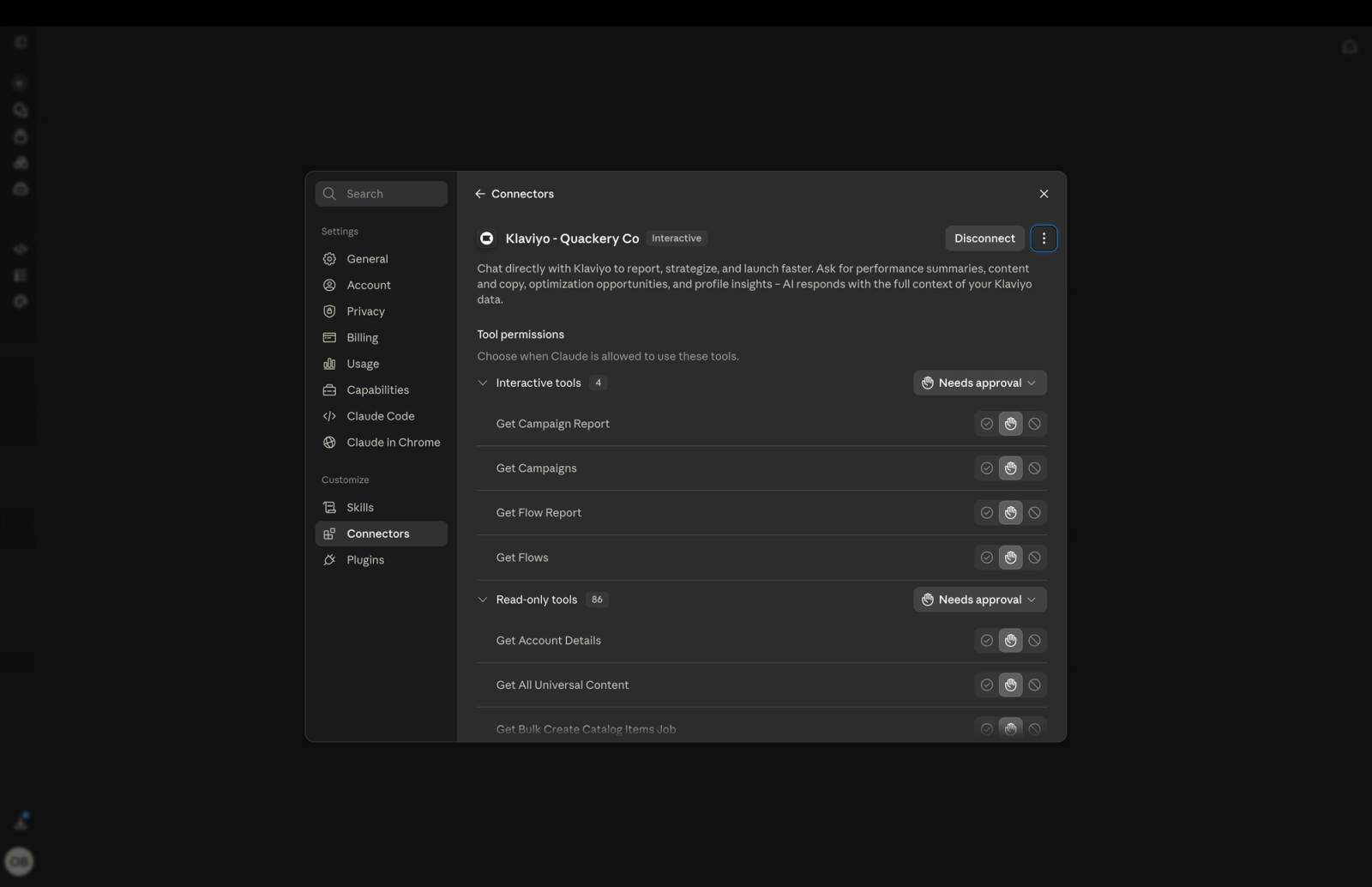
Du kan också styra Claudes anslutningsbehörigheter för enskilda verktyg eller grupper, inklusive att blockera verktyg eller kräva godkännande för verktyg som skriver eller raderar data. Att kräva godkännande gör fortfarande att du kan utföra dessa åtgärder när du har godkänt dem.
Nuvarande funktioner och begränsningar
Assistenten kan hämta rapporter, köra granskningar, analysera segment och skapa utkast till kampanjer och emailmallar som du kan granska. Den kan också schemalägga och skicka kampanjer när kopplingen tillåter skrivåtgärder och har de behörigheter som krävs. Granska Kontot, målgruppen, innehållet och sändningstiden innan du bekräftar en sändning. När en mottagare har tagit emot ett meddelande kan du inte ångra det. Se AI-resultat som ett starkt första utkast och ha en människa med i processen, särskilt för allt som är kundriktat.
Schemalägg kampanjer som använder A/B-tester eller Smart sändningstid i Klaviyo. Det går inte att skicka de här kampanjerna via MCP-servern. Se tillgängliga MCP-verktyg för hela verktygslistan.
Felsökning
Kan inte ansluta till servern
Bekräfta att webbadressen börjar med https://mcp.klaviyo.com/mcp?company=example-company, genom att ersätta example-company med klientkontots namn och använda %20 för mellanslag. Bekräfta att du har rollen Ägare, Administratör eller Chef på Klaviyo-kontot som du auktoriserar.
Inga Klaviyo-verktyg dyker upp
Kontrollera anslutningsinställningarna igen, avsluta sedan helt och starta om appen för att uppdatera.
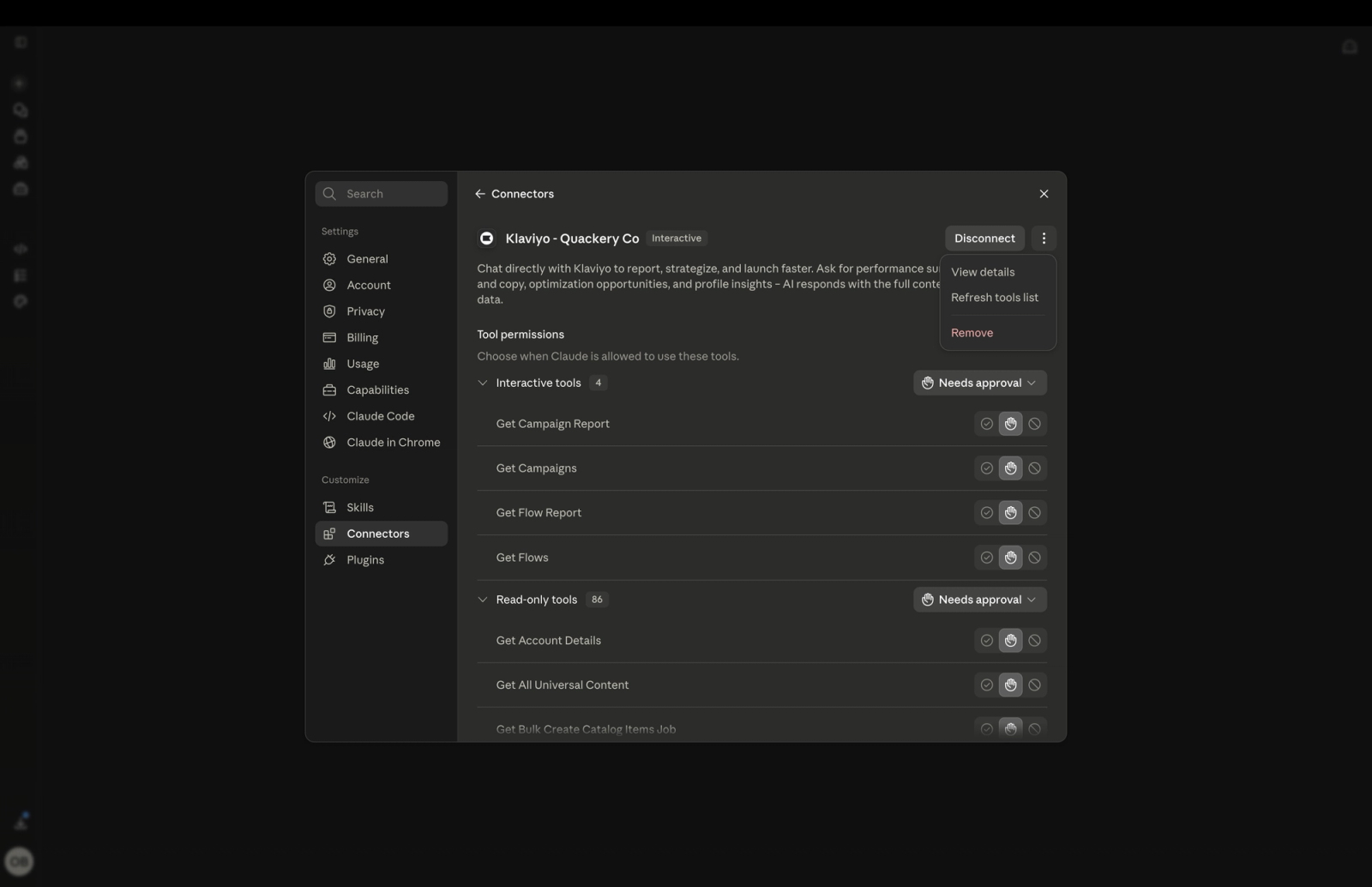
Uppdatera anslutningens verktygslista i Claude.
Om ett verktyg rapporterar saknade behörigheter ska du ansluta anslutningen igen och granska de begärda behörigheterna. Skrivskyddat läge döljer verktyg som ändrar data. En anslutning som är begränsad till grundläggande verktyg utelämnar också vissa verktyg, inklusive kampanjutskick.
Fel konto/blandade klienter
Aktivera bara den klientens anslutning för chatten och ange Konto igen i din prompt. Om anslutningen har auktoriserats för fel Klaviyo-konto ansluter du den igen och väljer rätt Konto under auktoriseringen.
Felaktiga eller inkonsekventa svar
Starta en ny chatt för att återställa sammanhanget och vara specifik med relevanta nyckelord och tidsramar.