Shopify アカウント登録の顧客をリストに同期する方法
このページで学べること
Shopify のアカウント登録フォーム経由で収集した購読者を、Klaviyo リストに同期する方法をご確認ください。代わりに Klaviyo フォームを使用する場合は、サインアップフォームのスタートガイドをご覧ください。
この目標を達成するには、登録フォームに Accepts Marketing チェックボックスを追加する必要があります。
始める前に
以下のコードは、Shopifyが非推奨としたShopifyの従来のカスタマーアカウントに適用されます。ストアで新しい顧客アカウントを使用している場合は、代わりにShopifyのガイダンスに従い、サインイン時にメール購読者を収集してください。
まだの場合は、この記事を読み進める前に、まず連携手順を段階的に説明した Shopify のスタートガイドをお読みください。
- Klaviyoで、[外部連携]を選択し、[Shopify]を選択します。
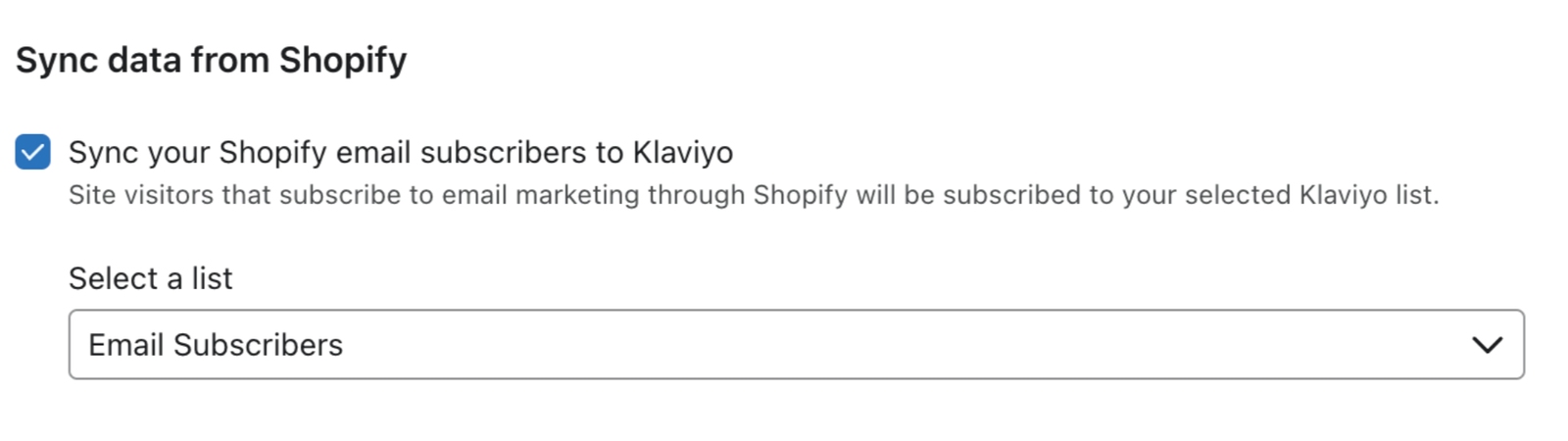
- 同期設定で、Shopifyからタブを選択し、Shopifyのメール購読者をKlaviyoに同期にチェックを入れてください。
- リストを選択で、アカウント登録フォームを通じて購読する顧客のリストを選択します。
- [設定を更新]をクリックします。Shopifyで認証プロンプトをすべて完了し、プロンプトが表示されたらKlaviyoで外部連携を更新をクリックしてください。
Shopifyの登録フォームで「Accepts Marketing」を有効にする
Shopifyテーマで顧客登録フォームを見つけてください。ファイルはテーマによって異なります。Shopifyの従来の顧客アカウントコードを確認する方法に関するガイダンスに従って、ファイルの場所を特定してください。
- Accepts Marketingチェックボックスを追加するには、既存の
{% form 'create_customer' %}タグと{% endform %}タグの内側に次のコードを追加してください:
 <div id="accepts_marketing_checkbox">
  <input type="checkbox" name="customer[accepts_marketing]" value="true" id="marketing">
  <label for="marketing">Yes! Sign me up to receive emails about news and offers.</label>
</div>- フォームで使用するラベルに合わせて、ラベルテキストをカスタマイズする必要があります。テストする前にテーマの変更を保存してください。
顧客がリストに追加されるには、このチェックボックスをオンにする必要があります。
Shopify でダブルオプトインを有効にしている場合、顧客はリストに追加される前に、Shopify のダブルオプトインメールで購読を確認する必要がある点にご注意ください。Klaviyo で指定したリストに対してダブルオプトインを有効にしている場合、顧客はリストに追加される前に、Klaviyo のダブルオプトインメールで購読を確認する必要があります。
新しいメールアドレスを使用してフォームをテストしてください。メールマーケティングのチェックボックスを選択し、登録フォームを送信して、必要なダブルオプトインの確認を完了してください。その後、テストプロファイルがKlaviyoで選択したリストに追加されていることを確認してください。
トラブルシューティング
コードの編集や追加に不安があり、開発者の支援が必要な場合は、Klaviyo パートナーエージェンシーに問い合わせることをおすすめします。
達成できること
Shopify アカウント登録のお客様を Klaviyo リストに同期しています。
その他のリソース
- Shopify のスタートガイド
Klaviyo と Shopify を連携する方法をご案内します。顧客プロファイルと注文データを Klaviyo に取り込み、ターゲットを絞ったメッセージで顧客にアプローチできるようになります。さらに、Klaviyo のオンサイトトラッキングとサインアップフォームを有効にし、Klaviyo から Shopifiy にデータを同期することも可能です。
- Shopify のメール購読者を Klaviyo リストに同期する方法
Shopify のメール購読者を Klaviyo リストに同期する方法、同期の仕組み、ベストプラクティスをご確認ください。また、リストに追加されるユーザーと、その理由についても確認してください。