カゴ落ちフロー作成ガイド
このページで学べること
Klaviyo でカゴ落ちフローを設定する方法を学び、E コマースの収益増加と顧客コミュニケーションのパーソナライズ化を実現しましょう。
Shopify や BigCommerce をお使いの場合、すでにカゴ落ちメールが有効になっているかもしれません。Klaviyo のカゴ落ちフローは、多くのプラットフォームのフローよりもはるかにカスタマイズ性に優れ、オーディエンスの的確な絞り込みを可能にします。Klaviyo では、メールや SMS の内容を完全にカスタマイズしたり、複数のメッセージ送信を追加できます。さらに、カート内の商品価格などに基づいてフローを分岐させることも可能です。顧客に重複したメッセージが送られることのないよう、プラットフォームでデフォルトになっているカゴ落ちメッセージはすべてオフにしてください。
カゴ落ちフローについて詳しく学ぶには、以下の質問をクリックしてください。
カゴ落ちフローとは何ですか?
カゴ落ちフローとは、ストアのカートに商品を入れたものの、購入には至らなかった顧客に送る、単一のメッセージまたは一連のメッセージを指します。商品が入ったままのカートの存在を顧客にリマインドすることで、売上の機会損失を効果的に防げます。平均して、ショッピングカートの約 70% が放棄されています。
なぜカゴ落ちフローを使う必要がありますか
カートを放棄する理由は様々です。クレジットカードが手元になかった顧客もいれば、購入を確定する前にもう少しサイトを見てみたかった顧客もいるでしょう。チェックアウトを中断した理由が何であれ、顧客はまだ商品に関心があるかもしれません。このような顧客にアプローチすることで、中断した注文を思い出すきっかけを作り、注文完了を後押しすることができます。
フローの構築でサポートが必要な場合は?
すでにカゴ落ちフローを設定し、問題の解決方法を探している方は、トリガーにメトリックを使ったフローのトラブルシューティングをご覧ください。
始める前に
カゴ落ちフローは、ストアでの顧客行動に基づいてメッセージを送信するため、まず E コマースプラットフォームを Klaviyo に連携してください。
連携アプリの同期の仕組みを理解する
Shopify または Bigcommerce 以外と連携する場合、「チェックアウト開始」のデータがすぐに同期されないことがあります。
これらのイベントが同期されるまで最初のカゴ落ちメールが送信されないようにするために、E コマースストアから Klaviyo アカウントへのデータの同期頻度を再確認してください。
例えば、カゴ落ちメールをカゴ落ちから 30 分後に送信するように設定した場合、顧客が 30 分後に最初のメールを受け取らない可能性があります。連携プラットフォームのなかには、同期頻度が 1 時間に 1 回のものもあります。一般的に、それほど短い待機時間はお勧めしませんが、ビジネス上短い待機時間が必要な場合は、ベストプラクティスとして、同期タイミングの違いに対応できるよう、少なくとも 1 時間 15 分の待機時間を設定することをお勧めします。
Klaviyo の Amazon Buy with Prime 連携を利用している場合
Amazon の Buy with Prime を使ってストアの決済とフルフィルメントを行っており、Klaviyo と Buy with Prime を連携している場合は、必ず以下を行ってください。
- 2 つの個別のカゴ落ちフローを作成します。1 つはお使いの E コマースプラットフォームの「チェックアウト」イベントをトリガーとするフロー、もう 1 つは Buy with Prime の「チェックアウト」イベントをトリガーとするフローです。お使いの E コマースプラットフォームでフローを作成する方法については、この記事をこのままお読みください。Buy with Prime のフローについては、Amazon Buy with Prime 向けのカゴ落ちフローを作成する方法をお読みください。
- お使いの E コマースプラットフォームのカゴ落ちフローを作成する際、以下のフローフィルターを追加し、Buy with Prime 経由で購入した顧客を除外し、誤ったメッセージが届かないようにしてください。(フィルターの追加は、フローライブラリを利用したフローと自分で作成したフローのいずれでも必要です。)
- このフローの開始以来 > 「注文の確定」(Buy with Prime)> 0 回
フローライブラリを使ってカゴ落ちフローを作成する
お使いの E コマースストアを Klaviyo に連携すると、フローライブラリにおすすめフローが自動生成されます。この中には、あらかじめ構築されたカゴ落ちフローも含まれます。
連携アプリによっては、目的別に複数のカゴ落ちフローが用意されている場合もあります。まずは、このような既成のフローを選び、その後、自分の好みに合わせてフローをカスタマイズすることをお勧めします。
構築済みのカゴ落ちフローの大半は、「チェックアウト開始」のメトリックに基づいてトリガーします。このメトリックは、誰かがチェックアウトで情報を入力し、プロセスの次のステップに進んだときにトリガーしますが、一部の E コマース外部連携では、「カートに追加」のメトリックをトラッキングします。このメトリックは、誰かがカートに商品を追加したときにトリガーします。BigCommerce を使用している場合は、このメトリックを手動で設定する必要があります。Shopify の場合は、 「行動イベントを追跡する」の設定をオンにしてカートに追加を有効にする必要があります。その後、によってトリガーされる、事前構築済みのカゴ落ちフローとして、カートに追加を使用できます。
カゴ落ちフローを自分で構築する
フローライブラリにある、構築済みのフローを使うことを推奨していますが、独自のカゴ落ちフローをいちから設計することも可能です。この場合、このガイドの後半で説明する動的要素を手動で追加する必要があります。はじめから自分でフローを作成するには、以下の手順に従ってください。
- [フロー] タブに移動します。
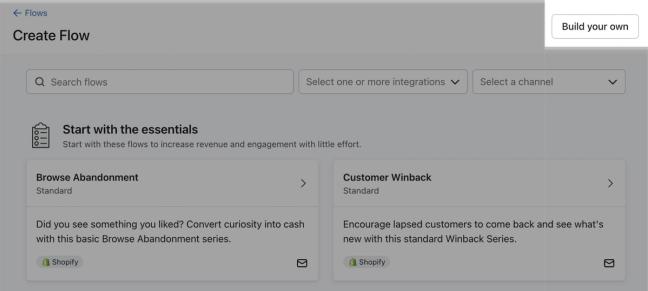
- 右上の [フローを作成] をクリックします。
- 右上の [独自に作成] をクリックします。
- フローに「カゴ落ち」などの名前を付けてください。
- [フローを作成] をクリックします。
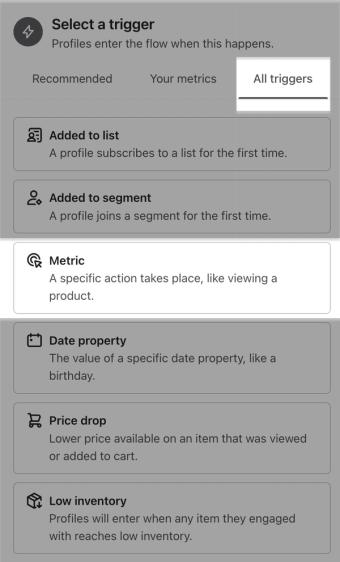
- フロービルダーで [ おすすめ] または [ すべてのトリガー] タブのいずれかから[メトリック] を選択します。
- フローで構成要素の設定と追加を行います。以下の手順に従ってください。
フロートリガーとフィルターの設定
最も一般的なカゴ落ちフローは、「チェックアウト開始」をフローをトリガーイベントとして使用します。このイベントは以下のようにトラッキングします。
- カートに商品を追加し、チェックアウトページに進む人を追跡
- 顧客が連絡先情報を記入して配送ページに進むとイベントがフローをトリガーします。連携したプラットフォームによっては、連絡先情報を記入後、ページを再読み込みするとフローがトリガーされる場合もあります。プロファイルの作成に連絡先情報は必須です。
- 購入を完了し、注文を確定した人を追跡
カゴ落ちは、ショッピングカートに商品を入れたものの、購入に至らなかった場合が該当します。購入を完了した人がフローに入らないようフィルターを追加する必要があります。
- トリガーをクリックします。
- [プロファイルフィルター] を選択します。
- [プロファイルフィルターを追加] をクリックします。
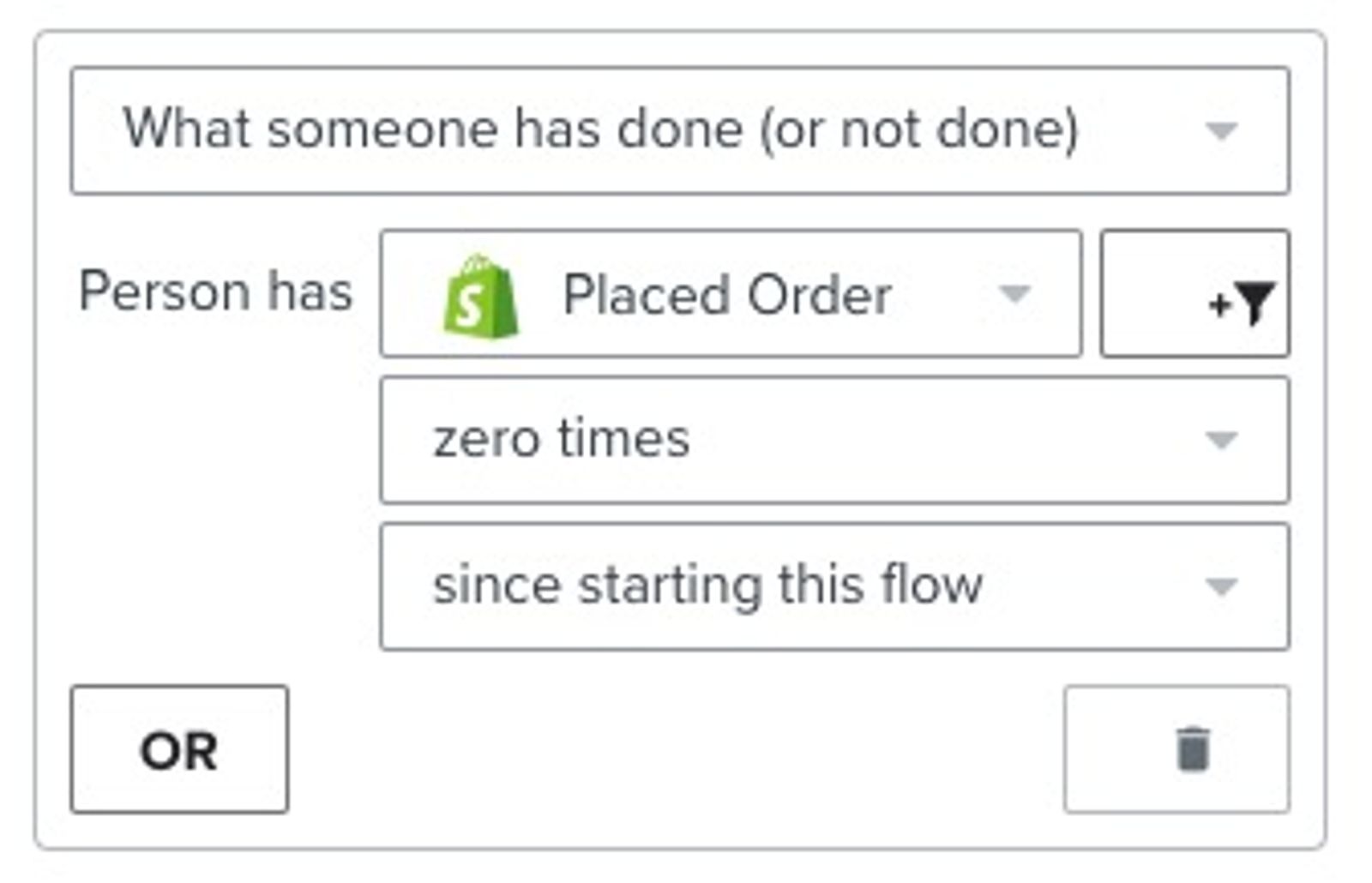
- 「誰かがしたこと / しなかったこと」を選択します。
- 「このフローの開始以来、「注文の確定」が 0 回」となるようぷふぉライフのフィルターを設定します。
- [保存]
をクリックします。
このように設定することで、待機中に注文を確定した人をフローから除くだけでなく、最初のメールを受け取った後に注文を確定した人も、その後はカゴ落ちメールから除外できます。
チェックアウトを開始したすべての人がフローに入ることに注意してください。フローに入った人が注文を確定すると、その人はこれ以降のフローでスキップされます。従って、フローに入った人の多くが、「プロファイルフィルターが失敗」または「フィルターの条件を満たしていない」として、スキップされるのが一般的です。これは、注文を確定した人にカゴ落ちメールが送られていないことを意味し、フローが正確に機能していることを示す良い兆候です。
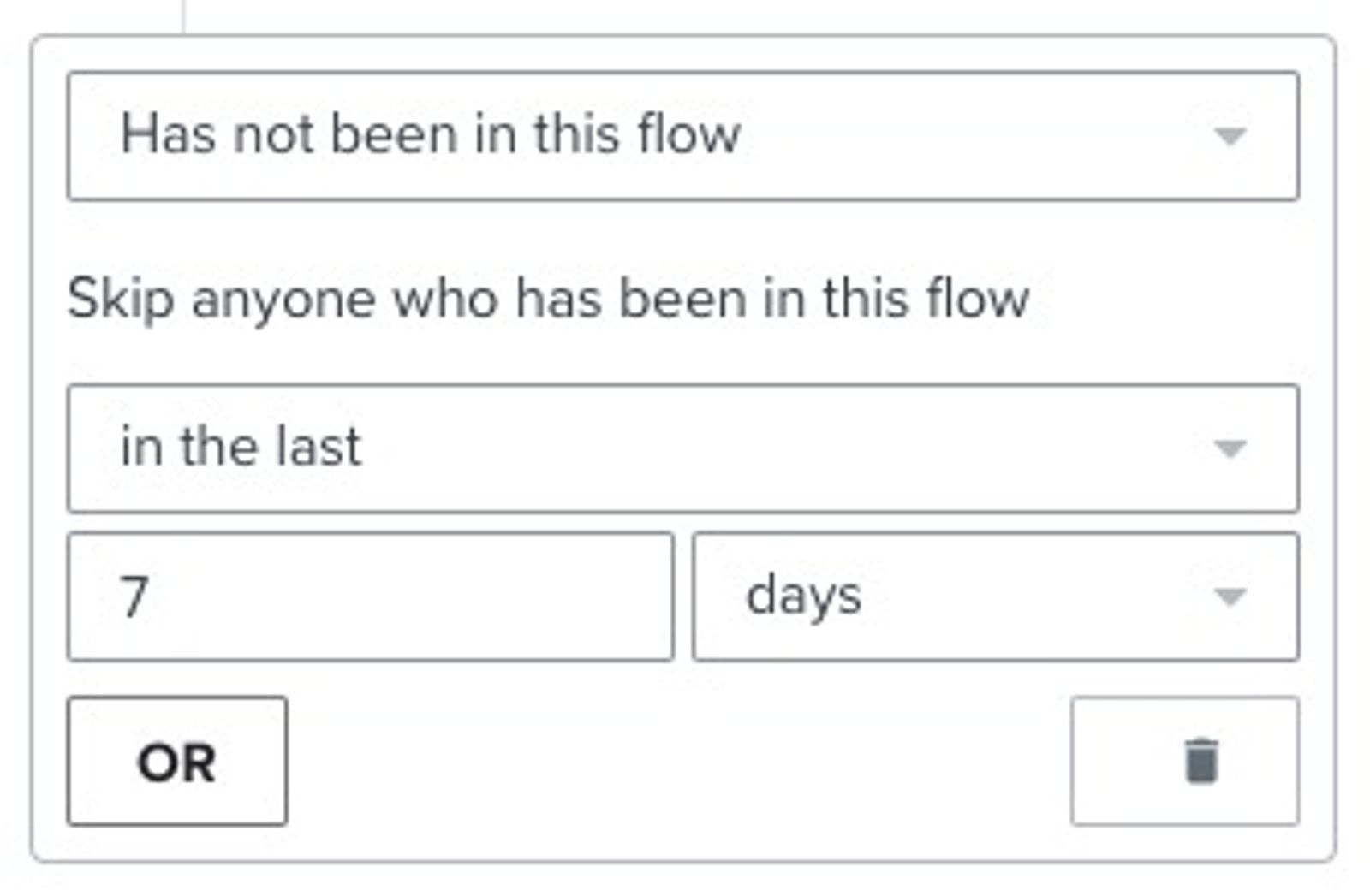
おすすめの追加フィルターのひとつに、「過去 X 日間このフローに入ったことがない」というフィルターがあります。これにより、最近カゴ落ちメッセージを受信した人が、指定した期間内に再びそれらを受信することを防止できます。
- トリガーをクリックします。
- [プロファイルフィルター] を選択します。
- [プロファイルフィルターを追加] をクリックします。
- [このフローに入ったことがある / ない] を選択します。
- 時間、日、または 週を選びます。
- フローに再び入らないようにする期間を指定してください。
- [保存] をクリックします。
フローに設定されているメッセージが 1 つ以上ある場合、Klaviyo は各メッセージの送信前にプロファイルフィルターをチェックします。つまり、フローに入った誰かが最初のメッセージの受信後に購入を完了した場合、その後のメッセージは受け取りません。
米国外やデータ保護法が存在する地域の顧客がいる場合は、カゴ落ちフローをライブ設定する前に法務チームに相談してください。詳しくは、データ保護法を遵守するためのベストプラクティスをご覧ください。
待機:メッセージを送るタイミング
フロートリガーの直後に、待機時間を挿入してください。カートを放棄したと判断してリマインダーを送信する前に、顧客が購入を完了させるのに十分な時間を確保しましょう。
初回待機の設定
Klaviyo の構築済みカゴ落ちフローでは、購入を完了していない顧客に最初のメッセージを送る前に、4 時間の待機時間を設けています。これは幅広い顧客グループに対して効果的ですが、各ブランドによって状況は異なります。従って、待機時間はそれぞれのニーズに合わせて調整してください。
カゴ落ちメールの 1 通目を送るタイミングを見極めるのは簡単ではありません。顧客がチェックアウトを開始してから 2 ~ 4 時間後に最初のメッセージを送信し、その後、20 ~ 48 時間後に 2 通目のメールを送信することをお勧めします。
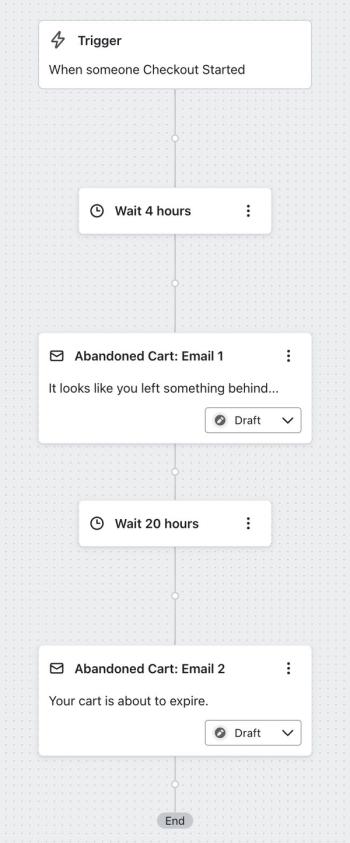
前述したように、カゴ落ちメッセージを送信するタイミングを決めるのに万全なルールはありません。最適なタイミングは販売する商品によっても異なります。例えば、マットレスのような高額商品を販売する場合、靴などよりも長い時間をかけて購入に至ることが多いでしょう。このため、待機時間を長めに取った方が効果的です。早期にカート放棄だと判断して、購入する時間を十分に与えずにカゴ落ちメールを送ると、強引な印象を持たれてしまう場合があります。
カゴ落ちフローで利用するコンテンツ
通常、カゴ落ちメールも他のメールのテンプレートスタイルと統一させます。構築済みのフローを使用する場合は、動的コンテンツを含むブロックをすべて保存し、保存後にストアのブランディングに合わせてテンプレートを変更してください。
動的コンテンツのブロックを理解する
カゴ落ちメッセージの魅力のひとつに、顧客が放棄した商品の情報を直接メッセージに入れられる点があります。Klaviyo のデフォルトのカゴ落ちフローには、それぞれの E コマース連携に合わせた動的コンテンツのブロックが含まれています。このコンテンツブロックには、各商品に関する以下の詳細が含まれます。
- 画像
- タイトル
- 数量
- 価格
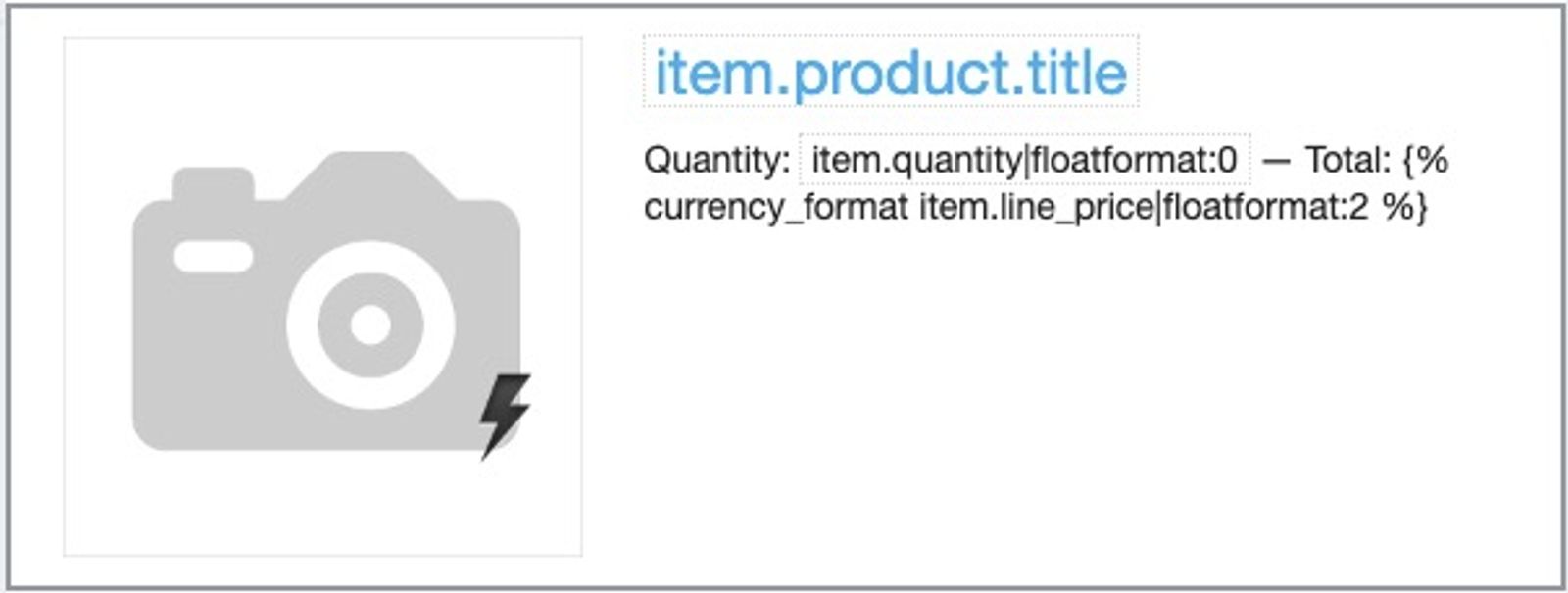
また、カートに複数の商品があった場合、動的ブロックは各商品に対して適用されるようになっています。メールのコンテンツブロックの下にある [カートに戻る] のボタンをクリックすると、顧客のカートに戻ります。
カートに戻るためのリンクは、連携によって異なります。連携のなかには、顧客がどのデバイスからリンクをクリックしても、顧客のカートを再現できるものもあります。
以下は、顧客のカートを再現するのに変数を使用している URL の例です。
Shopify
{{ event.extra.checkout_url }}Magento 2
{{ organization.url }}/reclaim/checkout/cart?quote_id={{ event.Extra.QuoteID }}Prestashop
{{ event.ReclaimCartUrl }}WooCommerce
{{ organization.url|trim_slash }}/cart?wck_rebuild_cart={{ event.extra.CartRebuildKey }}カスタム連携
URL とカートの再現が可能かどうかは、カスタム連携がどのように構築されているかによって異なります。詳細については、連携を担当する開発者にご相談ください。
動的コンテンツのブロックを編集する
Klaviyo のカゴ落ちフローでは動的コンテンツが自動的に取り込まれますが、これはカスタマイズすることも可能です。また、カゴ落ちフローを自分で構築する場合は、動的コンテンツを自分で作成する必要があります。詳しくは、動的変数を使ってフローメッセージをパーソナライズする方法をご覧ください。
動的ブロックは連携ごとに固有のタグを使用しているため、自分で再構築するのは難しいかもしれません。デフォルトのメールを編集したり、テンプレートを差し替える前に、ブロックを保存することを強くお勧めします。ブロックを保存しておけば、ブロックの機能を損なうことなく、メールのデザインをカスタマイズできます。
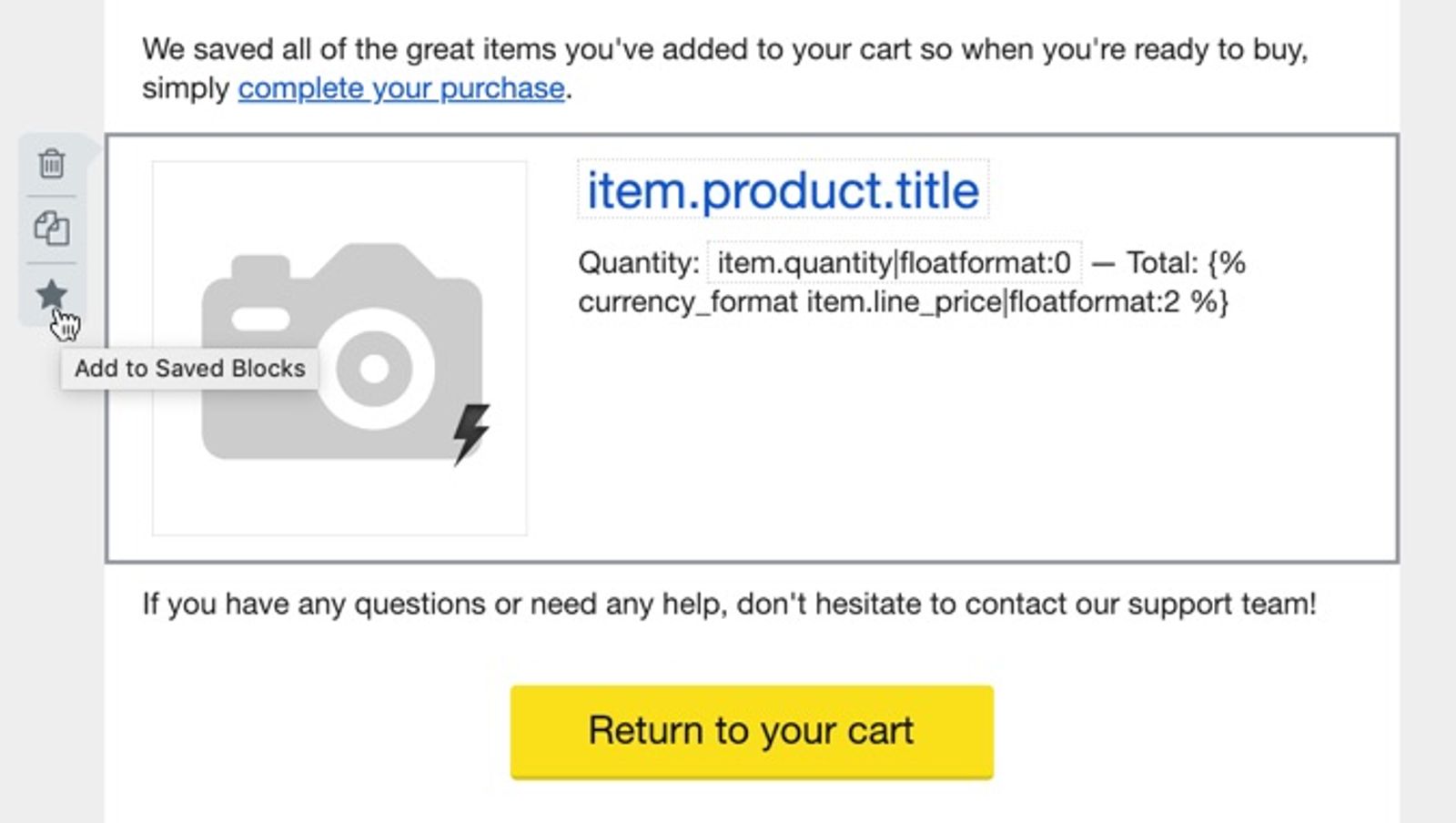
カゴ落ちメールのブロックは、顧客がカートに放棄した商品をすべて取り込むのがデフォルトとなっています。表示項目の数を変更したり制限するにはブロックを編集してください。
削除した動的コンテンツのブロックを復元する方法
誤って動的ブロックを削除してしまった場合、[アイデアを見る] のタブにあるフローライブラリから、デフォルトのカゴ落ちフローをアカウントに再度追加できます。手順は前述のカゴ落ちフローの作成方法に従ってください。
すでに述べたように、 Klaviyo のカゴ落ちフローで常に維持しておきたい要素は動的コンテンツです。デフォルトのテンプレートを編集する前に、間違って上書きされないように、動的コンテンツのブロックとボタンを保存してください。他のメール用にすでにデザインした基本のテンプレートがある場合は、これをカゴ落ちテンプレートとして使用し、保存済みブロックのライブラリから、該当する動的コンテンツをドラッグできます。
メッセージの例
以下はデザイン性の高いカゴ落ちメールの例です。
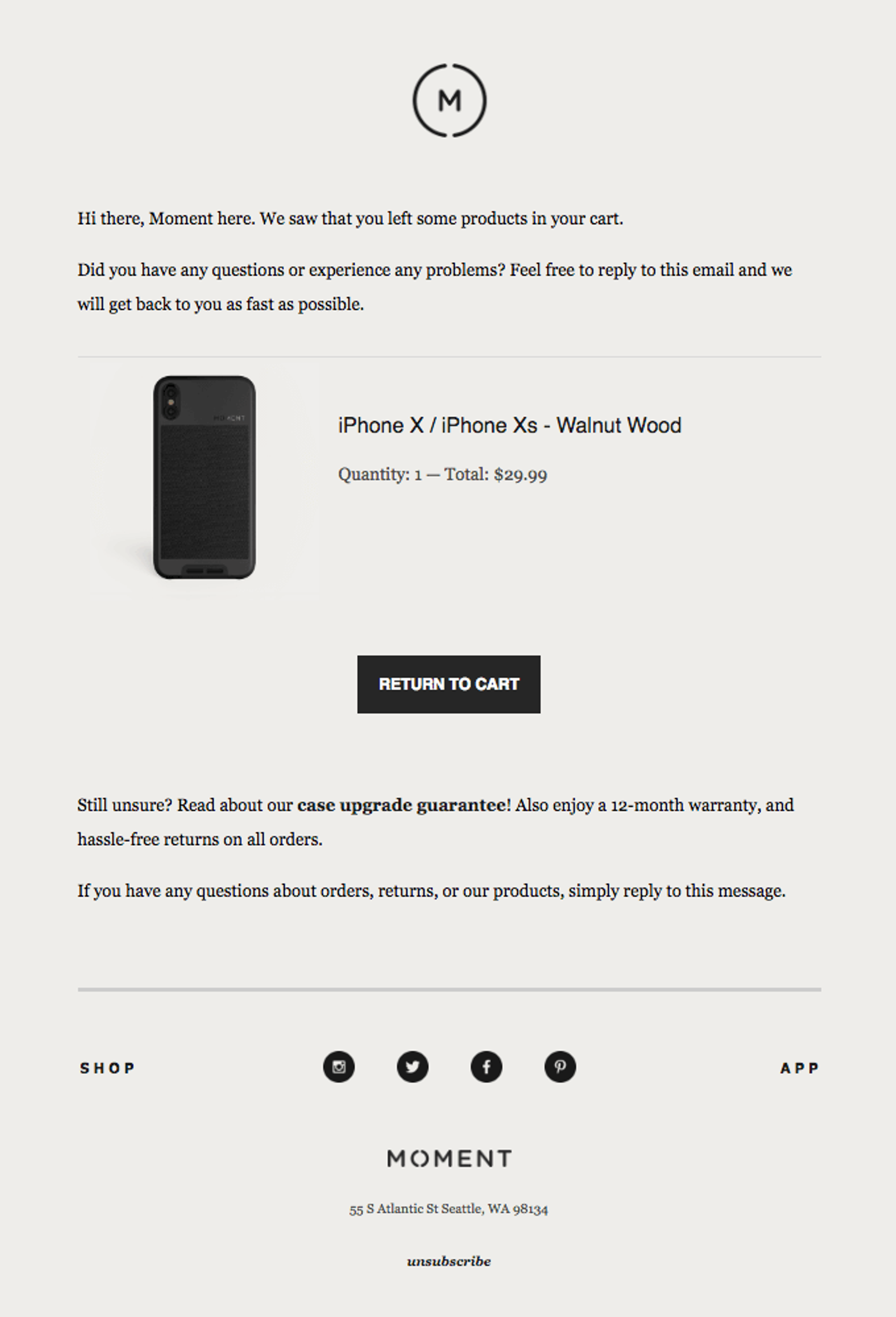
メッセージは受信者がカートに残した商品を中心にデザインされています。このように、動的コンテンツを中心に、メールテンプレートをデザインすることをお勧めします。なぜなら、このコンテンツこそが顧客が最初に関心を持った商品だからです。
コンテンツのベストプラクティス
何件のカゴ落ちメッセージを送るべきか
何千人にものぼる、E コマース業界の Klaviyo ユーザーを対象に調査した結果、フロー内で 2 ~ 3 件のカゴ落ちメッセージを送信すると、最適なパフォーマンスが得られることが分かりました。この結果の詳細については、カゴ落ちベンチマークレポートをご覧ください。
どの商品を表示すべきか
メールには、顧客が放棄した商品のみを表示するのがベストプラクティスです。カゴ落ちフローの目的は顧客をカートに戻し、購入の完了につなげることです。従って、カゴ落ちメールの中で他の商品を扱うのはお勧めできません。他の商品を入れることで、メッセージが伝わりにくくなり、コンバージョン率の全体的な低下につながります。
どのようなトーンのメッセージにすべきか
カゴ落ちメッセージでは、商品に関して問い合わせをしやすい印象を与えると同時に、緊急性を持たせて購入完了までつなげるのが理想的です。例えば、「売り切れる前に、お急ぎください」などのメッセージを入れると良いでしょう。
クーポンはいつ入れるべきか
カゴ落ちフローで割引などのインセンティブを提供するのは一般的ですが、初回メールにクーポンを入れることはお勧めしません。顧客は割引を得るためにカートを放棄するようになってしまうため、初回でのクーポン提供は不要だと考えられています。カゴ落ちフローにクーポンなどを入れる場合には、最後のメールまで控えるか、購入履歴のない人に限定するのがベストです。
購入したことがないユーザー向けのパスを含む複数分岐を、次のように設定できます:
![過去 30 日間に注文を行ったユーザー セグメントに基づいて [パスの詳細] を設定し、異なるメール アクションにつながるオートメーション ワークフローのインターフェースを示しています。](https://cdn.sanity.io/images/6ct6b26e/help-center-prod/4aad9e993402b832825e7e4d2aab916eef5d05c8-3324x1240.png?w=1600&auto=format)
カゴ落ちフローで SMS を使用する
最初にメールだけのカゴ落ちフローを設定し、正しく設定されていることを確認してください。フローに SMS を加えるには、カゴ落ちフローにSMS を追加する方法をご覧ください。
購入後のカゴ落ちメールを防止
注文を確定したにもかかわらずカゴ落ちフローからメッセージが届く場合は、次を確認してください。
これが起こる理由
カゴ落ちフローは閲覧またはチェックアウトのイベントによってトリガーされ、待機時間とフィルターに基づいて後から送信されます。
顧客はフローをトリガーした後、次のメッセージが送信される前に注文する場合があります。フローフィルターで最近の購入者が除外されていない場合、メッセージは送信される可能性があります。
推奨されるフローフィルター
ポストパーチェスのカゴ落ちメールを防ぐには、次のようなフィルターを追加します:
- ビジネスに適した期間内に最近の Placed Order イベントがあるプロファイルを除外する条件。
- 必要に応じて、E コマース プラットフォームの注文ステータスを反映する追加条件(たとえば、本当に未完了のチェックアウトのみが該当するようにするなど)。
これらのフィルターにより、チェックアウトの開始後に商品を購入した場合、その後のカゴ落ちフローのステップの対象外になります。
特定の人がこれ以上メールを受信しないようにする
特定の顧客がすでに注文していて、他のフローには残したまま、以降のカゴ落ちメールを停止したい場合:
- Klaviyo で対象者のプロファイルを見つけます。
- 現在どのフローに含まれているかを確認します。
- カゴ落ちフローから削除して、以降のメッセージが送信されないようにしてください。
これらのユーザーは、ポストパーチェスフローや、別途トリガーされるその他のコミュニケーションの対象であり続けます。
カゴ落ちの誤送信のトラブルシューティング
購入後にカゴ落ちメッセージを受信している顧客のパターンが見られる場合:
- お使いの E コマース プラットフォームから、Placed Order イベントが正しく同期されていることを確認してください。
- 最近購入した人が除外されていることを確認するために、カゴ落ちフローのトリガーとフローフィルターを確認してください。
- 注文が通常いつ完了するかに照らしてタイミングが適切かを確認するために、時間の遅延を確認してください。
フィルタを調整してイベント同期を確認すると、注文を完了したにもかかわらず顧客がカゴ落ちメッセージを受け取る問題が通常は解決します。
カゴ落ちフローをライブ設定する
フローの設定を終えたら、フローをライブにしてメールの自動送信を開始しましょう。
- フロービルダーの右上にある [ステータスを更新] ボタンをクリックします。フローをゼロから作成し、すべてのフローアクションが [ドラフト] ステータスになっている場合、ボタンには代わりに [確認してオンにする] と表示されますが、機能は同じです。

- すべてのメッセージの送信を許可するには、ドロップダウンから [ライブ] を選択します。
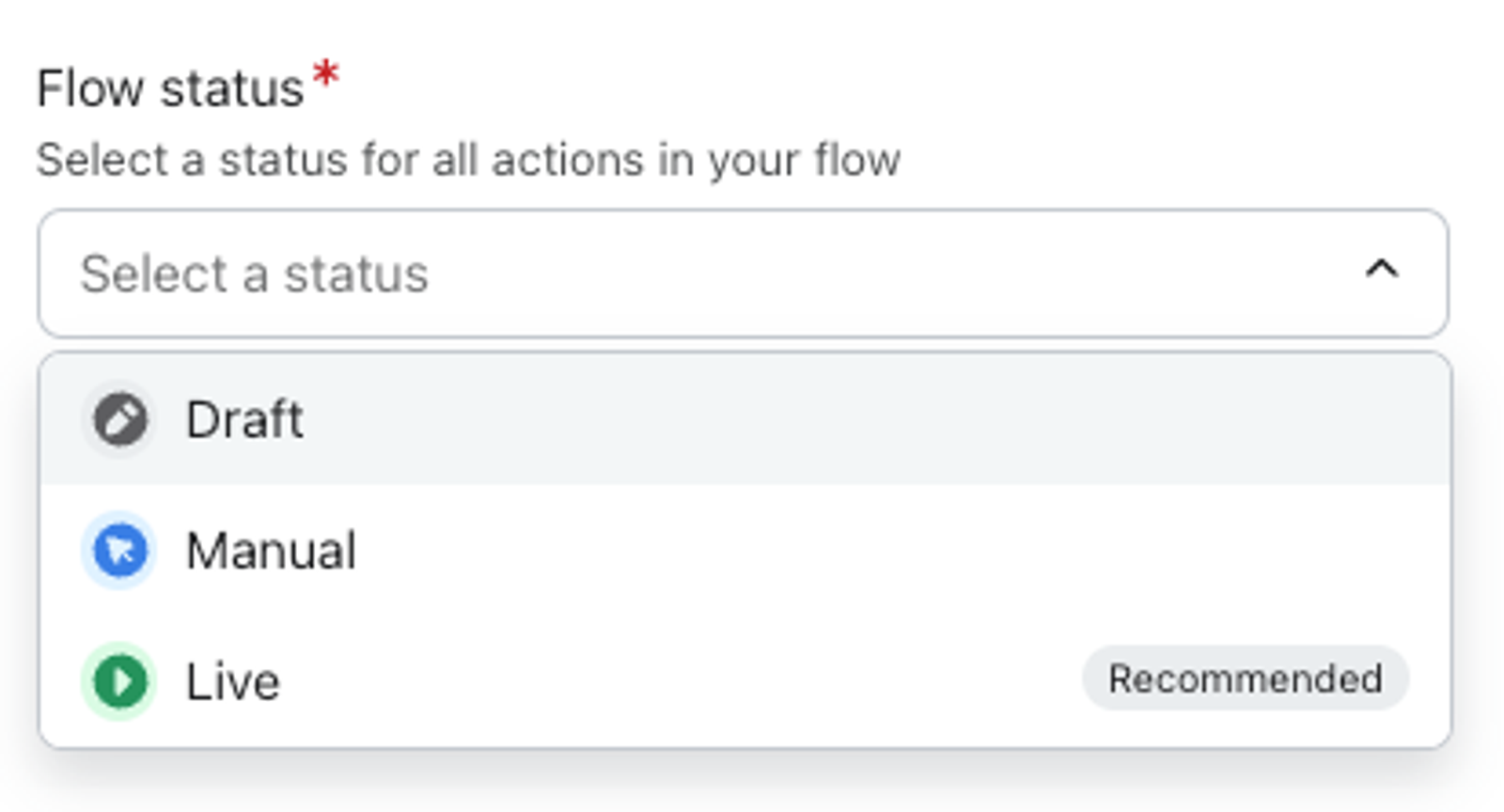
- また、フローの一部だけ準備ができている場合は、下図のように、各フローアクションの下部にあるステータスボタンをクリックして、個々のアクションのステータスを更新できます。
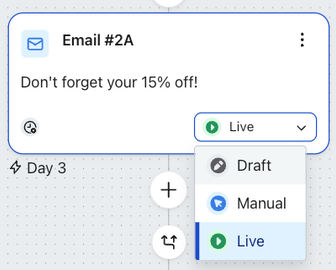
始めに述べたように、E コマースプラットフォームから送信されるカゴ落ちメッセージは必ずオフにし、Klaviyo からのメッセージと重複しないように気を付けてください。
その他のリソース
- メトリックがトリガーとなるフローのトラブルシューティング
想定どおりに動作していないことに気付いた場合に、メトリックでトリガーされるフローのトラブルシューティング方法をご確認ください。
Looking for ways to improve your abandoned cart flow?
- イベントデータを使用してメールや SMS のフローをパーソナライズする方法
ここでは、動的イベントデータとは何か、どのような場面で使用するのか、どこで確認できるのか、そしてフローメッセージにどのように組み込めるのかについて説明します。 顧客が取るさまざまな行動と、その行動に基づく動的イベントデータを活用し、パーソナライズされたフローを構築する方法についても学びます。例えば、カゴ落ちフローメッセージでイベントデータを使用して、顧客がカートに入れたまま忘れている商品を画像と共に表示できるようになります。これにより、よりパーソナライズされた体験を提供するとともに、コンバージョンの可能性を高めることができます。
- How to use abandoned cart emails to improve sales: strategies, examples, and expert advice