メールでソーシャルリンクブロックを使用する方法
このページで学べること
ソーシャルリンクブロックを使用して、メールでソーシャルメディアのアカウントを紹介する方法をご確認ください。
ソーシャルリンクを設定する
メールテンプレートにソーシャルリンクブロックを追加する前に、アカウントの画像とブランドライブラリでソーシャルリンクを設定してください。
- [コンテンツ] > [メディア & ブランド] に移動します。
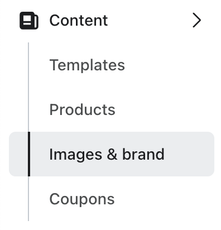
- ブランド を選択してください。
- [ソーシャル アイコン] タブを選択します。
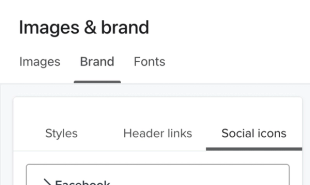
- 各ドロップダウン内で、選択したプラットフォームのソーシャルメディアプロファイル URL を追加します(例:ブランドの Facebook、Instagram、X、Pinterest のプロファイル)。
- 表示されているプラットフォームのプロファイルがない場合は、ゴミ箱アイコンをクリックして削除してください。
- 追加のプロファイルを追加するには、[リンクを追加] ボタンをクリックしてください。
- 右下の [ブランドを更新] をクリックします。
ここでソーシャルアイコンを更新しても、既存のソーシャルアイコンブロック(例:すでにテンプレート、キャンペーン、またはフローのメールに追加されているもの)は変更されません。新しいソーシャルリンク ブロックはすべて、更新されたリンクを使用します。
メールにソーシャルリンクブロックを追加する
メール テンプレートにソーシャルリンク ブロックを追加するには:
- 任意のメールのエディタに移動します。
- ソーシャルリンク ブロックをキャンバス上の配置したい場所(例:フッター)にドラッグ&ドロップします。
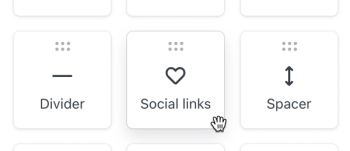
- アイコンに注目してください。これらは、ブランドライブラリに追加したソーシャルプロファイルを反映しています。
- 必要に応じて、Add iconsボタンを使用して追加のソーシャルプロファイルを追加します。
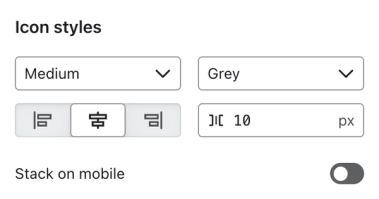
- 別のアイコンスタイルまたはサイズを選択するには、アイコンスタイル の下にある選択項目を調整します。
- 必要に応じて、このブロックを ユニバーサルコンテンツ として保存し、他のメールで使用できます。
ソーシャルリンクにはカスタムアイコンを使用します
Klaviyo には、ソーシャルリンクに使用できる複数のバージョンとサイズのアイコンが用意されています。ただし、独自のデザインを使用する場合は、Custom オプションを使用して独自のソーシャルメディア アイコンをアップロードできます。
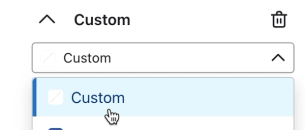
いずれか 1 つのソーシャルプロファイルにカスタムアイコンを使用する場合は、それらすべてにカスタムアイコンを使用することをおすすめします。これにより、アイコンのサイズと形状を完全に制御できます。独自のアイコンを Klaviyo のアイコンと混在させると、アイコンのサイズが正確に同じではない可能性があるため、視覚的な位置揃えの問題に気付く場合があります。
その他のリソース
- メールフッターに会社名と住所を挿入する方法
会社固有の組織タグを使用して、メールのフッターに会社名と住所を追加する方法を学びます。アカウント設定で会社名または住所を更新すると、これらのタグを使用しているすべてのメッセージにも更新内容が反映されます。CAN-SPAM などの一部の規制に準拠するために、メールに物理的な郵送先住所を含めることが重要です。
- ベーステンプレートの作成方法
Klaviyo で基本のメールテンプレートを作成する方法をご紹介します。基本テンプレートを作成すると、キャンペーンやフロー全体で使用でき、作成プロセスを効率化し、メッセージ間でブランディングの一貫性を保てます。