Een social links-block gebruiken in een e-mail
Wat je leert
Lees hoe je het blok met social links gebruikt om je socialmedia-accounts in e-mails uit te lichten.
Je sociallinks configureren
Voordat je een blok met social links aan een e-mailtemplate toevoegt, configureer je social links in de bibliotheek Afbeeldingen en merk van je account.
- Ga naar Content > Afbeeldingen en merk.
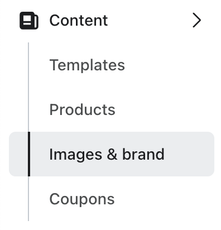
- Selecteer Merk.
- Selecteer het tabblad Sociale pictogrammen.
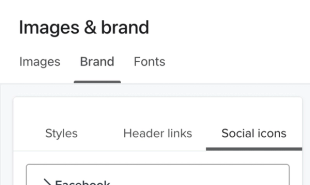
- Voeg in elke dropdown de URL van je socialmediaprofiel toe voor het geselecteerde platform (bijv. de Facebook-, Instagram-, X- en Pinterest-profielen van je merk).
- Als je geen profiel hebt voor een platform dat wordt weergegeven, klik je op het prullenbakpictogram om het te verwijderen.
- Klik op de knop Link toevoegen om extra profielen toe te voegen.
- Klik Merk bijwerken rechtsonder.
Als je je social icons hier bijwerkt, worden bestaande social icon-blokken niet gewijzigd (d.w.z. blokken die al aan een template, campagne of flow-e-mail zijn toegevoegd). Alle nieuwe social links-blokken gebruiken de bijgewerkte links.
Voeg een blok met social links toe aan een e-mail
Zo voeg je een blok met social links toe aan een e-mailtemplate:
- Ga naar de editor voor een willekeurige e-mail.
- Sleep een blok Social links naar het canvas op de plek waar je het wilt plaatsen (bijv. in de footer).
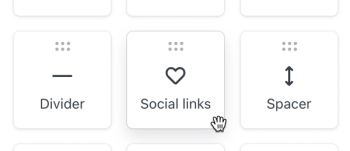
- Let op de pictogrammen; die geven de sociale profielen weer die je aan je merklibrary hebt toegevoegd.
- Gebruik de knop Pictogrammen toevoegen om desgewenst extra sociale profielen toe te voegen.
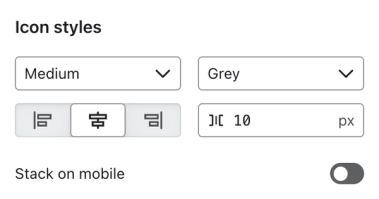
- Als je een andere pictogramstijl of -grootte wilt kiezen, pas je de selecties aan onder Pictogramstijlen.
- Sla het blok optioneel op als universele content om het in andere e-mails te gebruiken.
Gebruik aangepaste pictogrammen voor social links
Klaviyo biedt verschillende versies en formaten pictogrammen die je kunt gebruiken voor social links. Maar als je je eigen ontwerpen wilt gebruiken, kun je de optie Aangepast gebruiken om je eigen socialmedia-iconen te uploaden.
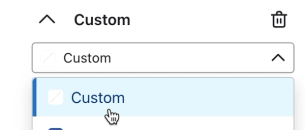
Als je voor 1 sociaal profiel een aangepast pictogram gebruikt, raden we aan om voor allemaal aangepaste pictogrammen te gebruiken. Zo heb je volledige controle over het formaat en de vorm van de pictogrammen. Als je je eigen pictogrammen combineert met die van Klaviyo, kun je problemen met de visuele uitlijning opmerken, omdat de pictogrammen misschien niet precies dezelfde grootte hebben.
Extra hulpbronnen
- Je bedrijfsnaam en -adres toevoegen aan een e-mailfooter
Lees hoe je bedrijfsspecifieke organisatietags kunt gebruiken om de naam en het adres van je bedrijf toe te voegen aan de voettekst van je e-mails. Als je ooit je bedrijfsnaam of adres bijwerkt in de instellingen van je account, worden die updates doorgevoerd in alle berichten die deze tags gebruiken. Het opnemen van een fysiek postadres in je e-mails is belangrijk om te voldoen aan bepaalde regelgeving, zoals CAN-SPAM.
- Een basistemplate maken
Ontdek hoe je in Klaviyo een basis-e-mailtemplate maakt. Zodra je een basistemplate maakt, kun je deze gebruiken in al je campagnes en flow om het bouwproces te versnellen en ervoor te zorgen dat je branding in alle berichten consistent is.