Cómo usar un bloque de enlaces sociales en un correo electrónico
Objetivos del artículo
Aprende a usar el bloque de enlaces sociales para mostrar tus cuentas de redes sociales en los correos electrónicos.
Configura tus enlaces de redes sociales
Antes de agregar un bloque de enlaces a redes sociales a una plantilla de correo electrónico, configura los enlaces a redes sociales en la biblioteca de imágenes y marca de la cuenta.
- Ve a Contenido > Imágenes y marca.
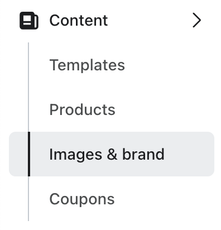
- Selecciona Marca.
- Selecciona la pestaña Íconos sociales.
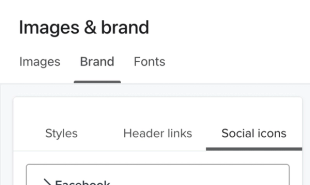
- En cada menú desplegable, agrega la URL del perfil de redes sociales para la plataforma seleccionada (p. ej., los perfiles de Facebook, Instagram, X y Pinterest de tu marca).
- Si no tienes un perfil para una plataforma que se muestra, haz clic en el ícono de la papelera para eliminarlo.
- Haz clic en el botón Agregar enlace para agregar perfiles adicionales.
- Haz clic en Actualizar marca en la esquina inferior derecha.
Actualizar tus iconos sociales aquí no cambiará ningún bloque de iconos sociales existente (es decir, los que ya se agregaron a una plantilla, campaña o correo electrónico de flujo). Cualquier nuevo bloque de enlaces sociales usará los enlaces actualizados.
Agregar un bloque de enlaces a redes sociales a un correo electrónico
Para añadir un bloque de enlaces sociales a una plantilla de correo electrónico:
- Ve al editor de cualquier correo electrónico.
- Arrastra y suelta un bloque de Enlaces sociales en el lienzo donde quieras colocarlo (p. ej., en el pie de página).
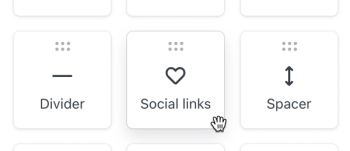
- Toma en cuenta los íconos, que reflejan los perfiles sociales que agregaste a la biblioteca de la marca.
- Usa el botón Agregar íconos para agregar perfiles sociales adicionales, si lo deseas.
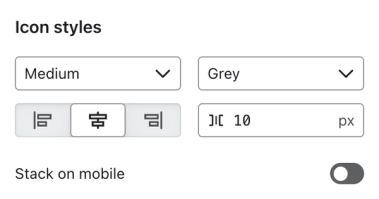
- Para elegir un estilo o tamaño de ícono diferente, ajusta las selecciones en Estilos de ícono.
- De forma opcional, guarda el bloque como contenido universal para usarlo en otros correos electrónicos.
Usar íconos personalizados para enlaces sociales
Klaviyo ofrece varias versiones y tamaños de íconos que puedes usar para enlaces sociales. Sin embargo, si quieres usar tus propios diseños, puedes usar la opción Personalizado para subir tus propios íconos de redes sociales.
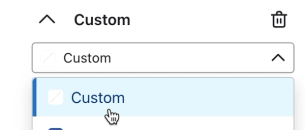
Si usas un ícono personalizado para un perfil social, recomendamos usar íconos personalizados para todos. Esto te permite tener control total sobre el tamaño y la forma de los íconos. Si combinas tus propios íconos con los de Klaviyo, podrías notar problemas de alineación visual, ya que los íconos podrían no tener exactamente el mismo tamaño.
Recursos adicionales
- How to insert your company name and address to an email footer
Learn how to use company-specific organization tags to add your company's name and address to the footer of your emails. If you ever update your company name or address in your account settings, those updates will be reflected in any messages using these tags. Including a physical mailing address in your emails is important in order to comply with certain regulations, like CAN-SPAM.
- How to create a base template
Learn how to create a base email template in Klaviyo. Once you create a base template, you can use it across your campaigns and flows to speed up your building process and ensure your branding is consistent across messages.