Email AI を使用してメールコンテンツを作成する方法
推定 1 分で読めます
|
更新日 2025年8月6日 0:00 EST
メールAIセクション生成は利用できなくなりました。
Klaviyoのドラッグ&ドロップエディターを使用して、テキスト、画像、ボタン、その他のコンテンツを使ったメールレイアウトを作成できます。以下の手順に従うか、各ブロックタイプの詳細についてはメールテンプレートエディターのガイドをご覧ください。
メールコンテンツを手動で作成
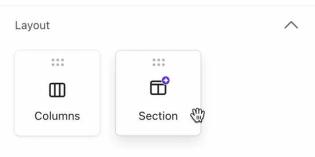
- Klaviyoのドラッグ&ドロップエディターでメールを開きます。コンテンツを追加をクリックし、基本を選択して、セクションをメールにドラッグするか、既存のセクションを使用します。
- テキスト、画像、ボタンなどのコンテンツブロックをセクション内にドラッグしてください。
- 各ブロックを選択してコンテンツを追加し、設定を調整してください。コピーを完成させ、画像を選択し、ボタンとリンクの遷移先を追加してください。
- スタイルを編集をクリックして、テンプレートのフォント、色、その他のスタイルを調整してください。
- プレビューをクリックして、メールを確認してください。エディタを離れる前に、変更が保存されていることを確認してください。
すでに作成したレイアウトを再利用するには、セクションをユニバーサルコンテンツとして保存してください。再作成せずに、他のテンプレートに追加できます。
送信前
メールを送信する前に、次の項目が設定されていることを確認してください:
- 商品ブロック内の商品またはフィード
- 画像
- 画像の代替テキスト
- ボタンとリンクの URL
商品ブロックで動的フィードを使用している場合は、商品フィードを選択します。
旧メールAIセクション生成インターフェース
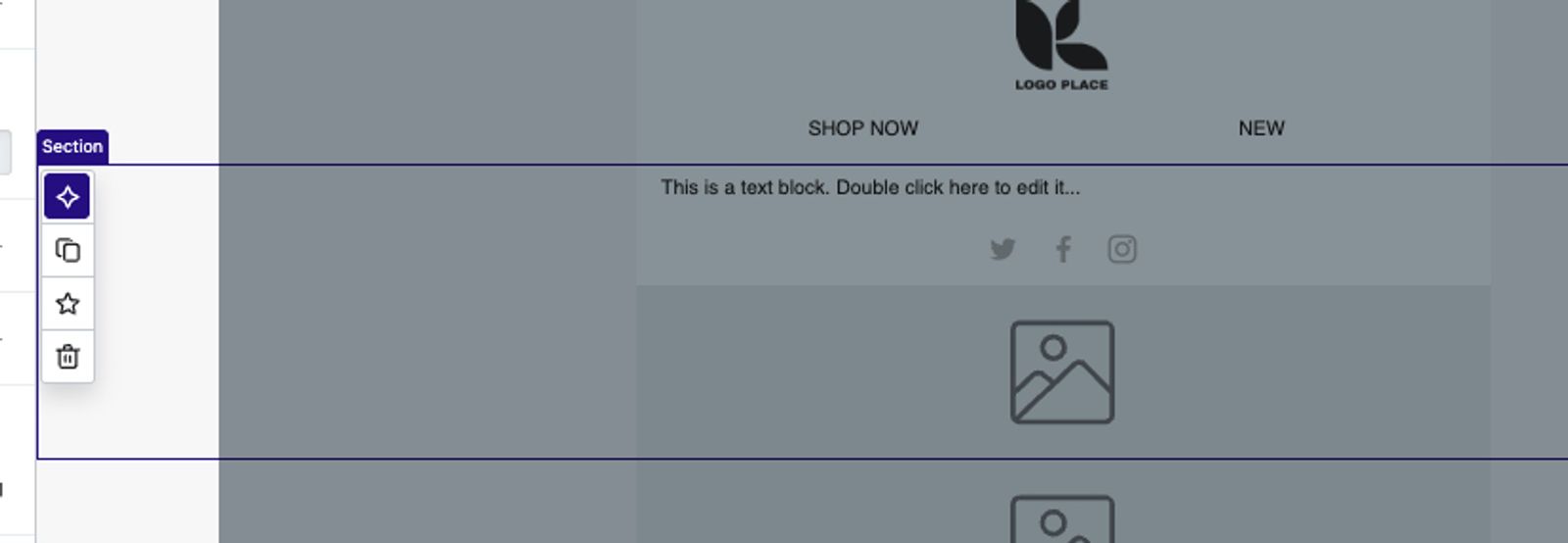
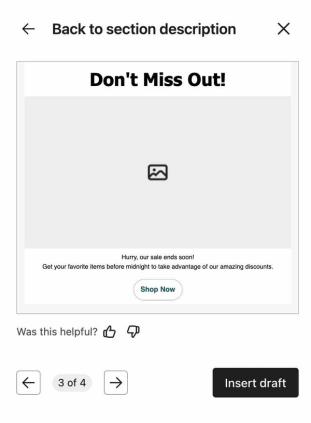
以下の画像は、廃止されたセクション生成フローに関連しています。AIアイコンと下書き生成コントロールは、エディターで利用できなくなりました。
その他のリソース
- AI を使用してセグメントを定義する方法
Klaviyo のセグメント ビルダーに直接組み込まれた AI を使用してセグメントを作成する方法をご覧ください。このツールは自然言語の入力(つまり、通常のフレーズや文章)を受け取り、Klaviyo のセグメントに変換します。
- ユニバーサル コンテンツと保存済みコンテンツを作成して管理する方法
テンプレート内の特定のブロックやセクションを再利用し、重複作業を避けるために、ユニバーサル コンテンツまたは保存済みコンテンツを作成、編集、使用する方法をご紹介します。例えば、すべてのメール テンプレートで使用するヘッダーやフッターがある場合、それを保存しておけば、新しいメールごとに最初から作り直す必要がありません。
- Power smarter marketing with Klaviyo AI
この記事は役に立ちましたか?
この記事へのフィードバックは、上記のボタン・記入欄よりご提供ください。 サポートへの連絡方法.