Cómo usar Email AI para crear contenido de correo electrónico
Debes tener una cuenta de Klaviyo de pago para usar esta función.
Aprende a usar Email AI para crear contenido de correos electrónicos generado por IA. Esta herramienta puede crear diseños que incluyen imágenes, bloques de texto y botones.
Hay varias funciones de Email AI disponibles, como generación de plantillas, revisión de texto y creación de contenido. En este artículo se explica cómo crear contenido (por ejemplo, un diseño que incluya texto e imágenes). Obtén más información sobre revisión de texto o generación de plantillas en sus respectivos artículos.
Antes de empezar
Email AI acepta entradas descriptivas en texto sin formato y genera diseños completos de secciones, listos para que los edites y finalices. Los diseños generados por esta herramienta pueden incluir el siguiente contenido:
- Bloques de texto, incluido el texto generado por IA
- Bloques de imagen
- Diseños de 2 o 3 columnas
- Bloques de botones
- Divisores
- Espaciadores
- Bloques de productos
- Ten en cuenta que los bloques de productos no se configuran automáticamente. Antes de enviar la plantilla, selecciona una fuente de productos.
Otros tipos de bloques que no se enumeran aquí (p. ej., bloques de tabla) no son compatibles.
Las secciones generadas usan las fuentes, los colores y los estilos de la pestaña Estilos de la plantilla y se pueden editar por completo una vez que se selecciona un diseño de sección.
Usa IA para crear contenido de correo electrónico
Este asistente crea secciones de correo electrónico con tecnología de IA generativa; sin embargo, sigues siendo responsable del contenido final.
- En un correo electrónico creado con el editor de arrastrar y soltar de Klaviyo, agrega una sección (o selecciona una sección existente).
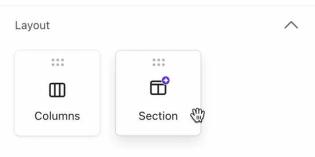
Si seleccionas una sección existente, su contenido se reemplazará una vez que elijas una sección generada por IA. Haz clic en el ícono de deshacer dentro del editor para recuperar el contenido original.
- Haz clic en el ícono de IA (una estrella) junto a la sección seleccionada.
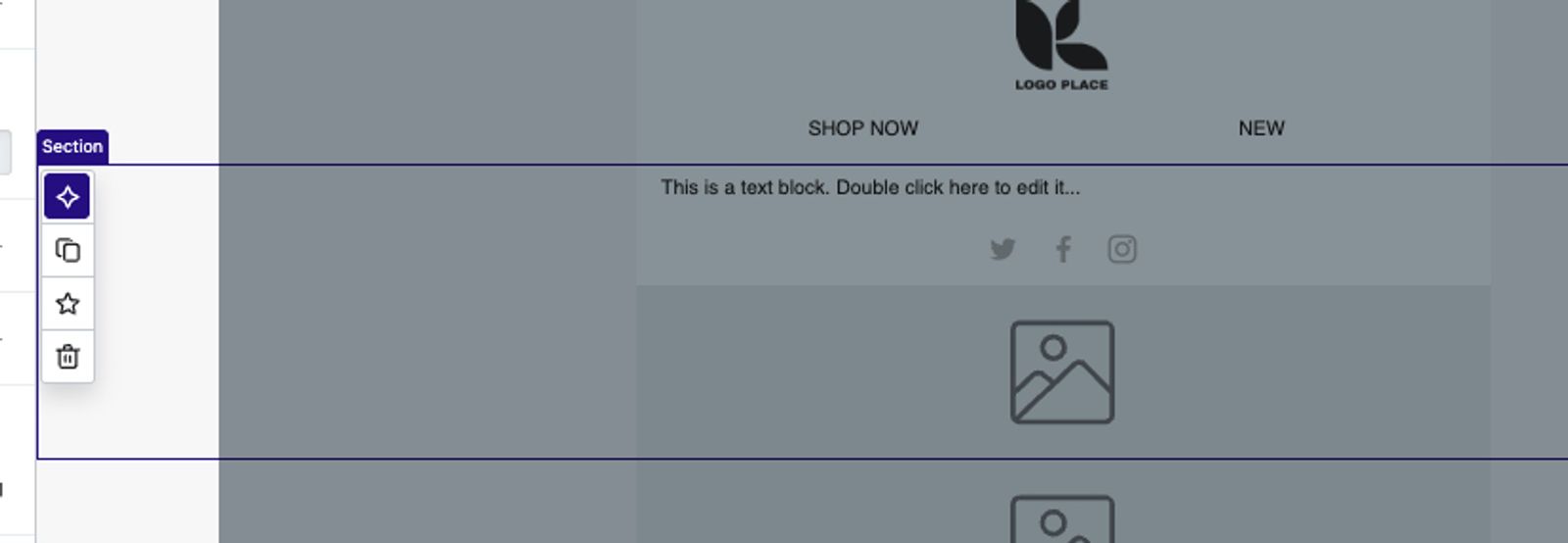
- Ingresa una descripción de texto de la sección que quieras generar (por ejemplo: “Crea un recordatorio de venta con urgencia para realizar el pedido antes de medianoche e incluye una imagen en la parte superior y un botón justo debajo”).
- Haz clic en Generar borradores.
- Después de unos momentos, aparecerán 3 opciones. Usa las flechas para alternar entre estas opciones.
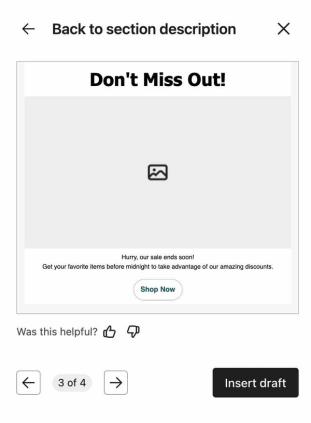
- Si quieres generar nuevas opciones según el prompt, ve a la 4.ª página y haz clic en Generar más borradores. Para modificar la descripción y generar opciones adicionales, haz clic en Actualizar descripción.
- Haz clic en Insertar borrador para insertar el contenido de sección que prefieras.
- Una vez que hayas seleccionado una sección y la hayas insertado en la plantilla, edita según sea necesario (p. ej., agrega imágenes, agrega enlaces a botones, finaliza el texto, etc.)
Instrucciones de ejemplo
¿No sabes por dónde empezar? Prueba estas entradas de ejemplo para ver lo que puede hacer esta herramienta.
- Crea una sección con imágenes y texto dispuestos en un patrón en zigzag. Al final, agrega un botón que anime a los lectores a echar un vistazo.
- Crea un mensaje amigable con enlaces para seguirnos en redes sociales.
- Agrega 3 columnas con un bloque de texto y un botón en cada una. Agrega texto con una breve introducción sobre una nueva versión emocionante.
Limitaciones de Email AI
Cada usuario de Klaviyo puede generar hasta 99 secciones de correo electrónico al día con Email AI. Cada entrada genera 3 resultados, lo que significa que puedes generar contenido 33 veces en un periodo de 24 horas. Una vez que alcances este límite, espera 24 horas antes de volver a intentarlo.
Ciertos elementos (como los bloques de productos, las imágenes, los enlaces y los botones) no se configuran por completo con la herramienta de generación. Debes agregar estos elementos manualmente después de seleccionar una sección generada:
- Productos o feeds en un bloque de productos
- Imágenes
- Texto alternativo para imágenes
- URL para botones y enlaces
Recursos adicionales
- How to define segments with AI
Learn how to build segments with AI built directly into Klaviyo’s segment builder. This tool accepts natural language inputs (i.e., normal phrases and sentences) and converts them into a Klaviyo segment.
- How to create and manage universal and saved content
Learn how to create, edit, and use universal or saved content to reuse specific blocks or sections within a template and avoid duplicative work. For example, if you have a header or a footer that you use in all your email templates, you can save it to avoid recreating it from scratch in every new email.
- Power smarter marketing with Klaviyo AI