BigCommerce のカートにアイテムを適用するリンクを追加する方法
このページで学べること
BigCommerce のカートに商品を追加するリンクをメールに追加する方法について説明します。セール商品など、特定の商品を閲覧して購入するよう促す場合は、その商品をショッピング カートに追加するためのリンクを用意し、クリックできるようにできます。
始める前に
すでに Klaviyo アカウントを BigCommerce と連携していること、およびリンクを追加したいメールを作成していることを確認してください。
以下のリンクでは、Klaviyoアカウントに保存されているウェブサイトURLが使用されます。これがBigCommerceストアフロントのURLであることを確認してください。
このプロセスは、バリエーションのない BigCommerce 商品に対してのみ機能する点にご注意ください。
商品リンクを追加
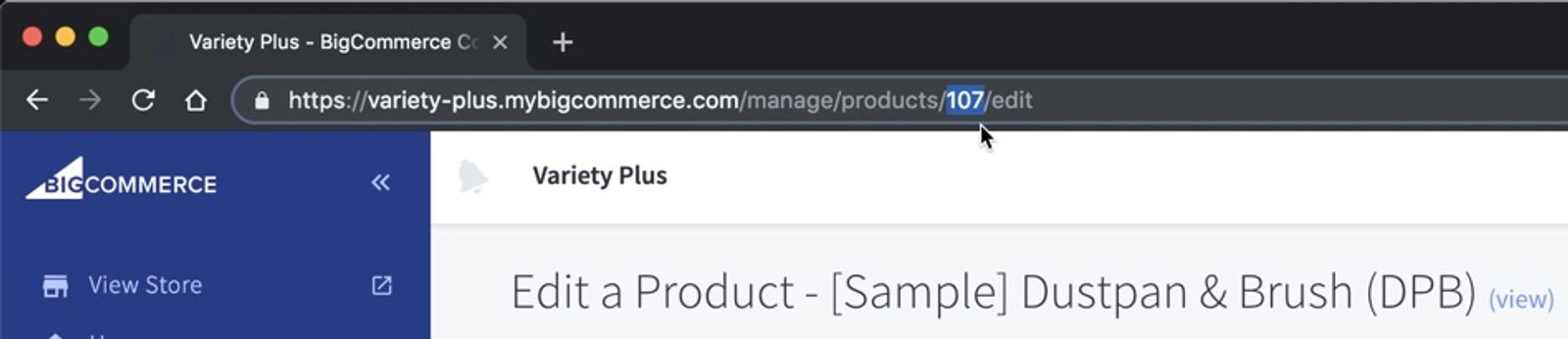
1. BigCommerce で、該当するアイテムの Product ID を見つけてコピーしてください。この ID は、BigCommerce から商品をエクスポートし、Product ID 列を確認することで見つけられます。
または、商品を編集し、以下の画像に示すとおり URL 内の商品 ID を見つけることで行えます。
2. Klaviyoで編集したいメールテンプレートを見つけ、ボタンブロックをテンプレートにドラッグします。ボタンのテキストは任意のものを使用できます。
3. ボタンブロックを選択して、リンクアドレスフィールドに次の内容を入力してください:{{ organization.url|trim_slash }}/cart.php?action=add&product_id=##
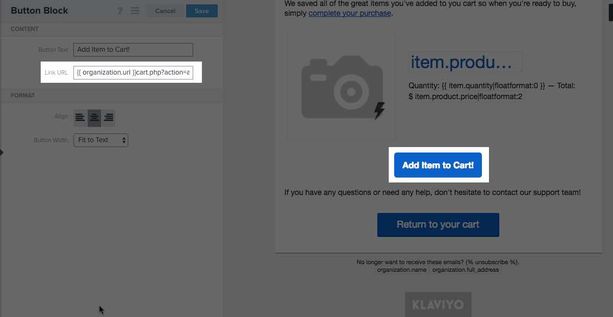
4. ## が表示されている箇所は、コピーした BigCommerce 商品 ID に置き換えます。
5. プレビューをクリックし、プロファイルを使用してプレビューを送信の下にメールアドレスを入力して、テスト送信をクリックします。
6. テストメールを開き、ボタンをクリックします。メールを顧客に送信する前に、正しい商品が追加された状態でBigCommerceのカートが開くことを確認します。
7. エディターに戻ります。変更内容は自動的に保存されます。テンプレートまたはフローのメールを編集する場合は、終了をクリックしてください。キャンペーンメールの場合は、キャンペーンビルダーに応じて、次へまたは保存して戻るをクリックしてください。
受信者がボタンをクリックすると、指定した商品がすでに追加された状態で、サイト上のショッピングカートに直接移動します。ボタンを使用しない場合は、メール内の任意のテキストにハイパーリンクを設定し、同じ URL 文字列を使用できます。
達成できること
BigCommerce のカートに商品を適用するメールへのリンクを追加しました。
その他のリソース
- BigCommerce のスタートガイド
Klaviyo で BigCommerce 外部連携を有効にし、Viewed Product トラッキングを追加し、ストアのすべてのオンサイト トラッキングが正常に動作していることを確認する方法をご覧ください。
- BigCommerce 向けにクーポンを設定する方法
BigCommerce のクーポンコードを設定して Klaviyo Email と SMS で使用し、新規購読者や過去の顧客が購入するよう促す方法をご確認ください。このガイドでは、メールにクーポンコードを追加する 2 つの方法を順を追って説明します: