メールのフッターにある Klaviyo のブランディングを更新する方法
このページで学べること
ビジネス ニーズに最適になるように、メールのフッターをカスタマイズする方法をご確認ください。
デフォルトでは、すべての無料メールアカウントのメールフッターにKlaviyoのブランディングが含まれる点にご注意ください。ただし、有料のプロファイルプランとメールプランをご利用の顧客は、自動的にKlaviyoのブランディングが削除されます。SMSのみを有料で利用しても、メール内のブランディングは削除されません。
このガイドでは、メール テンプレートでデフォルトの Klaviyo ブランディングを調整する方法について説明します。テンプレート内のコンテンツの編集についてサポートが必要な場合は、メール テンプレート エディターのガイドをご覧ください。
メールフッターのブランディングを更新する
無料のメールアカウントでは、ドラッグ&ドロップメールとカスタムHTMLメールの下部にKlaviyoロゴが表示されます。テキストのみのエディタで作成したメールでは、代わりに「Powered by Klaviyo」のテキストリンクが使用されます。

ブランディングスタイルを変更するには、アカウント設定を編集する権限が必要です。送信者情報タブは、アカウントでKlaviyoブランディングがオフになっている場合は非表示になります。
デフォルトの Klaviyo ブランディングに別のスタイルを選択するには:
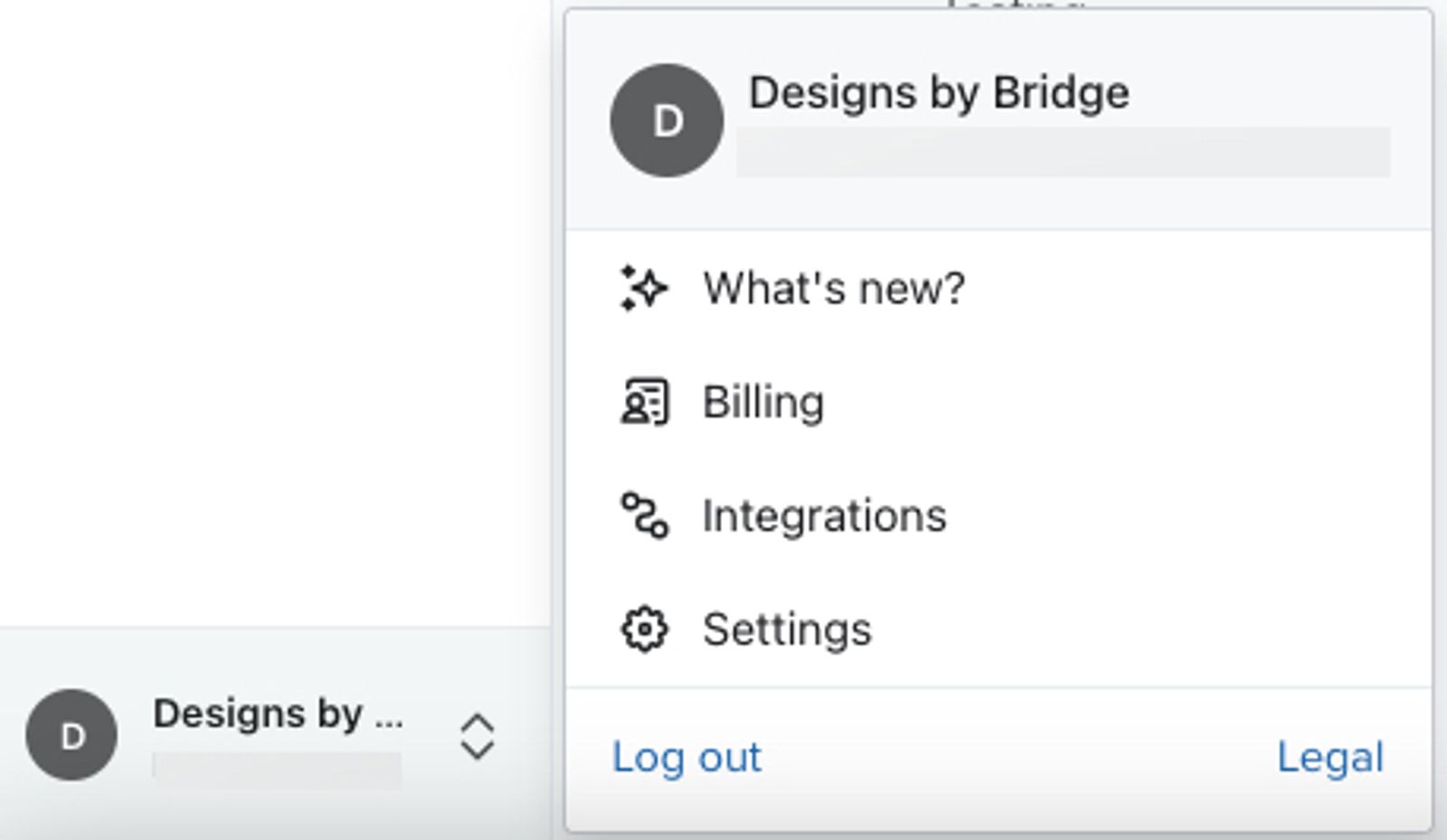
- Klaviyo の左下隅にある組織名をクリックします。
- [設定] をクリックします。
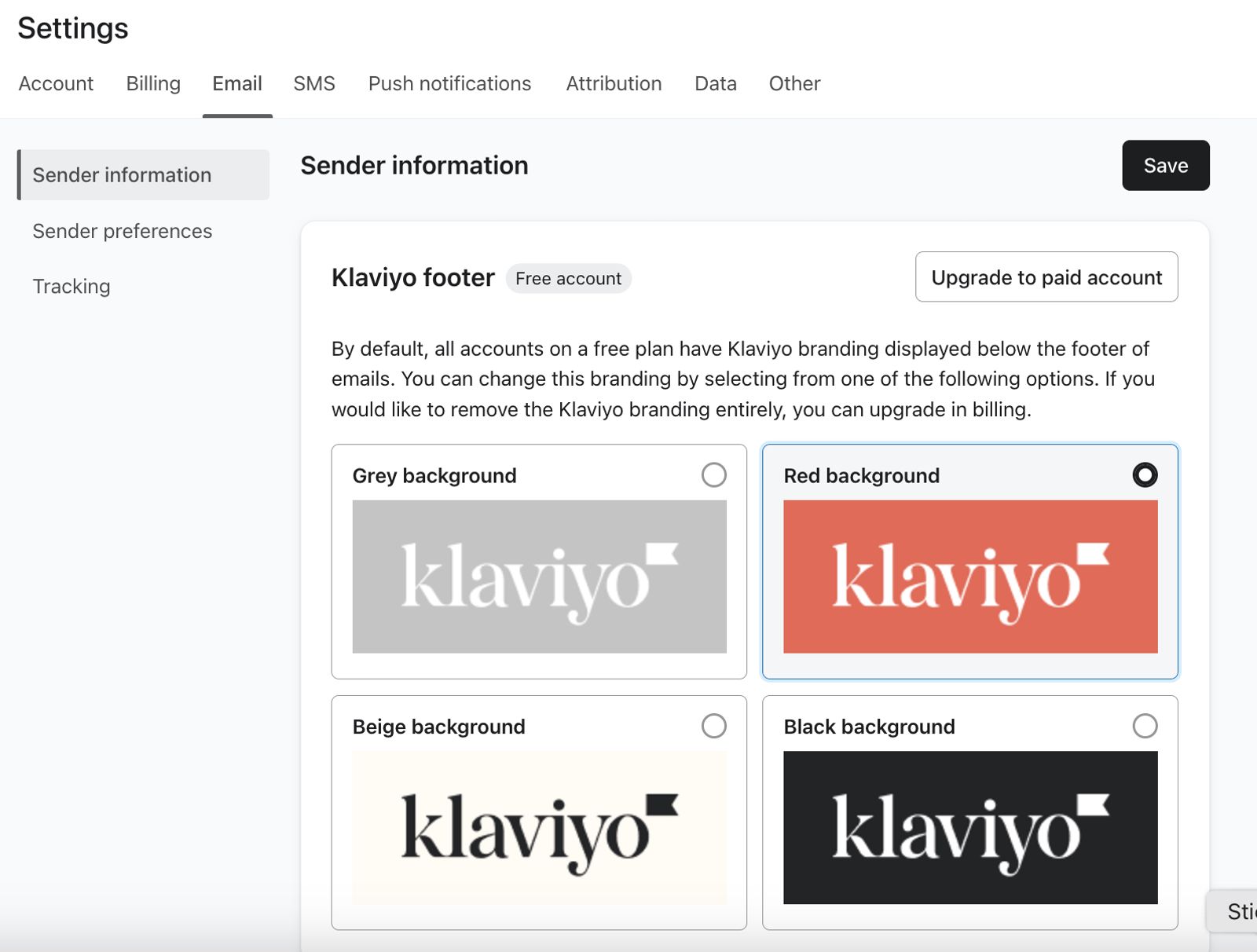
- [メール] タブを選択します。
- 送信者情報を選択し、次にKlaviyoフッターの下にある4つのスタイルのうち1つを選択してください。
- 選択したスタイルを適用するには、[保存] をクリックしてください。
ドラッグ&ドロップのメールエディタを開いたままアップグレードした場合は、エディタページを更新して、ブランディングが削除されていることを確認してください。
アカウントのプランのアップグレードや変更に関する詳細は、Klaviyo でプランを変更する方法 をご覧ください。
その他のリソース
- Klaviyo の請求の仕組みについて
Klaviyo のプロファイル + メール、モバイルメッセージ、レビュー、アドバンストKlaviyoデータプラットフォーム(旧「CDP」)、マーケティングアナリティクス、カスタマーハブ、ヘルプデスク、カスタマーエージェントにおける、利用料金の請求についてご案内します。
- Building a brand voice