Cómo actualizar la marca de Klaviyo en el pie de página de los correos electrónicos
Objetivos del artículo
Descubre cómo personalizar el pie de página de tus correos electrónicos para adaptarlo mejor a las necesidades de tu empresa.
Toma en cuenta que, de forma predeterminada, todas las cuentas de correo electrónico gratuitas incluyen la marca de Klaviyo en el pie de página de los correos electrónicos. Sin embargo, a todos los clientes con planes pagos de perfil y correo electrónico se les quitará automáticamente la marca de Klaviyo. Pagar solo por SMS no elimina la marca en los correos electrónicos.
Esta guía explica cómo ajustar la imagen de marca predeterminada de Klaviyo en las plantillas de correo electrónico. Si necesitas ayuda para editar el contenido en las plantillas, consulta nuestra Guía del editor de plantillas de correo electrónico.
Actualiza la marca en los pies de página de los correos electrónicos
En las cuentas de correo electrónico gratuitas, el logotipo de Klaviyo aparece en la parte inferior de los correos electrónicos de arrastrar y soltar y de HTML personalizado. En su lugar, los correos electrónicos creados en el editor de solo texto usan un enlace de texto "Con la tecnología de Klaviyo".

Necesitas permiso para editar la configuración de la cuenta y cambiar el estilo de la marca. La pestaña Información del remitente está oculta cuando la marca de Klaviyo está desactivada para la cuenta.
Para elegir un estilo diferente para el branding predeterminado de Klaviyo:
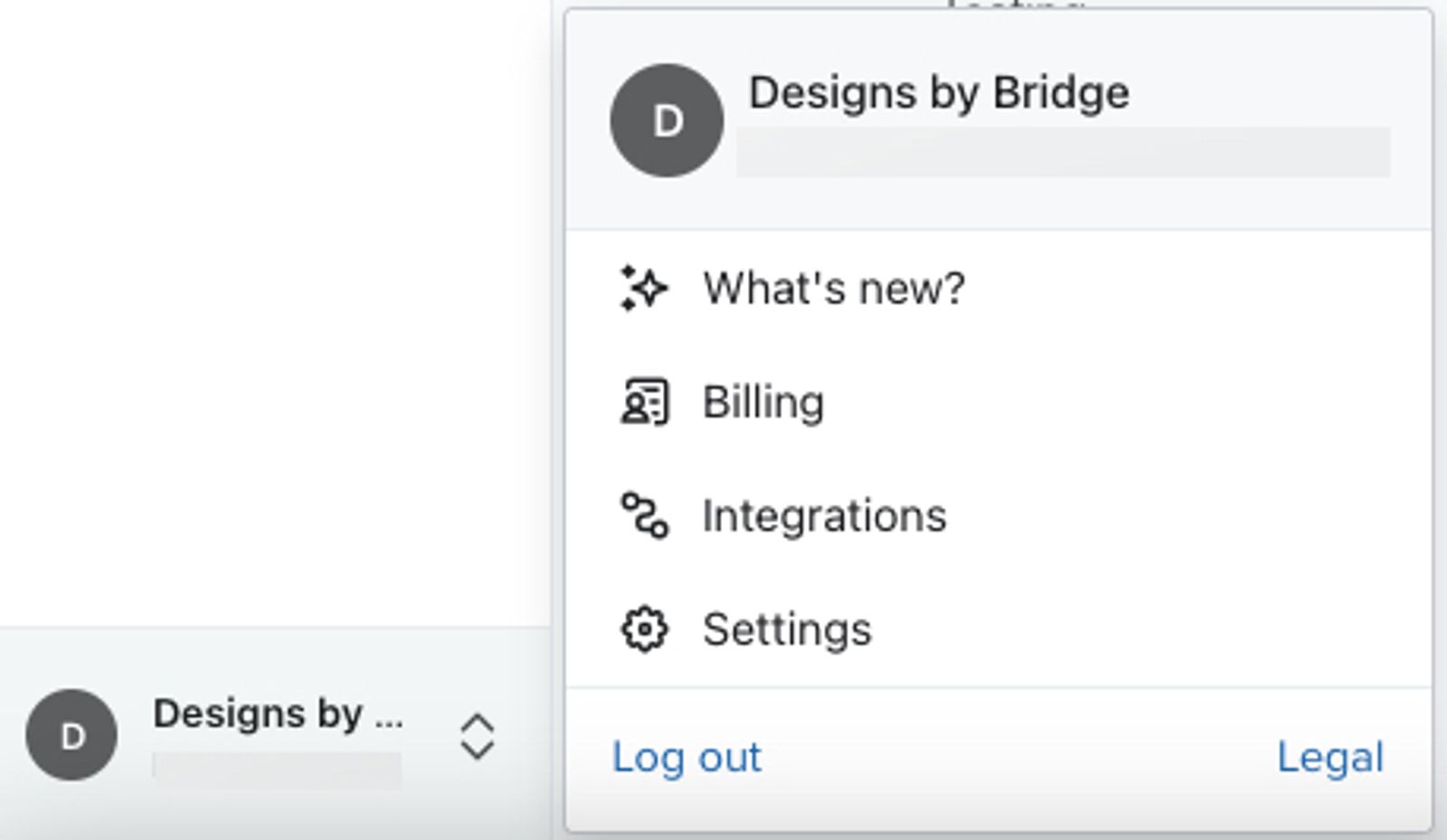
- Haz clic en el nombre de la organización en la esquina inferior izquierda de Klaviyo.
- Haz clic en Configuración.
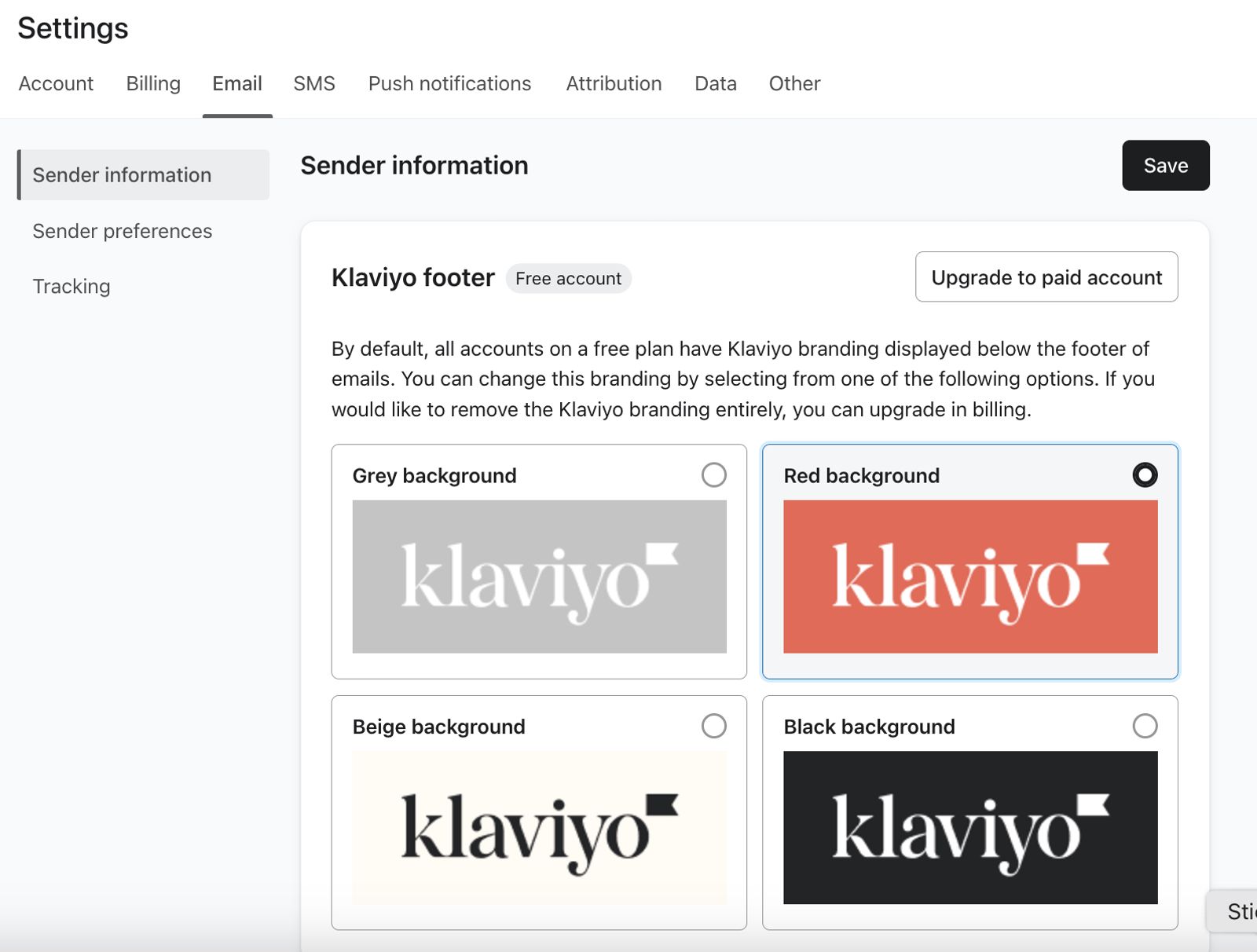
- Selecciona la pestaña Correo electrónico.
- Selecciona Información del remitente y luego elige 1 de los 4 estilos en pie de página de Klaviyo.
- Para aplicar el estilo que elegiste, haz clic en Guardar.
Si actualizas mientras el editor de correo electrónico de arrastrar y soltar está abierto, actualiza la página del editor para ver la marca eliminada.
Para obtener más orientación sobre cómo actualizar o cambiar el plan de la cuenta, consulta Cómo cambiar tu plan en Klaviyo.
Recursos adicionales
- Cómo funciona la facturación de Klaviyo
Descubre cómo Klaviyo factura a los clientes por los perfiles y correos electrónicos, mensajería móvil, reseñas, Advanced Klaviyo Data Platform (antes "CDP"), Marketing Analytics, Customer Hub, Helpdesk y Agente de Clientes.
- Building a brand voice