Come impostare i coupon (per Magento 1.x)
L’integrazione di Klaviyo con Magento 1 non accetta più nuove installazioni e raggiungerà la fine del supporto completa verso la fine del 2027. Il Supporto Klaviyo non è più in grado di assisterti con richieste relative a Magento 1.
Cosa imparerai
Magento supporta le regole di prezzo del carrello che possono essere utilizzate per applicare uno sconto all’ordine di un cliente. I codici coupon possono essere creati per regole di prezzo esistenti, così chi acquista può usare un codice per applicare uno sconto durante il checkout.
La funzionalità Coupon di Klaviyo per Magento consente ai negozi con un'integrazione Magento 1.x esistente di effettuare le seguenti operazioni:
- Crea nuovi coupon in Klaviyo associati a regole di prezzo preesistenti in Magento.
- Includi coupon univoci nei messaggi e-mail e SMS/MMS dei flussi, così ogni destinatario riceve un codice univoco.
Questa guida spiega come configurare i coupon Magento in Klaviyo.
I coupon univoci generati da Magento sono disponibili nei messaggi del flusso in e-mail e SMS/MMS. Non sono disponibili nelle e-mail delle campagne. L’invio di codici coupon univoci in una campagna può richiedere migliaia di codici al secondo e i limiti di frequenza del server Magento possono influire sulla generazione dei codici a quel volume.
Requisiti
Questi passaggi richiedono un’integrazione Magento 1 esistente e abilitata e l’estensione Klaviyo installata in Magento. Per i dettagli sui dati sincronizzati dall’integrazione, consulta il riferimento dei dati di Magento 1.
Abilita l'API REST
Inizia abilitando l'API REST creando un nuovo ruolo REST e assegnandogli l'accesso completo, quindi assegna il ruolo a uno dei tuoi utenti amministratori.
- Fai clic su Sistema > Servizi web > REST - Ruoli.
- Crea un nuovo ruolo Amministratore. Nel campo Nome ruolo inserisci un nome, ad esempio "Amministratore".
- Fai clic sulla scheda Risorse API del ruolo a sinistra. Imposta Accesso alle risorse su Tutto e fai clic su Salva ruolo.
- Quindi, vai a Sistema > Servizi Web > REST - Attributi.
- Seleziona Amministratore dall’elenco dei tipi di utente.
- Imposta Accesso risorsa su Tutto e fai clic su Salva.
- Poi, vai a Sistema > Autorizzazioni > Utenti.
- Seleziona un utente amministratore dall'elenco e clicca su Modifica utente.
- Fai clic sulla scheda Ruolo REST nella barra laterale sinistra.
- Fai clic sul pulsante di opzione per assegnare il nuovo ruolo di amministratore REST al tuo utente.
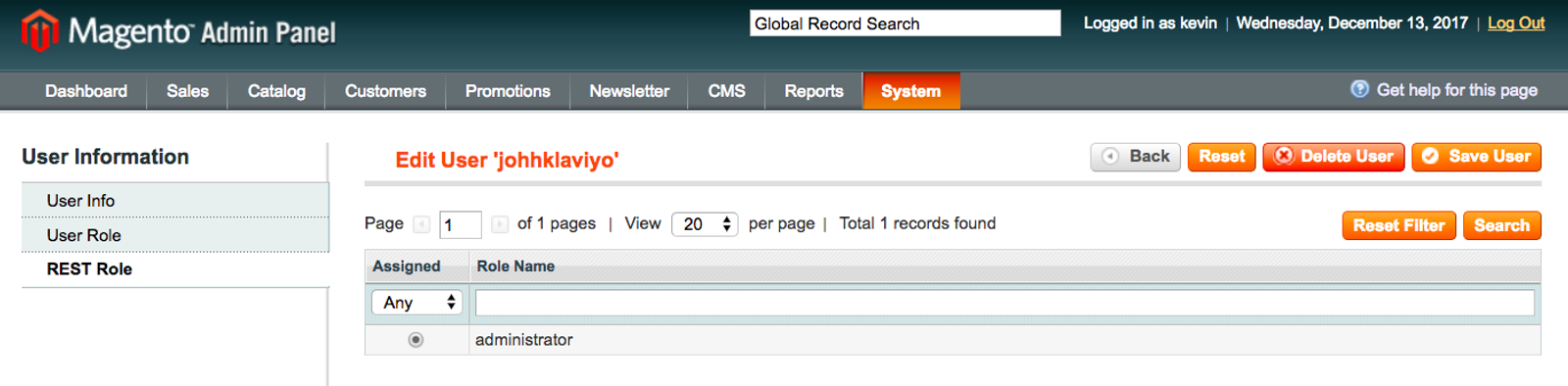
- Clicca su Salva utente.
Ora hai abilitato l’API REST per il tuo negozio Magento.
Se non sei sicuro che la tua API REST sia configurata correttamente, consulta i passaggi descritti nella nostra risorsa sulla risoluzione dei problemi dei coupon per Magento 1x.
Genera le credenziali REST in Magento
Per abilitare la funzionalità Coupon di Magento di Klaviyo, genera le credenziali REST API usando l’utente amministratore a cui hai assegnato il ruolo REST, poi inseriscile in Klaviyo.
- Accedi come utente amministratore a cui hai assegnato il ruolo REST nella sezione "Abilita l’API REST" sopra.
- Fai clic su System > Configuration e poi fai clic su Klaviyo nella sezione Customers.
- Clicca su Genera token OAuth.
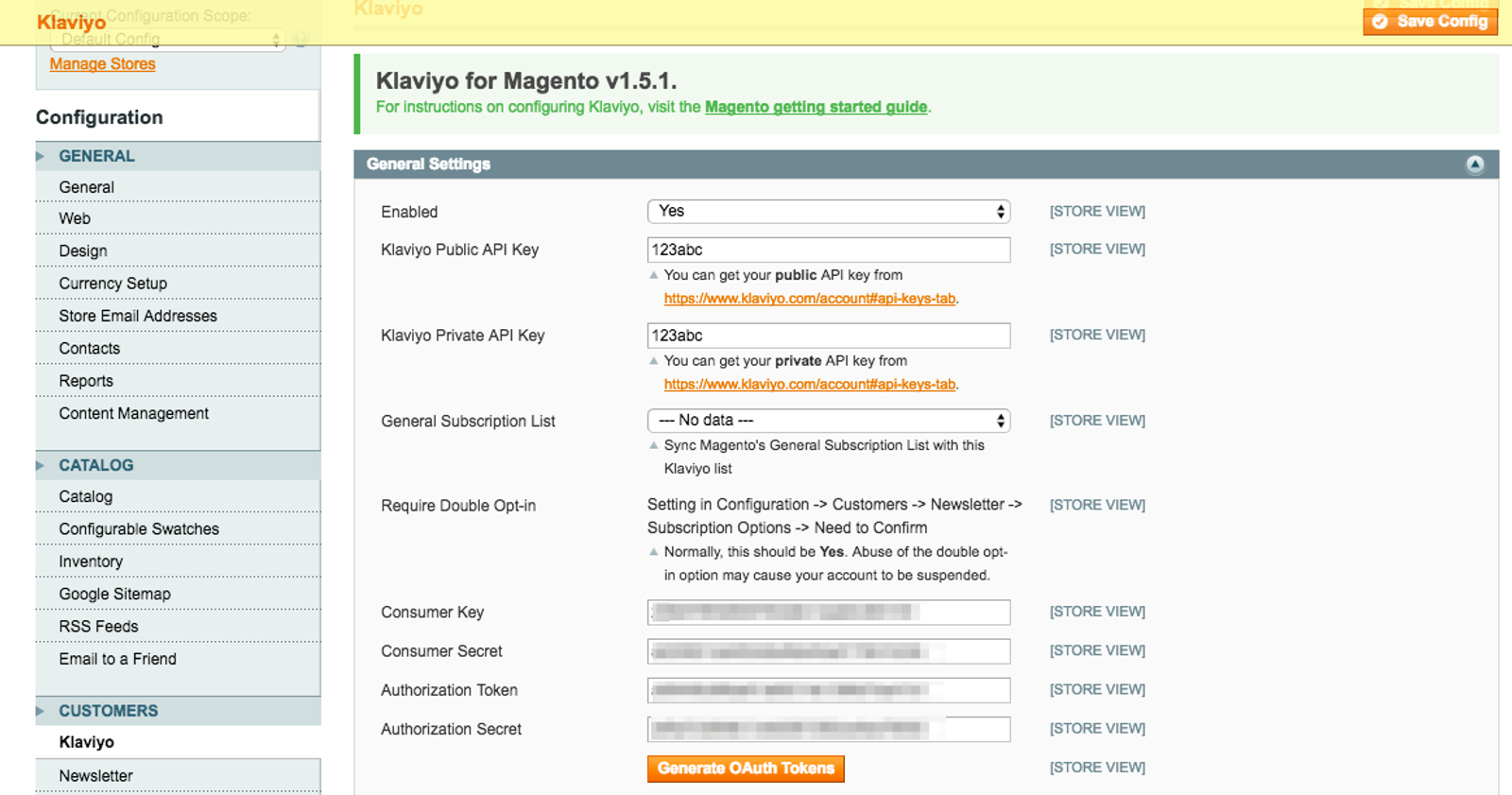
Verranno compilati Consumer Key, Consumer Secret, Authorization Token e Authorization Secret. Nel passaggio successivo copierai e incollerai questi valori nel tuo account Klaviyo.
Configura i coupon Magento in Klaviyo
Il tuo server Magento deve supportare le firme HMAC-SHA1 per l’autenticazione OAuth.
- Dal tuo account Klaviyo, vai alle tue integrazioni Magento.
- Nella scheda Impostazioni, vai su Avanzate > Coupon e seleziona Attiva coupon.
- Inserisci la Consumer key, il Consumer secret, l’Authorization token e l’ Authorization secret da Magento.
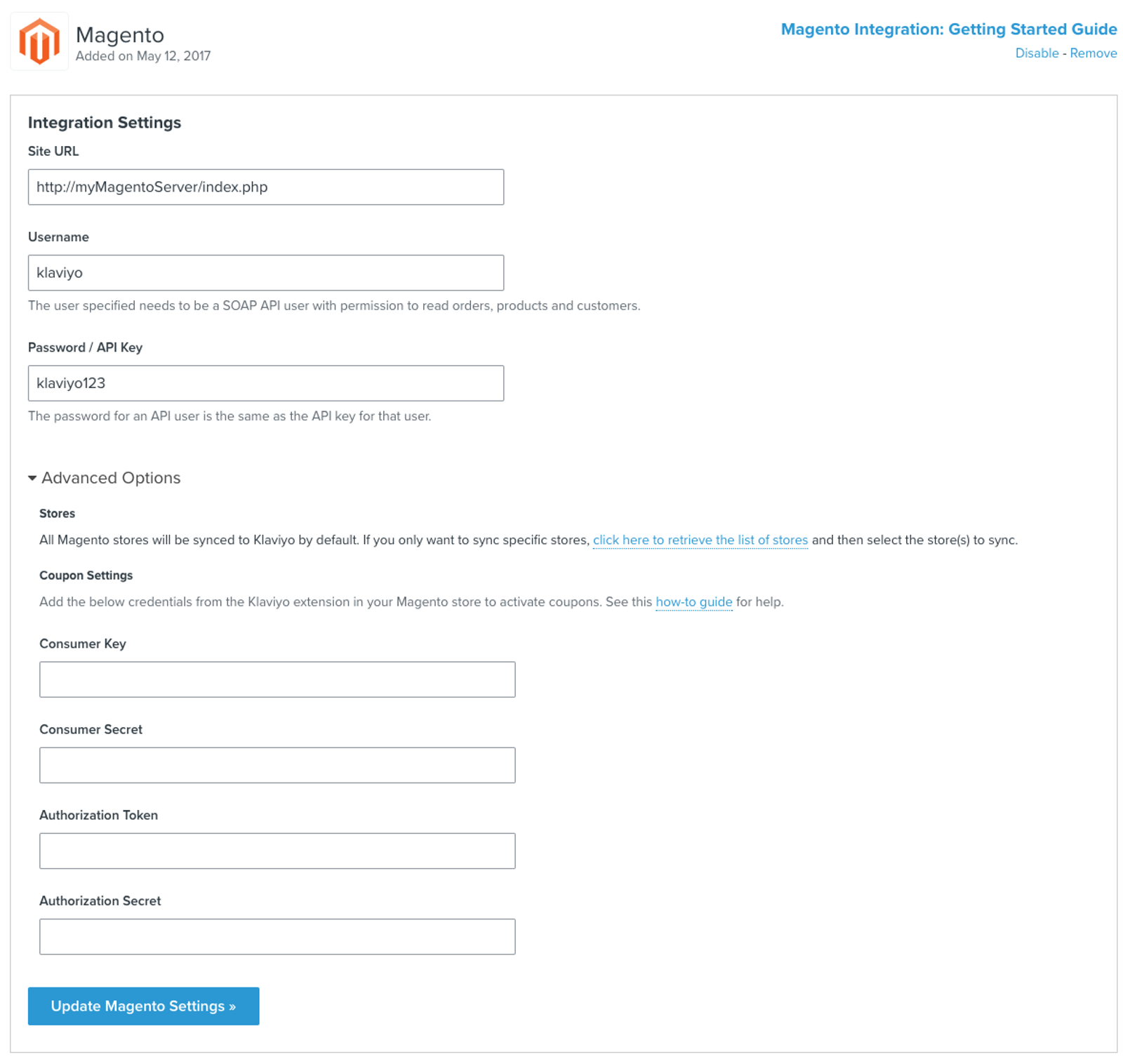
- Clicca su Salva.
Dopo aver salvato correttamente le impostazioni, puoi creare un coupon dalla pagina Coupon.
Crea un coupon Magento in Klaviyo
Apri la pagina dei coupon in Klaviyo e seleziona la scheda Coupon Magento 1.
Prima di creare un nuovo coupon, devi prima definire una regola di prezzo in Magento che includa tutte le specifiche per il coupon. Le regole di prezzo non possono essere create all’interno di Klaviyo. Un nuovo coupon creato in Klaviyo deve fare riferimento a una regola di prezzo già esistente in Magento.
Quando crei una regola di prezzo in Magento, tieni presente che l’opzione per associare una nuova regola di prezzo a un coupon specifico deve rimanere impostata su coupon specifico e devi selezionare la casella di controllo Use Auto Generation.
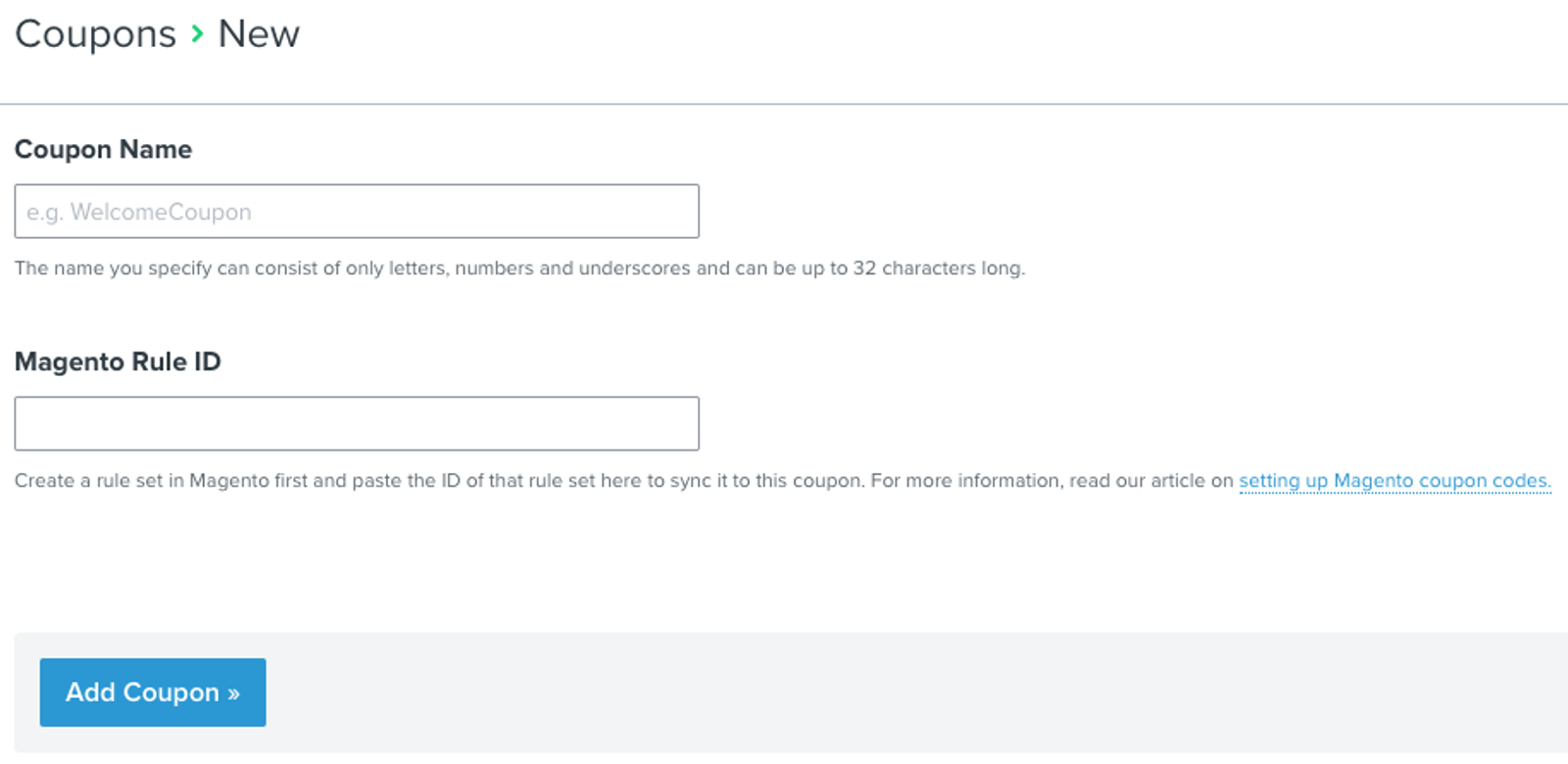
- Fai clic su Crea coupon Magento 1.
- Inserisci Nome e ID regola Magento:
- Nome: usa un nome univoco con solo lettere, numeri e trattini bassi, lungo fino a 32 caratteri. Non puoi cambiare il nome dopo aver creato il coupon.
- ID regola Magento: Inserisci l’ID della regola prezzo che hai creato in Magento per associarla a questo coupon.
- Fai clic su Crea coupon. Dopo la creazione, Klaviyo ti riporta all’elenco dei coupon di Magento.
Dopo la creazione, puoi rivedere i seguenti dettagli in Klaviyo:
- Coupon: Il nome del coupon nell’elenco.
- Periodo attivo: Apri il coupon per vedere le date indicate dalla regola di prezzo di Magento. Il periodo può mostrare:
- Attivo, nessuna scadenza
- Data A - Nessuna scadenza
- Data A - Data B
- Data di scadenza B
- Creato: la data di creazione del coupon.
- Ultimo aggiornamento: la data in cui il coupon è stato aggiornato l’ultima volta.
Per modificare un coupon, fai clic sul suo nome, aggiorna l’ ID regola Magento e fai clic su Aggiorna coupon. Per eliminare un coupon, apri il menu della riga, seleziona Elimina e conferma l’eliminazione.

Usa un coupon Magento in un'e-mail del flusso
Una volta creato un coupon, inseriscilo in un e-mail del flusso utilizzando il seguente tag modello. Per mostrare lo stesso codice in più punti, ripeti il tag con lo stesso nome del coupon.
{% coupon_code 'CouponName' %}Sostituisci CouponName con il nome del tuo coupon. Per esempio:
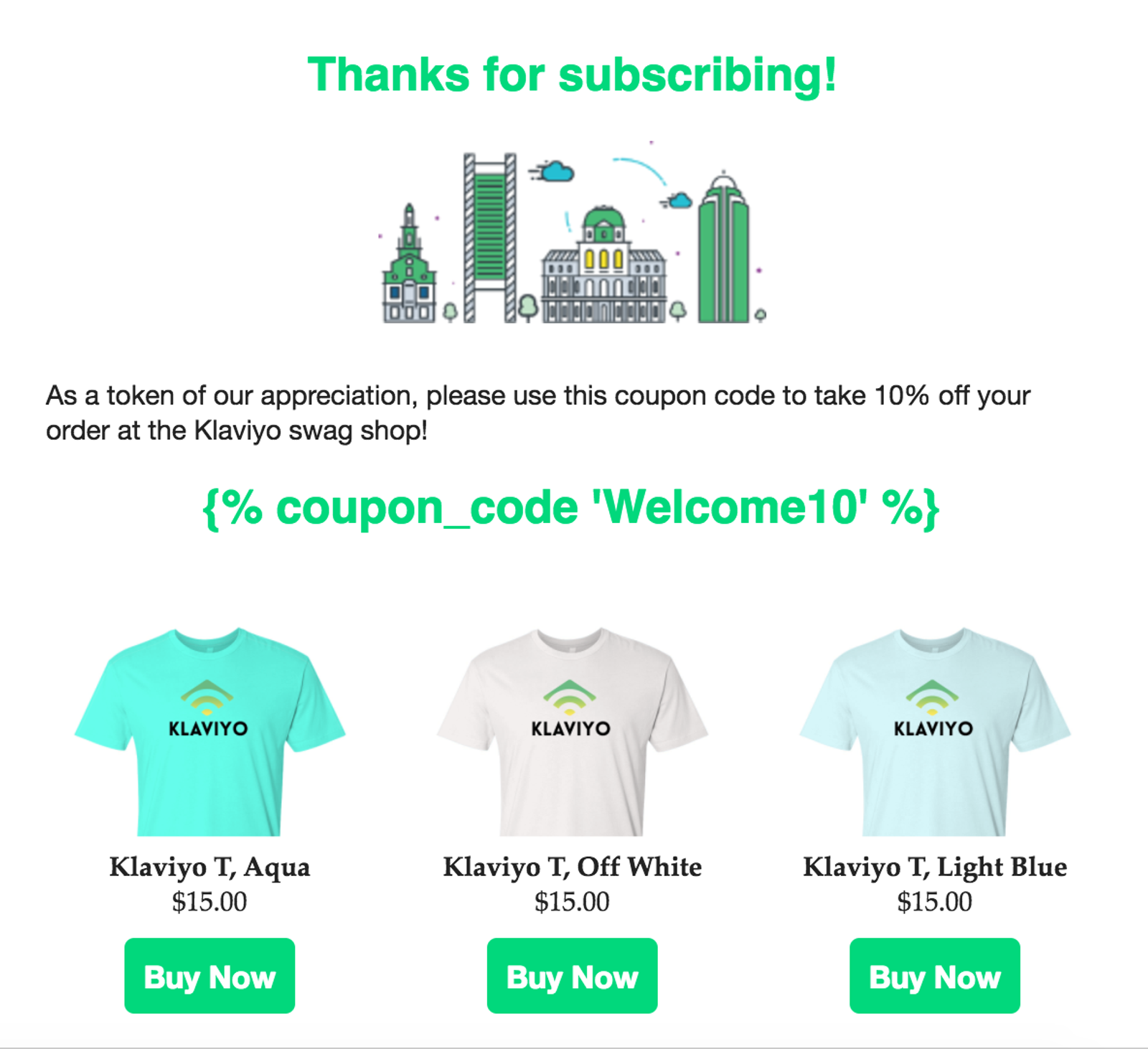
Usare lo stesso coupon in un’e-mail e in un messaggio del flusso SMS/MMS consente a Klaviyo di riutilizzare il codice già assegnato a quel destinatario. Ripetere il nome del coupon non garantisce un nuovo codice per ogni messaggio.
Usa i coupon univoci nei messaggi SMS del flusso
I coupon univoci sono disponibili anche per i tuoi messaggi SMS/MMS nei flussi. Genera i codici proprio come faresti per le e-mail. Poi, usa il tag modello qui sotto per aggiungere il codice coupon al tuo messaggio SMS o MMS:
{% coupon_code 'CouponName' %}.
Nello snippet, sostituisci CouponName con il nome del tuo coupon e aggiungi lo snippet al messaggio del tuo flusso SMS o MMS.
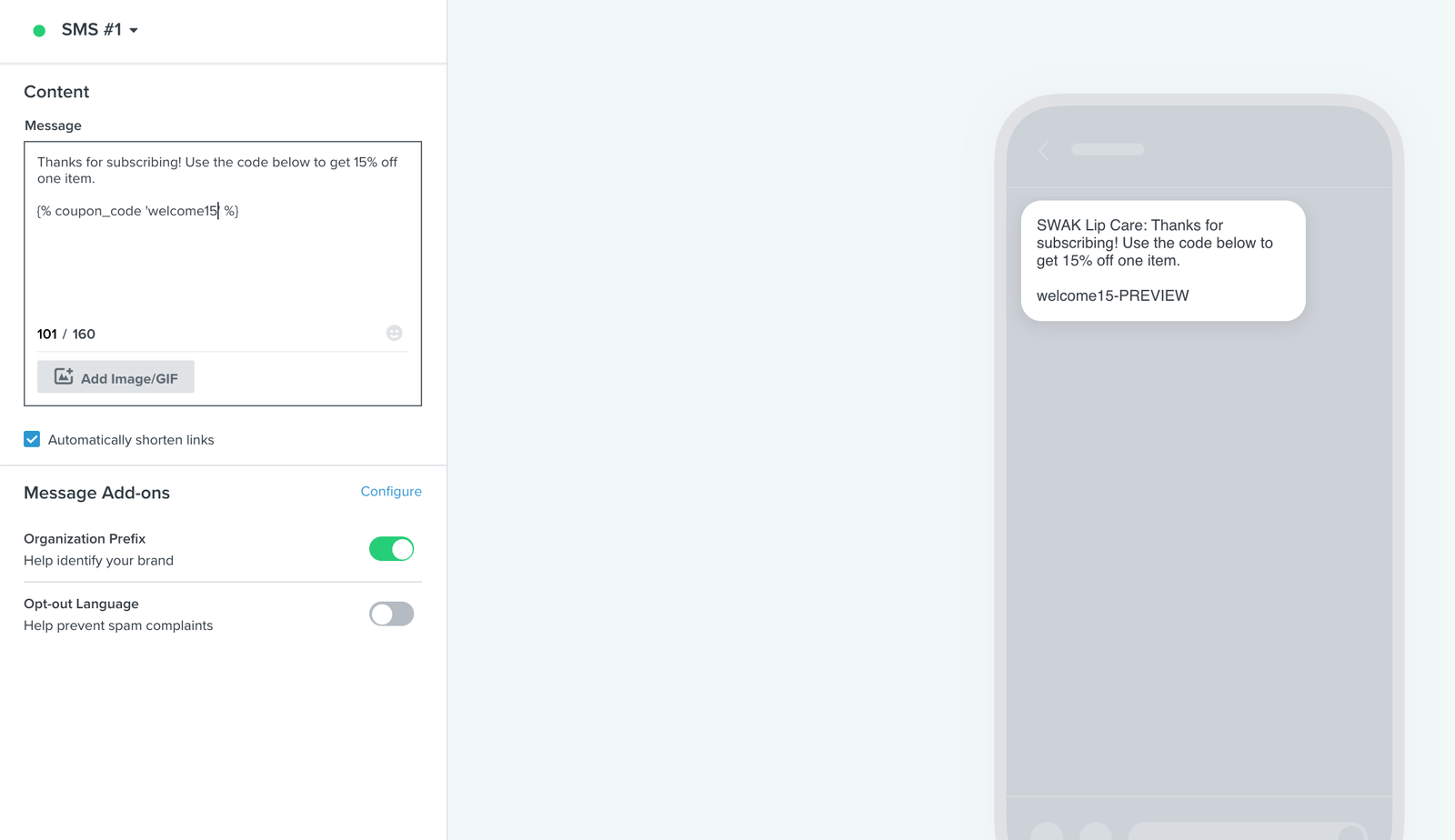
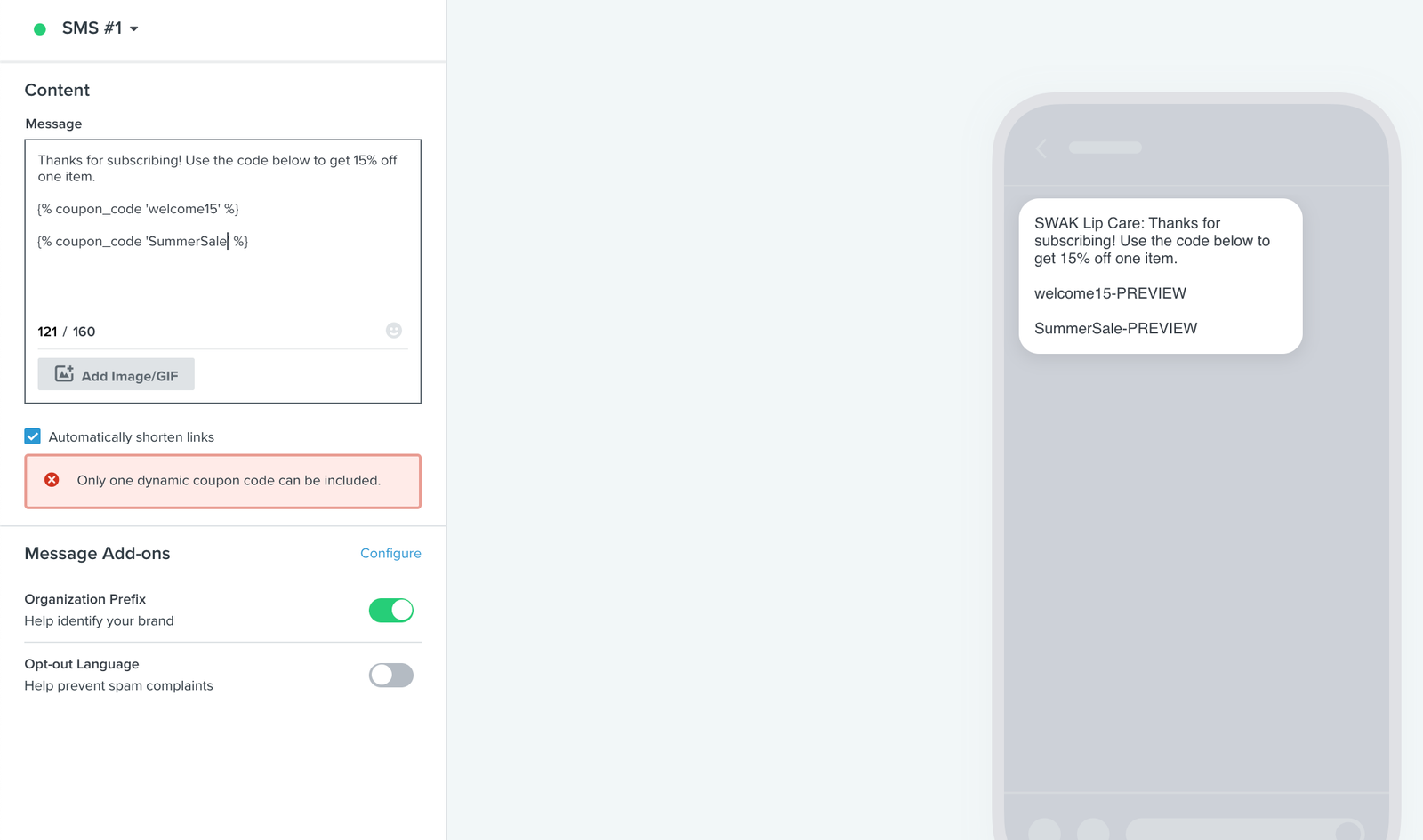
Puoi utilizzare 1 nome coupon per messaggio SMS/MMS. Se aggiungi nomi diversi di coupon, vedrai un errore. Nelle e-mail, puoi utilizzare blocchi mostra/nascondi per inviare coupon diversi in base a dove vive qualcuno o a cosa ha fatto. Per mostrare 1 offerta per destinatario, imposta le condizioni in modo che venga visualizzato solo il blocco coupon previsto.
Risoluzione dei problemi relativi agli errori
Impossibile attivare i coupon o connettersi all'API REST
Potresti vedere "Impossibile attivare i coupon a causa di un problema di autenticazione" nelle impostazioni delle integrazioni, oppure "Impossibile connettersi all’API REST con le credenziali REST specificate." Controlla che queste credenziali siano valide nell’area di amministrazione di Magento."
Per prima cosa, verifica che tutte e 4 le credenziali REST siano state copiate correttamente. Se sono corrette, verifica queste possibili cause:
- Il tuo server Magento non è configurato per supportare le firme HMAC-SHA1 per l'autenticazione OAuth.
- Potresti non aver abilitato l'accesso completo ai ruoli per la REST API.
Conferma che il tuo server Magento supporti le firme HMAC-SHA1 per l’autenticazione OAuth. Poi verifica le seguenti autorizzazioni REST e le impostazioni del server:
- Rimuovi il commento o aggiungi la regola di riscrittura nel tuo file .htaccess . Questa è la riga che ti consigliamo di assicurarti che sia decommentata:
RewriteRule ^api/rest api.php?type=rest [QSA,L] - Controlla che il tuo ruolo REST sia configurato correttamente.
Segui i passaggi nella sezione "Attiva l’API REST" sopra. - Se usi Apache, verifica che passi l'header
Authorizationa PHP. La connessione REST di Magento utilizza credenziali OAuth. Consulta questa guida su come passare l'header Authorization per i dettagli sulla configurazione del server.
Se l’errore menziona nello specifico un certificato SSL, verifica che il tuo negozio Magento abbia installato un certificato SSL valido e attendibile.
Tutti i destinatari ricevono lo stesso codice coupon
Quando crei una regola prezzo in Magento, l’opzione per associare una nuova regola prezzo a un coupon specifico deve rimanere impostata su Specific Coupon e devi avere selezionata la casella di controllo “Use Auto Generation”.
Fai clic sulla regola del prezzo in Magento e, in Informazioni generali, scorri verso il basso fino all'opzione di riga "coupon" e modifica questa impostazione in "coupon specifico". Poi, seleziona la casella per la generazione automatica qui. Questo dovrebbe risolvere il problema e permetterci di generare un nuovo codice coupon univoco per ogni destinatario dell’e-mail.