Come inserire il testo di anteprima in un'e-mail
Cosa imparerai
Scopri cos’è il testo di anteprima, dove viene visualizzato di default nelle tue e-mail e come inserirlo nel corpo delle tue e-mail.
Informazioni sul testo di anteprima
Il testo di anteprima è una delle prime cose che i destinatari vedono quando un'e-mail arriva nella loro casella di posta. Viene visualizzato nella casella di posta dopo l'oggetto di un'e-mail e di solito viene estratto dalla prima riga di testo nel corpo di un'e-mail.

Ci sono 2 modi principali per usare il testo di anteprima per migliorare le tue e-mail:
- Usa il testo di anteprima per riassumere l'e-mail.
- Usa il testo di anteprima per integrare l'oggetto.
Se non imposti il testo di anteprima, le caselle di posta lo recuperano automaticamente dall’inizio della tua e-mail. Può includere testo alternativo o la barra di navigazione, quindi è meglio specificare il testo che vuoi che i destinatari vedano. Per saperne di più su come utilizzare strategicamente il testo di anteprima, vai al blog di Klaviyo.
I passaggi del flusso e della campagna riportati di seguito si applicano ai modelli drag-and-drop di Klaviyo. Per i modelli HTML personalizzati (inclusi i modelli HTML personalizzati con supporto drag-and-drop), inserisci il testo di anteprima che desideri all’inizio del codice dell’e-mail. Per le e-mail solo testo, usa i controlli del testo di anteprima nell’editor solo testo, come descritto di seguito.
Aggiungi testo di anteprima a un'e-mail del flusso
Per aggiungere il testo di anteprima a un’e-mail del flusso drag-and-drop:
- Apri il flusso che contiene l'e-mail che vuoi modificare.
- Fai clic sul messaggio del flusso per aprire la barra laterale Dettagli e-mail.
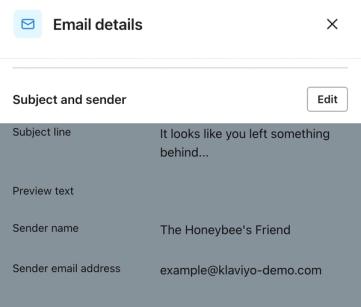
- In Oggetto e mittente, fai clic su Modifica se i campi non sono già modificabili. Per una bozza di e-mail, modifica i campi direttamente nella barra laterale.
- Nel campo Testo di anteprima, aggiungi il testo di anteprima desiderato.
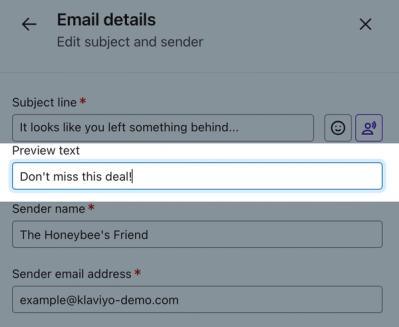
- Clicca su Salva.
Aggiungi il testo di anteprima a un'e-mail della campagna
Per aggiungere il testo di anteprima a una bozza di e-mail di campagna usando un modello drag-and-drop:
- Apri la campagna che vuoi modificare.
- Vai al passaggio Messaggio. Se ti trovi al passaggio Destinatari, fai clic su Avanti.
- Nel campo Testo di anteprima, aggiungi il testo di anteprima desiderato.
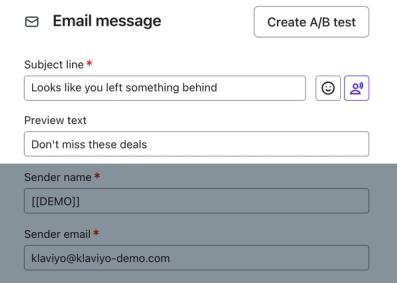
- Fai clic su Avanti per salvare le modifiche e continuare con la revisione.
Aggiungi il testo di anteprima a un'e-mail di solo testo
- Apri la tua e-mail solo testo nell’editor.
- Se viene visualizzata una schermata Revisione, confronta le visualizzazioni di modifica. Solo testo permette di modificare lo stile dell’e-mail; HTML mantiene lo stile originale e passa alla modifica di HTML personalizzato. Non puoi cambiare visualizzazione di modifica dopo aver confermato. Per continuare con questi passaggi, seleziona Solo testo, fai clic su Salva e conferma.
- Inserisci il testo nel campo Testo di anteprima sopra il corpo dell’e-mail. Lascia deselezionata l’opzione Non mostrare il testo di anteprima.
- Clicca su Salva.
Se lasci Testo di anteprima vuoto e Non mostrare alcun testo di anteprima non selezionato, l’inizio della tua e-mail viene usato come testo di anteprima.
Anteprima del testo nella casella di posta
Il campo Testo di anteprima aggiunge automaticamente degli spaziatori dopo il testo per aiutarti a evitare che il contenuto del corpo dell’e-mail venga visualizzato nell’anteprima della posta in arrivo. I client di posta elettronica possono gestire questi spaziatori in modo diverso, quindi invia un’e-mail di prova per verificare il risultato.

Dispositivi e client di posta elettronica diversi mostrano quantità diverse di testo di anteprima, e gli schermi più piccoli mostrano meno caratteri. Mantieni conciso il testo di anteprima. Considera il numero di caratteri riportato di seguito come esempi e non come limiti garantiti, e testa la tua e-mail nelle caselle di posta che il tuo pubblico usa.
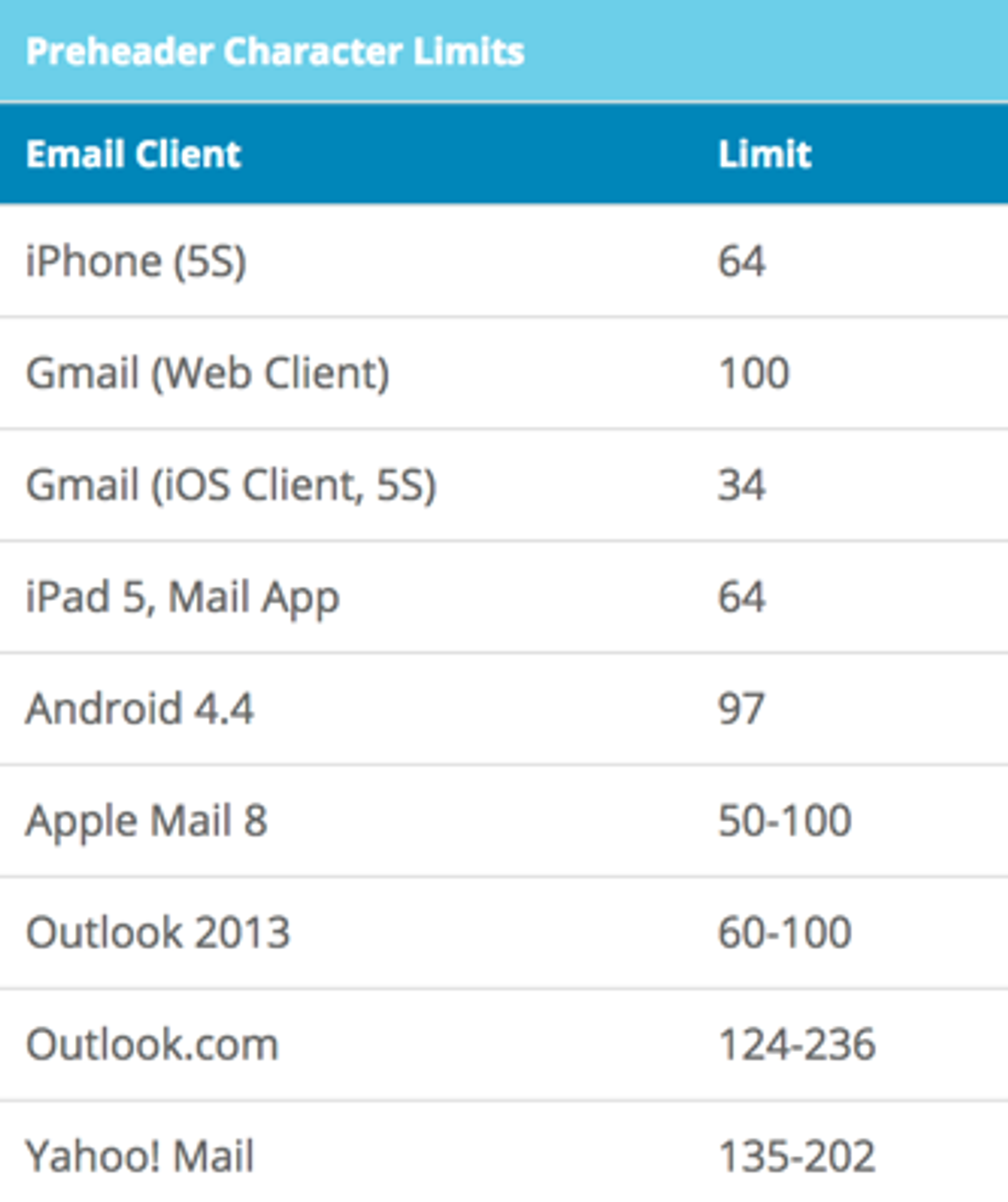
Gmail potrebbe rimuovere le virgole all'interno di un insieme di numeri dal testo di anteprima. Ad esempio, 10,000 verrà convertito in 10.000 nel testo di anteprima di Gmail.
Visualizza il testo di anteprima all'interno delle tue e-mail
In alcuni casi potresti voler visualizzare il testo di anteprima all'interno del corpo del tuo modello. Per visualizzare il testo di anteprima impostato per un flusso drag-and-drop o per un'e-mail della campagna, utilizza il seguente tag:
{% render_variable preview_text %}Incolla il tag in qualsiasi blocco di testo del tuo modello.
Nascondi il testo di anteprima
Per lasciare vuota l’area di anteprima della posta in arrivo per un’e-mail drag-and-drop, prima svuota il campo Testo di anteprima e salva la modifica usando i passaggi del flusso o della campagna indicati sopra. Poi aggiungi lo snippet di codice qui sotto all’inizio dell’e-mail. I distanziatori invisibili spostano il contenuto del corpo fuori dall’area di anteprima nei client e-mail che supportano questa tecnica.
- Aggiungi un blocco HTML nella parte superiore della tua e-mail, sopra a tutti gli altri contenuti.
- Aggiungi il seguente snippet di codice:
<div style="display: none; max-height: 0px; overflow: hidden;">͏ ‌
­ ͏ ‌ ­ ͏ ‌ ­ ͏ ‌ ­ ͏ ‌ ­
͏‌ ­ ͏ ‌ ­ ͏ ‌ ­ ‌ ­ ͏ ‌
­ ͏ ‌ ­ ͏ ‌ ­ ‌ ­ ͏ ‌ ­ ͏ ‌
­ ͏ ‌ ­ ‌ ­ ͏ ‌ ­ ͏ ‌ ­
͏‌ ­ ͏ ‌ ­ ͏ ‌ ­ ͏ ‌ ­ ͏ ‌
­ ‌ ­ ͏ ‌ ­ ‌ ­ ͏ ‌ ­ ͏ ‌
­ ͏ ‌ ­ ͏ ‌ ­ ͏ ‌ ­ ‌ ­
͏‌ ­ ͏ ‌ ­ ͏ ‌ ­ ͏ ‌ ­ ͏ ‌
­ ͏ ‌ ­ ͏ ‌ ­ ‌ ­ ͏ ‌ ­ ͏ ‌
­ ͏ ‌ ­ ͏ ‌ ­ ͏ ‌ ­ ͏ ‌ ­
͏‌ ­
</div>- Fai clic all’esterno del blocco HTML per applicare le modifiche, quindi attendi che l’e-mail finisca di essere salvata.
Invia un’e-mail di prova per verificare che l’area di anteprima della posta in arrivo sia vuota. Il risultato dipende dal client e-mail del destinatario.

Per un’e-mail solo testo, apri l’editor solo testo, seleziona Non mostrare testo di anteprima e fai clic su Salva. In questo modo aggiungi spaziatori invisibili senza dover aggiungere tu stesso lo snippet HTML. Invia un’e-mail di prova per controllare il risultato.
Risorse aggiuntive
- Modelli e glossario del design
Impari i termini chiave relativi ai modelli di e-mail, SMS e push in Klaviyo.