Come analizzare le entrate per origine
Cosa imparerai
Scopri come confrontare le entrate degli ordini in base alla fonte di registrazione per capire quali metodi di registrazione portano clienti che effettuano acquisti. Questa vista raggruppa le entrate in base alla Proprietà del profilo $source. Non misura le entrate attribuite a una campagna o a un flusso specifico.
Il tuo account necessita di una metrica Placed Order con i valori degli ordini. Per confrontare i metodi di iscrizione, anche i profili che effettuano ordini devono avere un valore $source.
Analizza le entrate per origine
1. Vai a Analisi > Metriche.
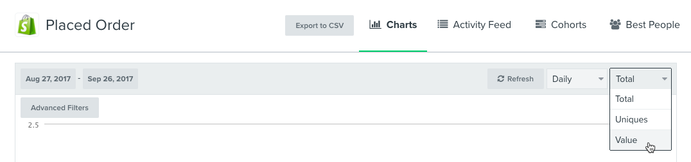
2. Dall’elenco di metriche, seleziona Placed Order per l’integrazione che vuoi analizzare. Vedrai un grafico del numero di ordini effettuati. Usa Intervallo di date per scegliere il periodo che vuoi rivedere.
3. In Misurazione, cambia Totale in Valore per visualizzare le entrate associate a questi ordini.
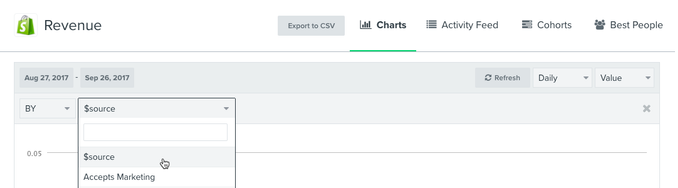
4. In Filtro, seleziona PER per confrontare le origini di iscrizione.
5. Nel menu a discesa delle proprietà, seleziona $source in Proprietà del profilo. Il grafico si aggiorna automaticamente per mostrare i ricavi raggruppati per origine di iscrizione.
Il grafico mostra fino a 25 fonti con le entrate più alte nel periodo selezionato.
Per visualizzare un’origine, scegli DOVE in Filtro, seleziona $source e scegli un valore dell’origine.
Per saperne di più su come applicare $source a un campo nascosto di un modulo, vai all'esempio nella nostra guida di riferimento sulle proprietà del profilo Klaviyo.
Risorse aggiuntive
- Come cambiare la metrica di conversione per i report su flusso e campagna
Scopri come modificare la metrica per le conversioni di flusso e campagna quando analizzi i risultati in tutto il tuo account. Le diverse attività di marketing hanno call-to-action (CTA) diverse e, di conseguenza, alcuni messaggi possono essere orientati alle entrate, mentre altri sono pensati per generare un tipo diverso di conversione. Quando invii una campagna o rendi attivo un flusso automatizzato, Klaviyo monitora automaticamente le attribuzioni per tutte le metriche del tuo account. Questo significa che puoi vedere facilmente come i tuoi messaggi funzionano in diverse attività (ad es. ordini effettuati, checkout avviati, attività sul sito web, ecc.).
- Come calcolare le entrate per destinatario
Scopri come calcolare le entrate per destinatario (RPR) e capire come sta andando ciascuno dei tuoi canali di marketing. Il tasso di acquisto ripetuto ti aiuta a determinare il successo di una campagna o di un flusso ed è un ottimo modo per esaminare le prestazioni dei singoli canali e le opportunità di crescita.
- Guida alle proprietà del profilo
Scopri la differenza tra le proprietà personalizzate e le proprietà di Klaviyo, come utilizzarle per tracciare le informazioni sui tuoi iscritti, come rimuoverle, quali sono le procedure consigliate e molto altro ancora.