Documentation sur les données WooCommerce
Données synchronisées avec l’intégration WooCommerce
Cet article couvre les données qui sont synchronisées lorsque vous intégrez votre boutique WooCommerce à votre compte Klaviyo.
Klaviyo se synchronise avec WooCommerce en temps réel.
Dans votre compte Klaviyo, accédez à Analytics > Indicateurs pour voir tous les indicateurs de votre compte. Recherchez un indicateur par nom, puis sélectionnez-le pour afficher ses données. Tous les indicateurs WooCommerce auront une icône WooCommerce, à l’exception de l’indicateur Added to Cart, qui aura une icône d’engrenage. Chaque indicateur est traité individuellement ci-dessous.
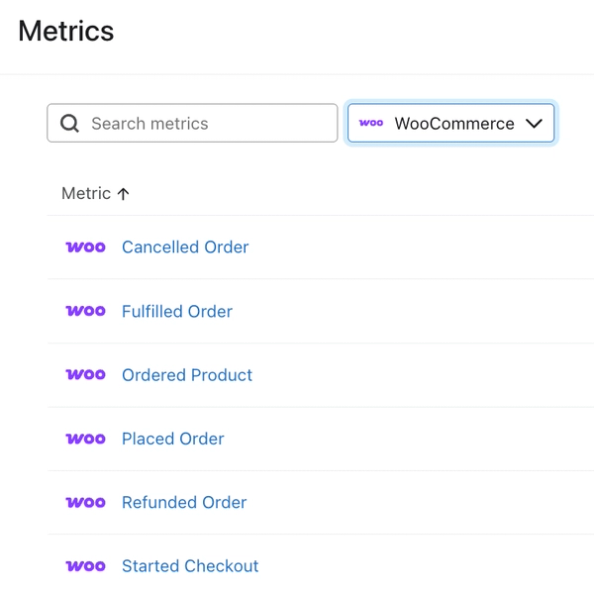
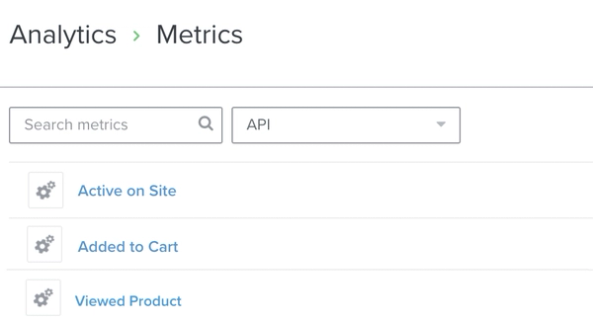
Klaviyo limite à 200 le nombre d’indicateurs uniques que vous pouvez créer. Lorsque vous approchez de ce seuil, un avertissement s’affiche et un e-mail est envoyé au propriétaire du compte.
Début de commande
Cet événement suit lorsque l’un des éléments suivants se produit :
- Un client est connecté à son compte, a ajouté quelque chose à son panier, puis consulte la page de paiement
- Un client ajoute un article à son panier, consulte la page de paiement, saisit son adresse e-mail de facturation
Vous pouvez filtrer et cibler les indicateurs Started Checkout en fonction des critères suivants :
- $value: la valeur du panier
- Categories: les catégories des articles dans le panier
- Devise: le type de devise pour le panier
- CurrencySymbol: le symbole monétaire du panier
- ItemNames: un tableau contenant les noms des articles dans le panier
Klaviyo collecte la valeur d’un panier au moment de la commande, ainsi que d’autres détails pertinents sur le panier d’un client que vous pouvez exploiter pour des e-mails personnalisés de panier abandonné. Il existe deux flux possibles de panier abandonné pour WooCommerce : un flux déclenché par l’indicateur Commande débutée, ou par l’indicateur Ajouté au panier. Les deux indicateurs vous permettent d’exploiter la clé de reconstruction du panier, une clé qui vous permet de créer un lien qui reconstruit le panier du client au cas où il reviendrait à son panier via un e-mail déclenché par cet événement sur un autre appareil. Cette clé se trouve dans le tableau de propriétés « extra ». Vous pouvez créer ce lien à l’aide de l’URL suivante :
{{ organization.url|trim_slash }}/cart?wck_rebuild_cart={{ event.extra.CartRebuildKey }}
Ajout au Panier
Cet indicateur est suivi chaque fois qu’un client, pour lequel Klaviyo a déposé un cookie, ajoute un article à son panier.
Il comprend des informations détaillées sur l’article qui a été ajouté. Ceci est utile lors de la création de segments basés sur les produits que les utilisateurs ont ajoutés à leur panier, ou lors de la création d’un flux de panier abandonné. Vous pouvez filtrer et cibler les indicateurs Added to Cart en fonction des critères suivants :
- $value: valeur de l’élément
- AddedItemCategories: les catégories auxquelles l’article appartient
- AddedItemDescription: La description de l’article
- AddedItemImageURL: l’URL de l’image de l’article
- AddedItemPrice: le prix de l’article
- AddedItemProductID: l’ID personnalisé, dans votre boutique WooCommerce, du produit, p. ex. 1234
- AddedItemProductName: le nom du produit dans votre boutique, par exemple T-shirt rouge
- AddedItemQuantity: la quantité de l’article
- AddedItemSKU: le SKU de l’article dans votre boutique, par exemple REDMEDIUMTSHIRT
- AddedItemTags: tous les tags associés à l’article
- AddedItemURL: l’URL de l’article
- Catégories: les catégories de tous les articles dans le panier
- ItemCount: le nombre total d’articles dans le panier
- ItemNames: Les noms de tous les articles dans le panier
- Tag: les tags de tous les articles du panier
Klaviyo génère une clé, la clé de reconstruction du panier, qui vous permet de créer un lien reconstruisant le panier du client s’il revient à son panier via un e-mail déclenché par cet événement sur un autre appareil. Cette clé se trouve dans le tableau de propriétés « extra ». Vous pouvez créer ce lien à l’aide de l’URL suivante :
{{ organization.url|trim_slash }}/cart?wck_rebuild_cart={{ event.extra.CartRebuildKey}}
Le tableau de propriétés « extra », bien que non segmentable, contient des informations utiles en plus de la clé de reconstitution du panier, telles que : les articles du panier, le total général du panier, le sous-total du panier et le total des taxes du panier.
Commande passée
Cet événement est suivi lorsqu'un client termine le processus de paiement et crée une commande dans votre boutique WooCommerce. Klaviyo enregistre un événement Placed Order lorsqu'il synchronise une commande avec le statut « processing » ou « completed ». Il enregistre également l'événement Placed Order pour les commandes remboursées et les commandes annulées payées, en utilisant l'heure de création de la commande initiale. Les commandes annulées non payées ne sont pas suivies.
L’événement suivi par Klaviyo comprend toutes les informations sur le produit capturées par WooCommerce afin que vous puissiez utiliser ces données détaillées dans les e-mails de suivi des achats. Vous pouvez filtrer et cibler les événements de commande passée en fonction des critères suivants :
- $value : La valeur de la commande
- ItemNames: Les noms des produits de la commande d’une personne, par exemple t-shirt ou pantalon
- IsDiscounted: la commande a fait l’objet d’une remise ; true ou false
- UsedCoupon: Un code de réduction a été utilisé pour la commande, par exemple true ou false
- ItemCategories: les catégories auxquelles appartiennent les articles du panier
- ShippingMethods (le cas échéant)
- Codes de réduction (le cas échéant)
Le chiffre d’affaires, ou la valeur Commande passée, utilise le total de la commande signalé par WooCommerce, y compris les frais d’expédition et les taxes après remises.
Le chiffre d’affaires Placed Order de Klaviyo ne soustrait pas les commandes remboursées, il peut donc différer du chiffre d’affaires WooCommerce, qui soustrait les remboursements.
Si vous activez la conversion de devise dans les paramètres de votre intégration WooCommerce, Klaviyo convertit les valeurs Commande passée et Produit commandé dans la devise que vous avez sélectionnée, en utilisant le taux de change au moment où les événements sont traités. Consultez le guide de configuration WooCommerce pour plus de détails.
Commande Traitée
Cet événement permet de savoir quand Klaviyo synchronise une commande avec le statut « Terminée » dans votre boutique WooCommerce.
L’événement suivi par Klaviyo comprend toutes les informations sur les articles achetés, y compris les noms des produits, les images et les informations variables sur les produits, afin que vous puissiez utiliser ces informations dans les e-mails de suivi des achats.’ Vous pouvez filtrer et cibler les événements Commande traitée fonction des critères suivants :
- $value : La valeur de la commande
- ItemNames: Les noms des produits de la commande d’une personne, par exemple t-shirt ou pantalon
- IsDiscounted: la commande a fait l’objet d’une remise ; true ou false
- UsedCoupon: Un code de réduction a été utilisé pour la commande, par exemple true ou false
- ItemCategories: les catégories auxquelles appartiennent les articles du panier
- ShippingMethods (le cas échéant)
- Codes de réduction (le cas échéant)
Produit Commandé
Cet événement est suivi pour chaque unité achetée lorsqu’une commande a le statut « en cours de traitement » ou « terminée ». Par exemple, si quelqu’un achète un t-shirt et un pantalon, 1 événement Placed Order est suivi et 2 événements Ordered Product : 1 événement pour le t-shirt et 1 événement pour le pantalon.
Si quelqu’un achète 2 fois le même t-shirt, Klaviyo enregistre 2 événements Produit commandé, chacun avec la quantité définie sur 1. Klaviyo enregistre jusqu’à 100 événements Produit commandé par élément de ligne.
L’événement suivi par Klaviyo inclut des informations détaillées sur chaque produit acheté. Cela permet de créer des segments comportementaux basés sur les options de produits et d’autres informations détaillées qui ne sont pas disponibles dans l’événement Placed Order. Vous pouvez filtrer et cibler les événements Ordered Product en fonction des critères suivants :
- $value : Valeur de l’article
- ProductID: l’ID personnalisé d’un produit dans votre boutique WooCommerce, p. ex., 1321
- SKU: le SKU du produit dans votre boutique, par exemple REDMEDIUMTSHIRT
- Name: le nom d’un produit dans votre boutique, par exemple Red T-shirt
- Quantité : 1, car chaque événement représente 1 unité achetée
- Categories: liste des catégories
Commande Annulée
Cet événement est suivi lorsque Klaviyo synchronise une commande payée avec le statut annulé dans votre boutique WooCommerce. Les commandes annulées non payées ne sont pas suivies. Vous pouvez filtrer et cibler les événements Canceled Order en fonction des critères suivants :
- $value: La valeur totale de la commande annulée
- IsDiscounted: La commande a été remisée ; true ou false
- ProductNames: Les noms des différents produits dans la commande
- UsedCoupon: Un code de réduction a été utilisé pour la commande, par exemple true ou false
- ItemCategories : Les catégories auxquelles appartiennent les articles du panier
- ItemNames : Les noms des produits dans la commande d’une personne, par exemple, t-shirt ou pantalon
- Codes de réduction (le cas échéant)
- ShippingMethods (le cas échéant)
Commande Remboursée
Cet événement est suivi lorsque Klaviyo synchronise une commande avec le statut remboursé dans votre boutique WooCommerce. Un remboursement partiel qui laisse la commande au statut en cours de traitement ou terminée ne déclenche pas cet événement. Vous pouvez filtrer et cibler les événements commande remboursée en fonction des critères suivants :
- $value: La valeur totale de la commande remboursée
- IsDiscounted: La commande a été remisée ; true ou false
- ProductNames: les noms des différents produits de la commande
- UsedCoupon: Un code de réduction a été utilisé pour la commande, par exemple true ou false
- ItemCategories : Les catégories auxquelles appartiennent les articles du panier
- ItemNames : Les noms des produits dans la commande d’une personne, par exemple, t-shirt ou pantalon
- Codes de réduction (le cas échéant)
- ShippingMethods (le cas échéant)
Consultation d’un produit
Cet événement est suivi lorsqu’un client (auquel Klaviyo a déjà attribué un cookie) consulte un produit. Ceci est utile si vous souhaitez mettre en place un flux d’abandon de navigation ou créer des segments basés sur les données de consultation de produits.
Activité sur le Site
Cet événement est suivi lorsqu’un client (ayant déjà été associé à un cookie par Klaviyo) est actif sur votre site.
Données clients
La création d’un compte WooCommerce ne synchronise pas un profil à elle seule. Klaviyo crée un profil lorsqu’une commande est synchronisée, ou lorsque le tracking sur site identifie un client connecté. Le consentement marketing est recueilli séparément via les options de consentement du paiement que vous avez configurées.