Cómo usar un bloque de barra de encabezado en un email
Qué aprenderás
Obtén más información sobre los bloques de la barra de encabezado, que se utilizan para añadir un logotipo, enlaces clave y otra información en la parte superior de tus email.
Información sobre los bloques de la barra de encabezado
Los bloques de la barra de encabezado pueden contener un logotipo y cualquier enlace que quieras destacar. Considera incluir algunos de los siguientes enlaces en la barra de encabezado:
- Inicio
- Sobre nosotros
- Comprar ahora
- Nuevo
- Los más vendidos
- Oferta
- PREGUNTAS FRECUENTES
- Devoluciones y cambios (en emails de seguimiento del pedido)
Sé prudente al añadir enlaces; incluir demasiados puede hacer que tu email parezca recargado y sea difícil de navegar.
Opciones de formato del bloque de la barra de encabezado
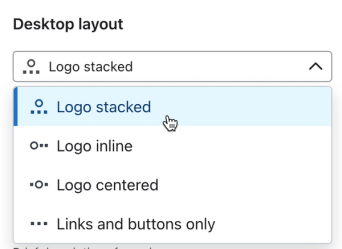
Puedes elegir diferentes disposiciones de los botones y el logotipo para ordenador y móvil:
- Opciones de diseño para ordenadores
- Logotipo apilado
- Logotipo en línea
- Logotipo centrado
- Solo enlaces y botones
- Opciones de diseño para móviles
- Apilar todo
- Logotipo apilado
- Logotipo en línea
- Solo enlaces y botones
- Solo enlaces y botones apilados
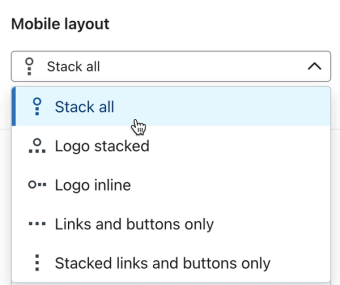
Si seleccionas Solo enlaces y botones para Diseño de escritorio, el logotipo se elimina del bloque. Entonces, Diseño para dispositivos móviles se limita a Solo enlaces y botones o Solo enlaces y botones apilados.
Usar un formato apilado en dispositivos móviles puede hacer que tus botones sean más fáciles de leer y de pulsar, ya que las pantallas de los móviles son mucho más pequeñas.
Añade un bloque de barra de encabezado a un email
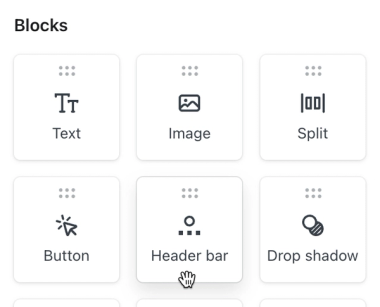
- Dentro de una plantilla de email, arrastra un bloque de Barra de encabezado al lienzo.
- Selecciona el bloque de la barra de encabezado y, a continuación, elige Diseño de escritorio y Diseño móvil en la pestaña Estilos.
- Si el diseño de escritorio incluye un logotipo, revisa Imagen del logotipo en Diseño de escritorio. Se rellena previamente un logotipo establecido en los valores predeterminados del email, en Contenido > Multimedia y marca > Valores predeterminados. Usa Imagen del logotipo para añadirlo o sustituirlo en este email.
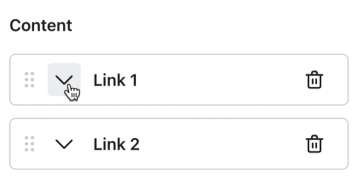
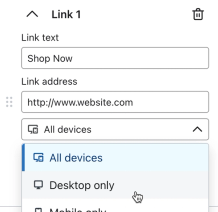
- Utiliza el icono de flecha del menú desplegable para ver los detalles de cada enlace y editar el texto y la URL del enlace.
- Para ahorrar espacio en móviles, considera seleccionar Solo escritorio para cualquier enlace no esencial.
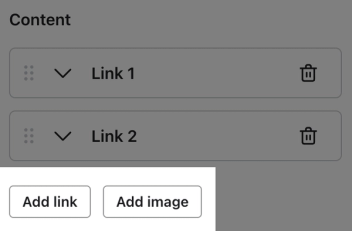
- Usa los botones Añadir enlace o Añadir imagen para añadir enlaces o contenido adicionales. Amplía cada nuevo elemento para introducir el texto del enlace y la URL o seleccionar la imagen.
- Usa los ajustes que aparecen debajo de la sección Contenido para dar estilo al texto del enlace, incluidas las fuentes, los colores y el relleno.
Guarda una barra de encabezado para usarla en futuros emails
La mayoría de los email que envíes deberían incluir una barra de encabezado. Para guardar un bloque de barra de encabezado como contenido universal y reutilizarlo en futuros email:
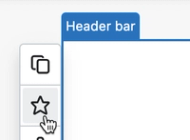
- Haz clic en el icono de estrella junto al bloque de la barra de encabezado.
- En la ventana Crear contenido universal, introduce un nombre en Nombre de contenido universal.
- Haz clic en Crear.
Obtén más información sobre el contenido universal y guardado.
Consideraciones sobre la bandeja de entrada del bloque de la barra de encabezado
Según la bandeja de entrada del destinatario, la barra de encabezado (o el email completo) puede aparecer con ligeras diferencias. Para ver cómo se verá tu email en distintas bandejas de entrada, considera usar una herramienta como Email on Acid.
Bloques de barra de encabezado y recorte de Gmail
Los bloques de barra de encabezado tienen mucho código, lo que significa que aumentan el peso total del código de tu email. En los mensajes que contienen una gran cantidad de otro contenido, esto podría provocar el recorte de Gmail.
Si tu mensaje corre el riesgo de recortarse, considera usar un bloque de imagen para tu logotipo y, a continuación, un bloque de tabla con tus enlaces.
Bloques de barra de encabezado y Microsoft Outlook
Debido a los motores de renderizado HTML exclusivos de Outlook, es posible que se añada un borde a los elementos de la barra de encabezado para los destinatarios que usen Outlook.
Para evitarlo, crea un encabezado utilizando un bloque de imagen para el logotipo y una tabla para los enlaces.
Recursos adicionales
- Cómo usar un bloque de texto en un email
Descubre cómo usar bloques de texto en el editor de plantillas de email de Klaviyo, incluido cómo darles estilo, añadir etiquetas de personalización y usar IA para redactar y revisar tu texto.
- Cómo actualizar los estilos de tu marca en Klaviyo
Descubre qué debes actualizar en Klaviyo al cambiar la marca o renovar el diseño de tu marca.