Cómo usar un bloque de barra de encabezado en un correo electrónico
Objetivos del artículo
Obtén información sobre los bloques de barra de encabezado, que se usan para agregar un logotipo, enlaces clave y otra información en la parte superior de los correos electrónicos.
Acerca de los bloques de la barra de encabezado
Los bloques de la barra de encabezado pueden incluir un logotipo y cualquier enlace que quieras destacar. Considera incluir algunos de los siguientes enlaces en la barra de encabezado:
- Inicio
- Acerca de nosotros
- Comprar ahora
- Nuevo
- Los más vendidos
- Venta
- Preguntas frecuentes
- Devoluciones y cambios (en correos electrónicos de seguimiento de pedidos)
Sé prudente al agregar enlaces; incluir demasiados puede hacer que el correo se vea saturado y sea difícil de navegar.
Opciones de formato del bloque de la barra de encabezado
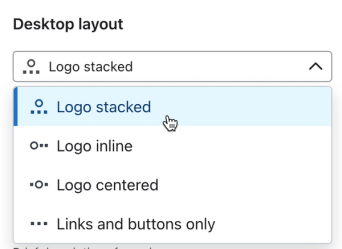
Puedes elegir diferentes disposiciones de los botones y el logotipo para computadoras de escritorio y dispositivos móviles:
- Opciones de diseño de escritorio
- Logotipo apilado
- Logotipo en línea
- Logotipo centrado
- Solo enlaces y botones
- Opciones de diseño para dispositivos móviles
- Apilar todo
- Logotipo apilado
- Logotipo en línea
- Solo enlaces y botones
- Solo enlaces y botones apilados
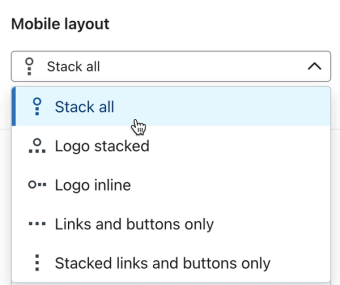
Si seleccionas Solo enlaces y botones para Diseño de escritorio, el logotipo se elimina del bloque. Luego, el diseño para móviles se limita a Solo enlaces y botones o Solo enlaces y botones apilados.
Usar un formato apilado en dispositivos móviles puede hacer que los botones sean más fáciles de leer y de presionar, ya que las pantallas móviles son mucho más pequeñas.
Añadir un bloque de barra de encabezado a un correo electrónico
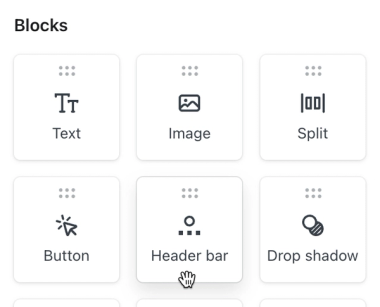
- Dentro de una plantilla de correo electrónico, arrastra un bloque de Barra de encabezado al lienzo.
- Selecciona el bloque de la barra de encabezado y, luego, elige Diseño de escritorio y Diseño móvil en la pestaña Estilos.
- Si el diseño de escritorio incluye un logotipo, revisa Imagen del logotipo en Diseño de escritorio. Se completa automáticamente un logotipo configurado de forma predeterminada en tu correo electrónico en Contenido > Medios y marca > Valores predeterminados. Usa Imagen del logotipo para agregarlo o reemplazarlo en este correo electrónico.
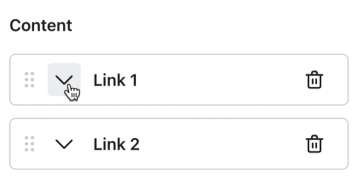
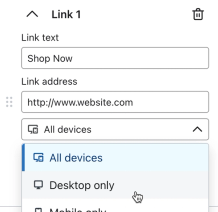
- Usa el ícono de flecha del menú desplegable para ver los detalles de cada enlace y editar el texto del enlace y la URL.
- Para ahorrar espacio en dispositivos móviles, considera seleccionar Solo escritorio para los enlaces no esenciales.
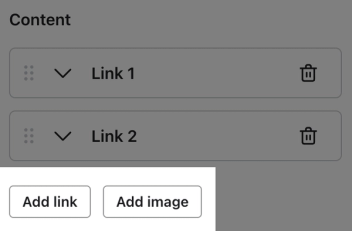
- Usa los botones Agregar enlace o Agregar imagen para agregar enlaces o contenido adicionales. Expande cada elemento nuevo para ingresar el texto del enlace y la URL o selecciona la imagen.
- Usa la configuración debajo de la sección Contenido para dar estilo al texto del enlace, incluidas las fuentes, los colores y el relleno.
Guardar una barra de encabezado para usarla en correos electrónicos futuros
La mayoría de los correos electrónicos que envíes deben incluir una barra de encabezado. Para guardar un bloque de barra de encabezado como contenido universal y reutilizarlo en correos electrónicos futuros:
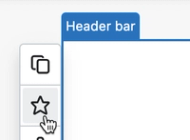
- Haz clic en el ícono de estrella junto al bloque de la barra de encabezado.
- En la ventana Crear contenido universal, ingresa un nombre en Nombre del contenido universal.
- Haz clic en Crear.
Consulta más información sobre el contenido universal y guardado.
Consideraciones de bandeja de entrada para el bloque de la barra de encabezado
Según la bandeja de entrada del destinatario, la barra del encabezado (o el correo electrónico en general) puede verse con ligeras diferencias. Para ver cómo se verá el correo electrónico en diferentes bandejas de entrada, considera usar una herramienta como Email on Acid.
Los bloques de la barra de encabezado y el recorte de Gmail
Los bloques de la barra del encabezado tienen mucho código, lo que significa que aumentan el peso total del código de tu correo electrónico. En mensajes que incluyen una gran cantidad de otro contenido, esto podría provocar recorte de Gmail.
Si tu mensaje corre el riesgo de recortarse, considera usar un bloque de imagen para el logotipo, seguido de un bloque de tabla con los enlaces.
Bloques de barra de encabezado y Microsoft Outlook
Debido a los motores de renderizado HTML exclusivos de Outlook, es posible que se añada un borde a los elementos de la barra de encabezado para los destinatarios que usen Outlook.
Para evitarlo, crea un encabezado utilizando un bloque de imagen para el logotipo y una tabla para los enlaces.
Recursos adicionales
- Cómo usar un bloque de texto en un correo electrónico
Aprende a usar los bloques de texto en el editor de plantillas de correo electrónico de Klaviyo, incluida la forma de darles estilo, agregar etiquetas de personalización y usar IA para redactar y revisar el texto.
- Cómo actualizar los estilos de tu marca en Klaviyo
Conoce qué actualizar en Klaviyo al cambiar la marca o renovar el diseño de tu marca.