Entender la optimización de email para dispositivos móviles
Qué aprenderás
Descubre la configuración de optimización móvil predeterminada que ofrece Klaviyo para emails, así como herramientas para personalizar cómo se muestra tu mensaje en todos los dispositivos. También puedes optar por desactivar todas las optimizaciones para móviles yendo a la pestaña Estilos de tu plantilla de email.
Opciones generales de optimización para móviles
Si eliges habilitar las optimizaciones para móviles, se realizarán automáticamente ciertos ajustes para optimizar el aspecto de tu email cuando se vea en un dispositivo móvil.
Si prefieres que tu email no esté optimizado para dispositivos móviles, abre la pestaña Estilos de la plantilla. En Optimización para móviles, desactiva Optimizar para móviles.
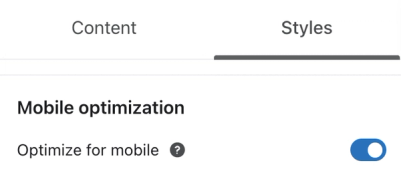
Con Optimizar para móvil activado, puedes hacer otros ajustes específicos para la visualización en móvil, incluidos:
- Ajustar los márgenes del contenido
- Ajusta el tamaño del texto y los encabezados en dispositivos móviles
- Ajusta el espaciado del texto y los encabezados en el móvil
- Ajustar el relleno del bloque en dispositivos móviles
Diseño de la barra de encabezado en dispositivos móviles
Selecciona un bloque de barra de encabezado y, a continuación, desplázate hacia abajo hasta el menú diseño para móviles de la pestaña estilos para seleccionar un diseño para móviles. La opción predeterminada es apilar todo, y puedes cambiarla para adaptarla a tus necesidades.
Ocultar en móvil o escritorio
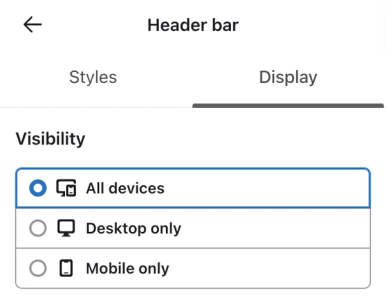
Puedes elegir si un bloque aparece en dispositivos móviles, ordenadores o en ambos. Selecciona el bloque y abre la pestaña Mostrar; luego, elige una opción en Mostrar en.
Si la visibilidad del dispositivo se configura en la sección, anula la configuración de sus bloques. Selecciona la sección y abre la pestaña Display para cambiar la visibilidad de la sección o desactiva Set same visibility for all blocks in this section para establecer la visibilidad de cada bloque por separado.
Opción de estirar imagen
En un bloque de imagen, puedes elegir mostrar la imagen en dispositivos móviles en su tamaño máximo disponible. Selecciona el bloque de imagen y abre su pestaña Estilos. En Diseño de imagen, activa Rellenar columna en móviles. Si Rellenar columna está activado, Rellenar columna en móviles ya está activado. Para desactivar la opción para móviles, primero desactiva Rellenar columna.
Para eliminar el relleno horizontal del bloque en dispositivos móviles, activa Ancho completo en dispositivos móviles en Relleno del bloque en la pestaña Estilos del bloque de imagen.
Las columnas se apilan en móviles
Apilar columnas (creadas con el diseño de Columnas o con las opciones de bloque de división) en dispositivos móviles permite usar texto e imágenes más grandes, que son más fáciles de leer en una pantalla pequeña. Si prefieres que las columnas aparezcan una al lado de la otra en dispositivos móviles, elige la configuración del diseño:
- Para un diseño de Columnas, selecciona la sección y abre la pestaña Estilos. En Apilado en dispositivos móviles, selecciona Sin apilado.
- Para un bloque de división, selecciona el bloque y abre la pestaña Estilos. En Apilado en dispositivos móviles, selecciona Sin apilado.
Las columnas permanecerán una al lado de la otra, pero se redimensionarán para ajustarse a una pantalla móvil.
Relleno del bloque de texto en dispositivos móviles
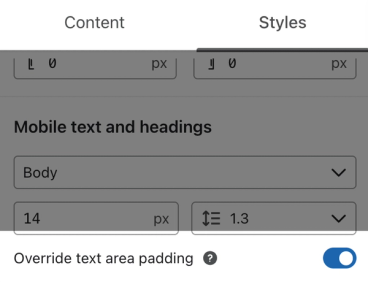
Cuando la optimización para dispositivos móviles está activada, la opción Anular el relleno del área de texto se habilita de forma predeterminada y establece el relleno izquierdo y derecho del área de texto en 18px. Para usar en su lugar el relleno del área de texto de cada bloque de texto:
- Abre el menú Estilos de la plantilla.
- Desplázate hasta la sección Texto y encabezados para móviles.
- Desactiva el botón Reemplazar el relleno del área de texto.
Compatibilidad de clientes de email con la optimización para dispositivos móviles
Muchas aplicaciones de email tienen diferentes niveles de compatibilidad con las optimizaciones para móvil.
Si te preocupa cómo se mostrará el diseño de tu email en diferentes clientes de email y dispositivos, usar una herramienta de pruebas de email de terceros puede ayudar.
Te recomendamos explorar el uso de una herramienta como Litmus, que ofrece una prueba gratuita y planes de pago mensuales. También puedes buscar alternativas gratuitas que te permitan probar y previsualizar el aspecto de tus emails cuando los vean los destinatarios en distintos clientes de email y dispositivos.
Determina cuántos suscriptores abren en dispositivos móviles
En la pestaña Capacidad de entrega de una campaña de email enviada, desplázate hacia abajo hasta Rendimiento por cliente de email para ver las aperturas únicas agrupadas por cliente de email y divididas entre móvil y escritorio. Esto puede darte una idea de cómo interactúa tu audiencia con tus emails. Las aperturas de clientes de email desconocidos se excluyen, por lo que el gráfico no muestra un desglose completo de los dispositivos de tu audiencia.
También puedes segmentar en función de esta información añadiendo un filtro a la condición Lo que alguien ha hecho (o no ha hecho) > Ha abierto Email. Por ejemplo, para encontrar a quienes abren desde el móvil, añade un filtro en el que Tipo de cliente sea igual a Navegador móvil.

Recursos adicionales
- Cómo optimizar los formularios emergentes y desplegables para móviles
Aprende a diseñar tus formularios de registro para móviles teniendo en cuenta las mejores prácticas de Klaviyo para asegurarte de que tus formularios emergentes y desplegables estén optimizados para los visitantes móviles.
- Getting started with SMS and MMS for the first time