So erstellst du dynamische Blöcke in einer Flow-E-Mail
Übersicht
Erfahre, wie du dynamische Tabellenblöcke verwendest, um Produkt- und andere Ereignisinformationen zu deinen Metrik-getriggerten Flows hinzuzufügen. In diesem Artikel erfährst du, wie du einen dynamischen Block erstellst, am Beispiel einer Warenkorbabbruch-Erinnerung, die die Produkte zeigt, die zurückgelassen wurden.
Wenn eine von Klaviyos vorgefertigten E-Commerce-Integrationen (z. B. Shopify, BigCommerce, Magento oder WooCommerce) verwendet wird, müssen diese Blöcke nicht manuell erstellt werden. Stattdessen die Flow-Bibliothek verwenden, um vorgefertigte, voll funktionsfähige Flow-E-Mails zu finden, die als Vorlagen verwendet werden können.
In einem durch eine Metrik ausgelösten Flow kannst du den Inhalt deiner E-Mails basierend auf dem Ereignis personalisieren, das den Flow auslöst. Wenn jemand zum Beispiel einen Checkout startet, kannst du Produktbilder und Preise in eine E-Mail zum Warenkorbabbruch einfügen, um Empfänger*innen dazu zu bewegen, zu ihrem Warenkorb zurückzukehren und den Kauf abzuschließen. Der dynamische Tabellenblock wird automatisch mit den für jeden Artikel im Warenkorb angegebenen Informationen wiederholt.
Bevor du anfängst
Bevor du loslegst, stell sicher, dass du Ereignisdaten zur Verwendung hast. Navigiere zu Analytics > Metrik, um sicherzustellen, dass das Ereignis in Klaviyo vorhanden ist.
Wenn du nicht damit vertraut bist, Ereignis- oder Profildaten in E-Mails zu verwenden, sieh dir als ersten Schritt unsere Referenz zur Nachrichtenpersonalisierung an.
Außerdem ist es hilfreich, Datentypen in Klaviyo zu verstehen, insbesondere Listen (d. h. Arrays). Ein Array ist eine Möglichkeit, mehrere Datenelemente zu speichern, die auf die gleiche Weise strukturiert sind. Zum Beispiel werden die Warenkorbartikel von Kund*innen als Array innerhalb eines Checkout Started -Events gespeichert. Das Array items enthält einen Eintrag pro bestelltem Artikel, und jeder Eintrag enthält die Details zu diesem Artikel (z. B. Artikelname, Bild-URL, Menge, Größe, Farbe usw.).
Welche Arten von Flows können dynamische Tabellblocke verwenden?
Dynamische Tabellenblöcke enthalten Informationen zu einem oder mehreren Produkten, mit denen eine Kund*in in irgendeiner Weise interagiert hat (z. B. gekauft oder im Warenkorb gelassen). Diese Tabellenblöcke sind nützlich für Events, die je nach Aktion einer Kund*in unterschiedliche Anzahlen an Produkten enthalten können. Dynamische Tabellenblöcke sind nützlich für Flows, die durch diese Events ausgelöst werden:
- Bestellung aufgegeben (Bestellbestätigungs-Flow)
- Checkout gestartet (Flow für abgebrochenen Checkout)
- Ausgeführte Bestellung (Versandbestätigungs-Flow)
- Stornierte Bestellung (Stornierungsbestätigung)
- Alle anderen Events, die eine Liste mit mindestens einem Produkt enthalten
Dynamische Tabellenblöcke sind nicht nützlich, wenn dein Event immer nur ein einzelnes Produkt enthält. Stattdessen erfordern die folgenden Events statische Tabellenblöcke.
- Zum Warenkorb hinzugefügt (Flow für abgebrochenen Checkout)
- Angesehenes Produkt (Browse-Abandonment-Flow)
So erstellst du einen statischen Tabellenblock für Single-Product-Events.
1. Erstelle deinen Flow
Beginne damit, deinen Flow zu erstellen:
- Navigiere in Klaviyo zur Registerkarte Flows.
- Klicke auf Flow erstellen.
- Klicke auf Selbst erstellen.
- Gib deinem Flow einen Namen und klicke auf Flow erstellen.
- Klicke unter Auslöser auswählen auf Deine Metriken.
- Wähle aus, von welcher Integration deine Trigger-Metrik gesendet wird (z. B. Shopify).
- Wähle das Ereignis aus, das deinen Flow auslösen soll. In diesem Beispiel verwenden wir das Ereignis Checkout Started. So stellen wir sicher, dass wir Zugriff auf die Ereignisdaten haben, die zum Erstellen eines Warenkorbabbruch-Blocks erforderlich sind.
- Klicke auf Fertig.
- Ziehe eine E-Mail -Aktion per Drag-and-Drop in den Flow.
2. Füge eine dynamische Tabelle zu deiner Flow-E-Mail hinzu
Füge als Nächstes eine dynamische Tabelle zu deiner Flow-E-Mail hinzu:
- Klicke auf den E-Mail-Block, den du im letzten Abschnitt zu deinem Flow hinzugefügt hast.
- Klicke neben Vorlage auf Vorlage auswählen.
- Wähle eine Vorlage aus, die du als Basis verwenden möchtest.
- Ziehe einen Tabellenblock in deine E-Mail.
- Klicke auf Styles > Dynamisch, um die Tabelle in einen dynamischen Block umzuwandeln. Du siehst, dass 2 Felder angezeigt werden: Zeilensammlung und Zeilenalias, die du in Schritt 3 und 4 ausfüllst.
- Klicke zurück zur Registerkarte Content, um deine Spaltentypen anzupassen.
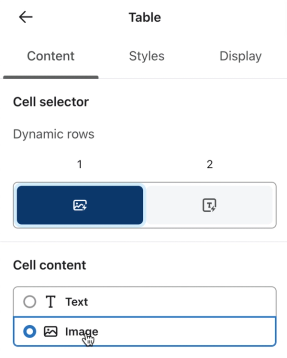
- Normalerweise zeigt eine Warenkorbabbruch-Nachricht links Bilder der abgebrochenen Artikel und rechts Details zum Artikel. Klicke auf den linken oder rechten Zeilenselektor und dann auf Text oder Bild, um den Zellentyp zu ändern.
3. Identifiziere deine Zeilensammlung
In diesem Schritt fügst du den Namen des Arrays, das du iterieren möchtest, in das Feld Row collection ein. So findest du den Namen deines Arrays:
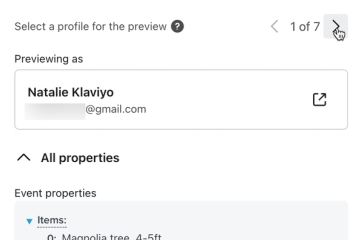
- Klicke auf Vorschau und Test.
- Scrolle durch die Vorschaudaten für dein Event, bis du ein Array findest, das die Informationen enthält, die du benötigst.
- Wenn noch niemand die Trigger-Aktion des Flows abgeschlossen hat, sind keine Vorschaudaten für den Flow verfügbar. Du kannst zu deiner Website navigieren, um die Aktion auszuführen (z. B. Artikel in den Warenkorb legen und einen Checkout starten), und dann wird dein Ereignis in den Vorschauoptionen von Klaviyo angezeigt.
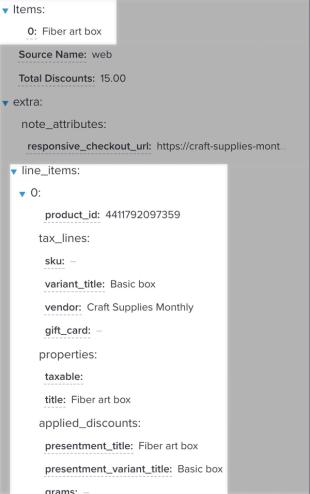
- In diesem Beispiel gibt es 2 Arrays, die Artikelinformationen speichern:
- Du solltest das detailliertere Array line_items verwenden, da es die detaillierten Informationen enthält, die für die Anzeige im wiederholenden Tabellenblock benötigt werden. Um die passende Variable zu finden, die du im Feld Row collection festlegen musst, wähle im ersten Abschnitt des Arrays zwei Variablen aus und kopiere sie. Kopiere in diesem Beispiel die Tags für variant_price und title. Hier sind die beiden Tags aus diesem Beispiel:
{{ event.extra.line_items.0.variant_price }}{{ event.extra.line_items.0.title }}
- Artikel
Ein Array der obersten Ebene, das eine einfache Liste mit dem Namen jedes Artikels enthält. - line_items,
Ein Array, das im extra -Array verschachtelt ist und mehr Details enthält, einschließlich Titel, Preis, SKU und Bild-URL jedes Artikels.
- Ignoriere die geschweiften Klammern und sieh dir die Variablen darin an. Beachte, dass der Anfang beider Variablen gleich ist:
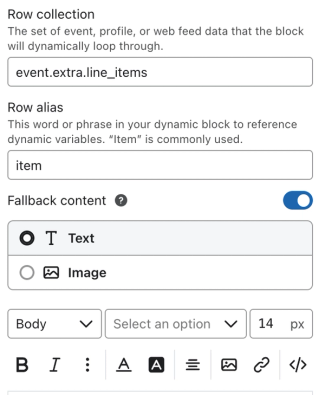
event.extra.line_items.0. - Verwende alles bis zum Punkt und der Zahl am Ende dieses Teils der Variable (ohne diese einzuschließen) als deine Row collection. In diesem Beispiel ist die passende Einstellung für das Feld Row collection
event.extra.line_items.
Fallback-Inhalt festlegen (optional)
Fallback-Inhalt wird angezeigt, wenn in der von dir ausgewählten Zeilensammlung keine Daten vorhanden sind. Das ist nur erforderlich, wenn du eine Tabelle auf Grundlage von Daten erstellst, die nicht konsistent im auslösenden Ereignis enthalten sind. Um Fallback-Inhalt hinzuzufügen, aktiviere die Option Fallback-Inhalt und füge dem angezeigten Feld Inhalt hinzu (d. h. Text oder ein Bild).
4. Wähle einen Zeilenalias
Dein Zeilenalias kann ein beliebiger Text sein, den du verwenden möchtest (ohne Sonderzeichen oder Leerzeichen). Du verwendest diesen Alias in deinem dynamischen Tabellenblock, um Variablen zu identifizieren, die aus dem oben ausgewählten Array übernommen werden sollen. Es ist hilfreich, einen einfachen, aber aussagekräftigen Alias zu wählen, damit er leicht zu merken ist.
In diesem Beispiel wird der Block „Dynamische Tabelle“ über eine Liste von Artikeln in einem Warenkorbabbruch wiederholt. Daher ist item ein guter Alias. Wenn dein Block über eine Liste von Blog-Beiträgen wiederholt wird, kannst du post als Alias verwenden.
Du kannst jeden beliebigen Alias verwenden; achte nur darauf, diesen Alias in Variablen aus deinem Array durchgängig zu verwenden (wie in den folgenden Schritten beschrieben).
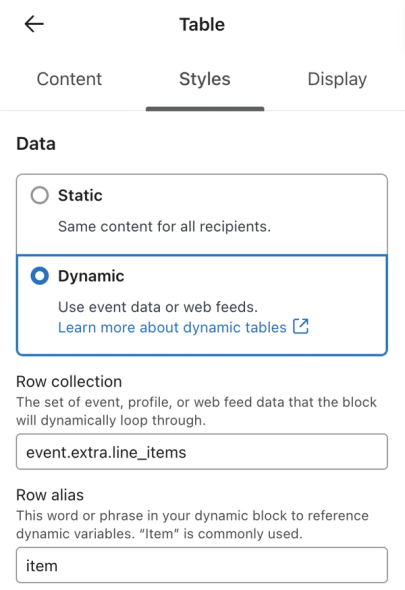
Sobald du die Felder Row Collection und Row Alias ausgefüllt hast, kannst du mit dem Aufbau deiner Tabelle beginnen.
5. Dynamische Produktdetails hinzufügen
Nachdem die Datenquelle eingerichtet ist, kannst du Tag verwenden, um Text in deine E-Mail einzufügen. Da diese E-Mail für einen Warenkorbabbruch-Flow ist, ist es wichtig, den Namen des zurückgelassenen Produkts zusammen mit anderen Details wie einem Preis und einem Link zum Kauf anzuzeigen.
So gibst du den Produkttitel in deinem Block ein:
- Navigiere zu einer der Spalten der Tabelle. Wenn du ein Bild in der ersten Spalte und den Text in der zweiten haben möchtest, klicke im Abschnitt Inhalt des Blocks rechts auf den Spaltenauswähler.
- Füge die vollständige Ereignisvariable aus dem Vorschau-Modal ein (z. B.
{{ event.extra.line_items.0.title }}). - Ersetze die Zeilensammlung innerhalb der Variable (d. h. den Text, den du für die Zeilensammlung verwendet hast) sowie den folgenden Punkt und die Zahl durch den im letzten Schritt ausgewählten Alias (z. B. item) und behalte die umgebenden Klammern bei. In diesem Beispiel wird
{{ event.extra.line_items.0.title }}zu{{ item.title }}.
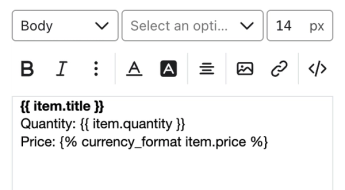
- Sieh dir die E-Mail in der Vorschau an, um sicherzustellen, dass der Titel angezeigt wird. Wenn es nicht angezeigt wird, überprüfe die Schreibweise, Groß- und Kleinschreibung sowie die Formatierung des Textes und deine Einstellungen im Tab Styles, um sicherzustellen, dass keine Fehler vorliegen.
Wiederhole dieselben Schritte, um zusätzliche Artikeldetails hinzuzufügen.
Einen Produkttitel verlinken
So fügst du einen Hyperlink zum Produkttitel hinzu:
- Suche in deinen Ereignisdetails nach der Produkt-URL-Variablen.
- Ersetze die Zeilensammlung und -nummer durch deinen Zeilenalias, wie bei der Variable oben (z. B. wird {{ event.extra.line_items.url }} zu {{ item.url }}).
- Markiere die vollständige Variable für den Titel des Artikels (z. B.
{{ item.title }}). - Klicke auf das Link-Symbol und füge deine URL-Variable in das Feld URL ein.
Häufige Variablen für Produkt-URLs nach Integrationen
BigCommerce
Ereignisvariable: {{ event.extra.items.0.product.url }}
Finaler Tag: {{ organization.url }}{{ item.product.url }}
Magento 1
Ereignisvariable: {{ event.extra.line_items.0.product.key }}
Finaler Tag: {{ organization.url }}{{ item.product.key }}
Magento 2
Ereignisvariable: {{ event.Items.0.Product.FullURL }}
Endgültiger Tag: {{ item.Product.FullURL }}
Shopify
Ereignisvariable: {{ event.extra.line_items.0.product.handle }}
Finaler Tag: {{ organization.url }}products/{{ item.product.handle }}
WooCommerce
Ereignisvariable: {{ event.extra.Items.0.URL }}
Finaler Tag: {{ item.URL }}
Hinweise zu Währungsvariablen
Wenn dein Artikelpreis in deinen Event-Details als Zahl übergeben wird (ohne Währungssymbol), verwende den Tag currency_format, um eine Währungsformatierung anzuwenden. Um diesen Tag anzuwenden, ersetze variable_name im Code unten durch die vollständige Preisvariable, ohne geschweifte Klammern aus der ursprünglichen Variable:
{% currency_format variable_name %}
Deine endgültige Variable könnte also so aussehen:
{% currency_format item.price %}
6. Bild hinzufügen
Um ein dynamisches Bild einzufügen, suche im Vorschau-Modal nach der Ereignisvariable für das Bild. Oft ist diese Variable unter image, img oder src aufgeführt, das hängt jedoch von deinen Integrationen ab. Hier ist sie unter src: {{ event.extra.line_items.0.product.images.0.src }}. Wende auf diese Variable dieselben Anpassungen an, wie in Schritt fünf beschrieben (ersetze event.extra.line_items.0 durch item). Dies ist ein Ereignisvariablen-Array in event.extra.line_items, das die Bilder für diesen bestimmten Artikel enthält.
- Sobald du diese Variable hast, geh zu der Spalte, in der du das Bild anzeigen möchtest (in diesem Fall die linke Spalte).
- Klicke unter Zelleninhalt auf Bild, wenn dort aktuell Text eingestellt ist.
- Klicke auf Bild auswählen.
- Füge im Tab Dynamisches Bild deine Bildvariable in das Feld Dynamische Variable oder dynamische URL ein.
- Gib die benutzerdefinierte Bildereignis-Variable
{{ item.product.images.0.src }}ein. - Klicke auf Speichern.
- Füge die Produkt-URL-Variable aus Schritt fünf im Feld Link address hinzu, damit das Bild anklickbar ist.
- Lege eine maximale Breite für das Bild fest, beginne mit 250–300 und passe sie nach Bedarf an.
- Wenn du mit den Änderungen fertig bist, klicke auf Fertig und sieh dir eine Vorschau deiner E-Mail an, um sicherzustellen, dass sie wie erwartet angezeigt wird. Wenn ein Bild nicht angezeigt wird, überprüfe die Schreibweise der Variable anhand der im Vorschau-Modal.
7. Vorschau der E-Mail anzeigen
Nachdem du die oben genannten Schritte abgeschlossen hast, sollte die E-Mail-Vorlage in der Vorschau ähnlich wie die untenstehende aussehen.
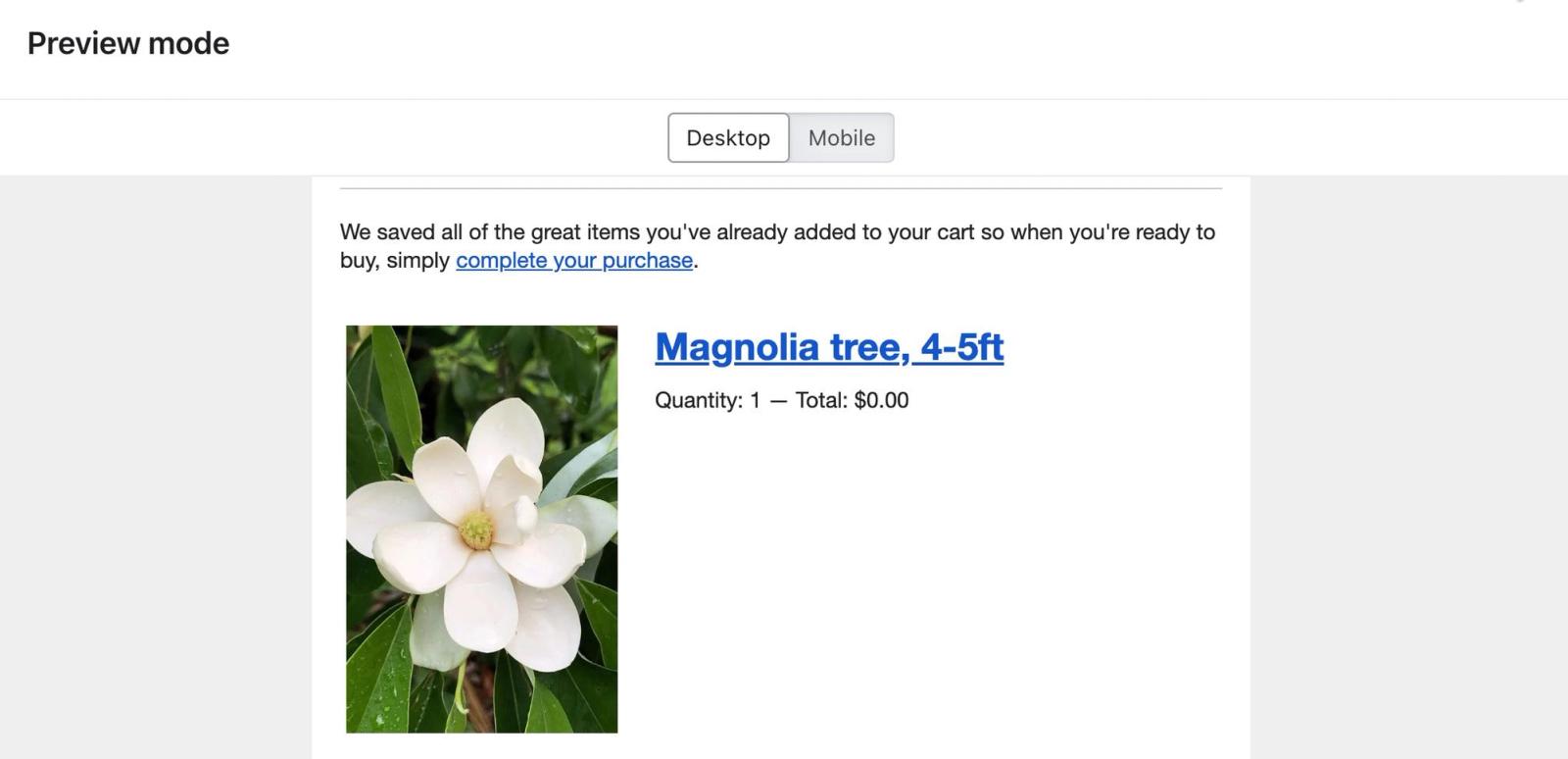
Um zu sehen, wie dies mit dynamischem Inhalt aussehen würde, und um sicherzustellen, dass die Links richtig funktionieren, klicke auf Vorschau und Test. Wenn es Fehler gibt, überprüfe die Rechtschreibung und die Struktur deiner Variablen sowie die Registerkarte Stile deines Blocks.
Du kannst diese gleichen Konzepte verwenden, um zusätzliche dynamische Blöcke für Flows zu erstellen, die basierend auf unterschiedlichen Metriken getriggert werden.
Erstelle einen statischen Tabellenblock für Einzelprodukt-Ereignisse
Wenn ein Event nur jemals ein einzelnes Produkt enthalten kann, verwende einen statischen Tabellenblock. Für diese Events musst du keine Zeilensammlung oder Zeilenalias festlegen, und du kannst unbearbeitete Variablen direkt aus deinen Event-Daten verwenden.
- Navigiere in Klaviyo zur Registerkarte Flows.
- Klicke auf Flow erstellen.
- Klicke auf Selbst erstellen.
- Gib deinem Flow einen Namen und klicke auf Flow erstellen.
- Klicke unter Auslöser auswählen auf Deine Metriken.
- Wähle eine Metrik für Einzelprodukte wie Produkt angesehen oder In den Warenkorb gelegt.
- Klicke auf Fertig.
- Ziehe eine E-Mail -Aktion per Drag-and-Drop in den Flow.
- Klicke neben Vorlage auf Vorlage auswählen.
- Wähle eine Vorlage aus, die du als Basis verwenden möchtest.
- Ziehe einen Tabellenblock in deine E-Mail.
- Standardmäßig ist das Feld Data unter Styles auf Static gesetzt; ändere diese Einstellung nicht.
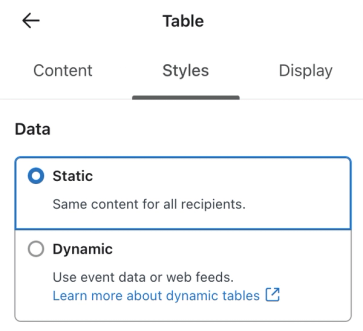
- Klicke auf Vorschau und Test, um die verfügbaren Variablen für deine Nachricht zu sehen. Klicke auf die Bild-URL-Variable, um sie zu kopieren.
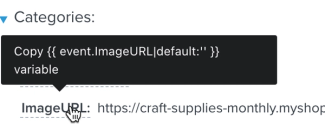
- Lege mithilfe der Felder Cell selector und Cell Content fest, dass die linke Zelle den Zelltyp Bild verwendet.
- Klicke auf Bild auswählen.
- Wähle Dynamisches Bild aus.
- Füge die Bild-URL-Variable, die du kopiert hast, in das Feld Dynamische Variable oder dynamische URL ein.
- Klicke auf Speichern.
- Lege für die rechte Zelle den Zelltyp Text fest.
- Alle Variablen kopieren, die angezeigt werden sollen (z. B. Produkttitel, Produktpreis), und in die Textzelle einfügen.
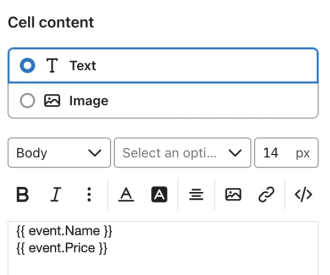
- Füge zusätzliche Blöcke hinzu, z. B. einen CTA-Button, damit Kund*innen zu ihrem Warenkorb zurückkehren können, und gestalte die E-Mail wie gewünscht.
- Wenn du fertig bist, klicke auf Beenden.
Weitere Ressourcen
- So erstellst du einen Warenkorbabbruch-Flow
Erfahre, wie du einen Warenkorbabbruch-Flow in Klaviyo einrichtest, um deinen Kommunikationsumsatz zu steigern und die E-Commerce an deine Kund*innen zu personalisieren.
- Leitfaden zur Personalisierung von Nachrichten
Erfahre wie du die Vorlagen-Tags von Klaviyo verwendest, um deinen Kund*innen ein individuelles Erlebnis zu bieten.
- So zeigst du Produkte vertikal in E-Mails an
Erfahre, wie du Produkte in deinen Flow für Warenkorbabbruch und Bestellbestätigungen vertikal anzeigen kannst (d. h. mit einem Bild über den Produktinformationen statt daneben).
- Apply programming logic concepts to build more personalized messages