Como usar CSS personalizado em formulários de registro
O CSS personalizado é um recurso avançado destinado a usuários que escrevem CSS com facilidade. Se você não está familiarizado com CSS, as opções de estilo padrão no editor de formulários cobrem todas as necessidades de personalização necessárias.
Saiba como usar o CSS personalizado para estilizar seus formulários de registro da Klaviyo além do que está disponível no editor de formulários. O CSS personalizado oferece controle refinado sobre propriedades como altura da linha, espaçamento entre letras e espaçamento entre elementos, para que seus formulários correspondam exatamente à sua marca.
Antes de começar
Observe o seguinte antes de usar o CSS personalizado:
- O CSS personalizado está disponível apenas nos planos pagos da Klaviyo.
- O suporte da Klaviyo não pode solucionar problemas de código personalizado. Problemas causados pelo CSS personalizado (por exemplo, layouts quebrados, campos ocultos, problemas de renderização) são de sua responsabilidade para depurar e corrigir. Se um formulário com CSS personalizado não estiver sendo exibido ou não estiver se comportando corretamente, desative o CSS personalizado primeiro para verificar se seu código é a causa.
- O CSS personalizado aplica apenas o estilo. Você não pode adicionar ou editar o HTML do seu formulário ou seus blocos por meio desse recurso.
- Teste antes de publicar. O CSS personalizado pode afetar a usabilidade do formulário (por exemplo, ocultar acidentalmente um campo obrigatório pode impedir inscrições). Sempre visualize e teste seu formulário antes de publicá-lo.
Habilitar CSS personalizado
Para habilitar o CSS personalizado em um formulário:
- Acesse Formulários de registro. Abra o menu Ações do formulário (3 pontos) e selecione Editar.
- Selecione Editar estilos na barra lateral esquerda.
- Role até a seção CSS personalizado na parte inferior do painel.
- Ative Habilitar CSS personalizado.
- Revise a mensagem de aviso. Ao habilitar o CSS personalizado, você reconhece que o Suporte da Klaviyo não pode ajudar com problemas causados pelo seu código personalizado.
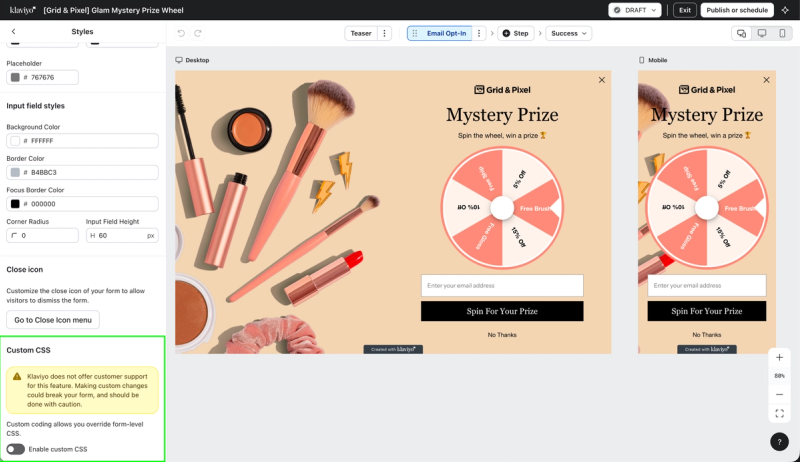
Uma vez habilitado, um editor de CSS aparece onde você pode escrever CSS personalizado para seu formulário. O CSS personalizado está habilitado por formulário; ativá-lo para um formulário não afeta seus outros formulários.
Definir nomes de classes em componentes de formulário
Quando o CSS personalizado está ativado, cada componente tem um campo Nome da classe em Classes de CSS. O nome padrão é baseado no tipo de componente, então componentes do mesmo tipo compartilham esse nome.
- Selecione o componente na prévia do formulário.
- Em Classes de CSS, insira um nome exclusivo em Nome da classe, como
form-headline. Insira o nome sem um ponto no início.
Use esses nomes de classe como seletores no seu CSS. Definir os nomes das suas próprias classes é a maneira mais confiável de segmentar os elementos do formulário, pois eles permanecem estáveis e legíveis.
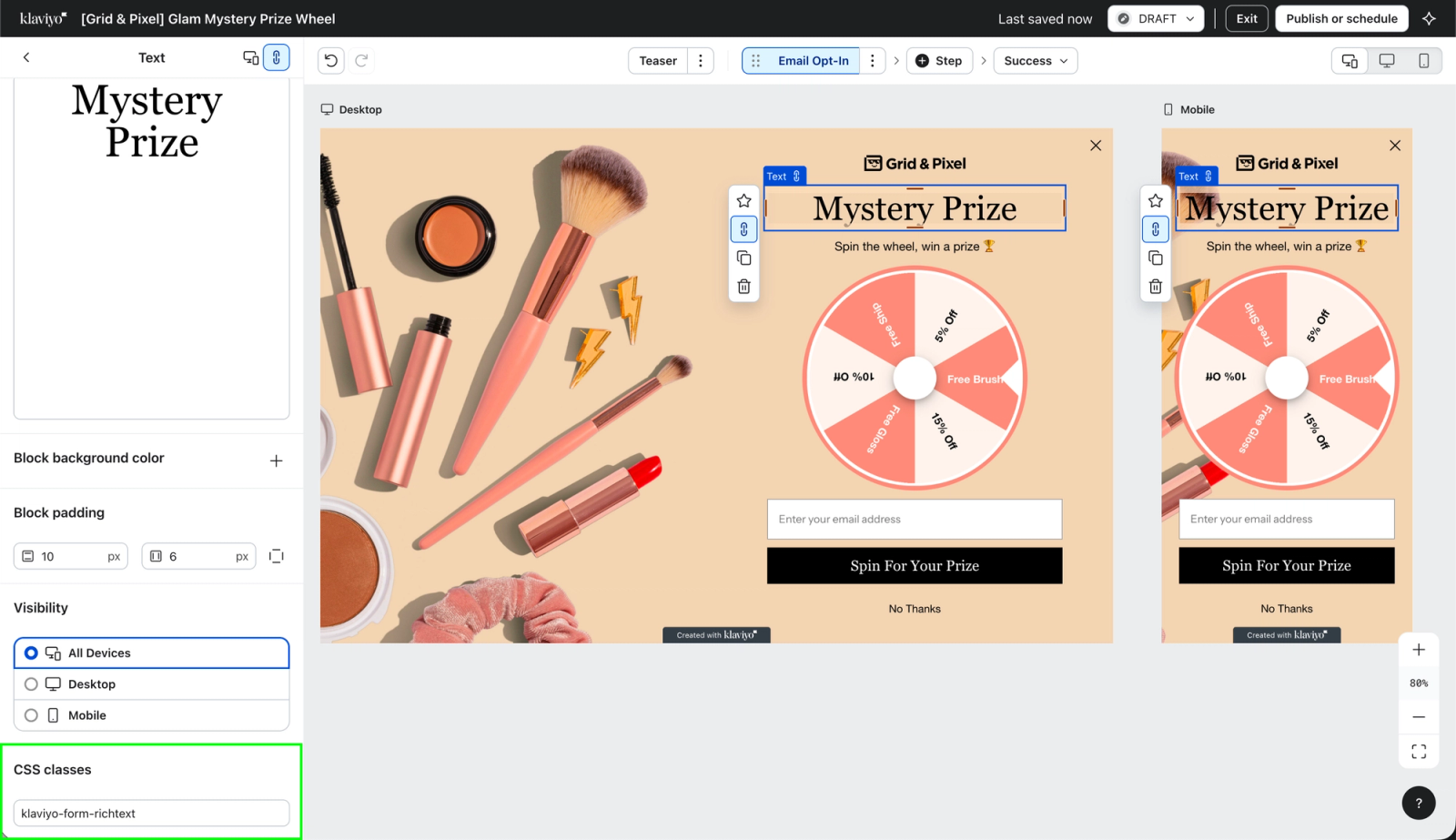
Se você desativar o CSS personalizado mais tarde, os nomes das suas classes serão mantidos e reaparecerão se você reativá-lo.
Escreva seu CSS
O editor de CSS começa vazio — ele não mostra os estilos atuais do seu formulário, porque eles são gerados quando o formulário é renderizado no seu site. Depois de definir os nomes das suas classes, selecione Editar estilos e insira suas regras em Código CSS personalizado. Para direcionar elementos, use uma destas abordagens:
- Use os nomes das suas classes. Consulte os nomes das classes que você definiu nos componentes do formulário (recomendado).
- Inspecione seu formulário ativo. Abra o formulário publicado no seu site e use as ferramentas de desenvolvedor do navegador (clique com o botão direito do mouse > Inspect) para identificar os seletores que deseja segmentar.
Evite segmentar os nomes de classes gerados automaticamente pela Klaviyo. Eles são internos, podem incluir valores hash e podem ser alterados sem aviso prévio, o que silenciosamente quebraria seu CSS. Use seus próprios nomes de classe.
Exemplo
Para blocos de texto, direcione o texto dentro do bloco, bem como o wrapper externo dele. A declaração !important abaixo substitui o estilo inline de line-height no texto.
Suponha que você defina o nome da classe form-headline no bloco do seu título e email-input no bloco de entrada de e-mail:
.form-headline,
.form-headline * {
  line-height: 1.2 !important;
  letter-spacing: 0.5px;
}

.email-input {
  margin-bottom: 12px;
}
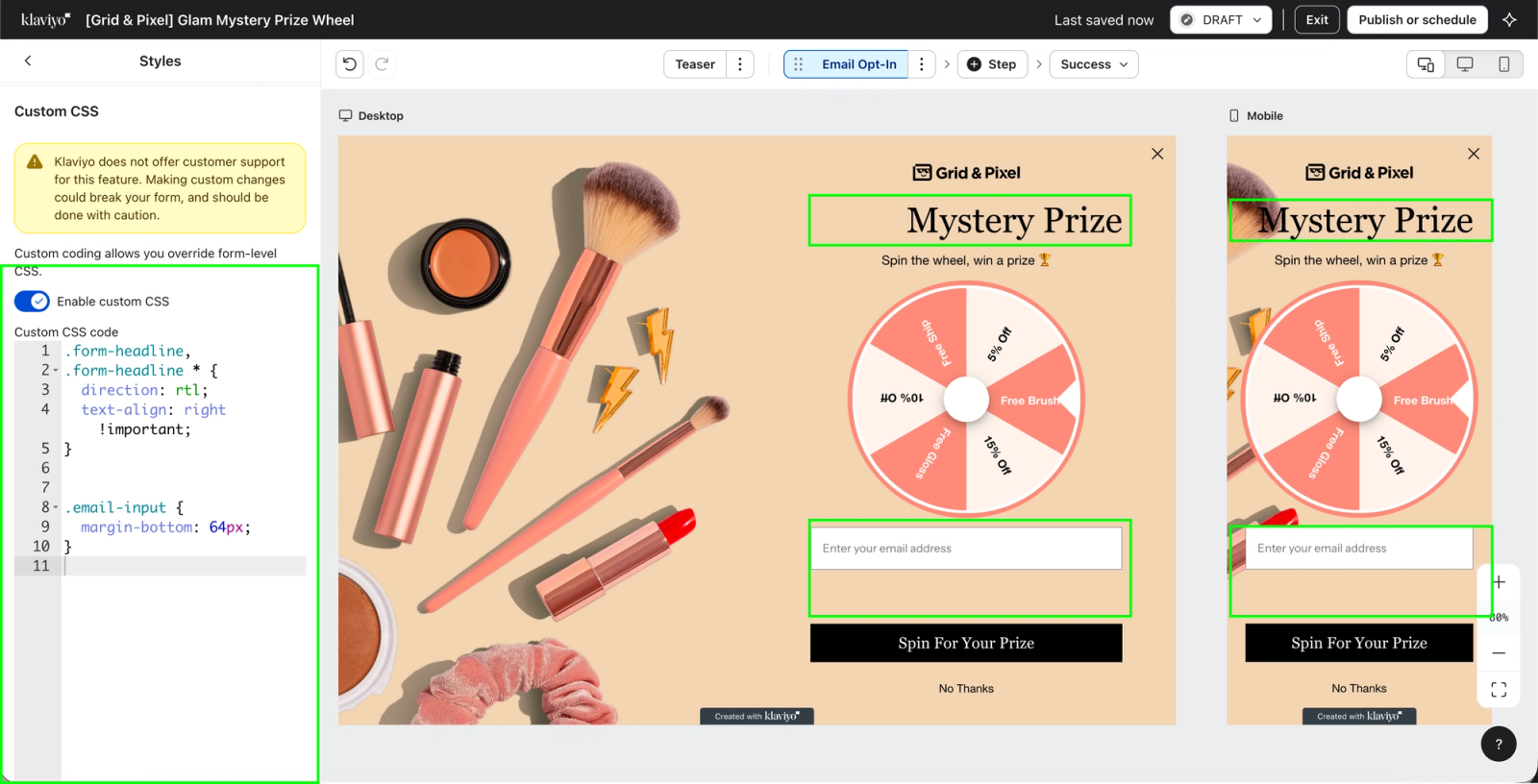
O CSS personalizado também permite aplicar estilos que não estão disponíveis no editor, como texto da direita para a esquerda. Este exemplo substitui o alinhamento de texto inline no título:
.form-headline,
.form-headline * {
  direction: rtl;
  text-align: right !important;
}
Visualizar e publicar
Se o seu formulário já estiver ativo, publicar a segmentação por página de teste vai impedir temporariamente que ele apareça nas páginas habituais. Depois de testar, restaure a segmentação desejada.
Depois de escrever seu CSS:
- Use o editor de visualização para verificar a aparência do formulário.
- Verifique seu formulário em desktop e celular, pois o CSS personalizado pode afetar cada um de forma diferente.
- Limite o formulário a uma página de teste não pública antes de publicar. Para segmentação por URL, selecione Segmentação & comportamento > Segmentação. Em URLs, ative Mostrar somente em certas URLs, selecione Correspondência exata e insira a URL completa da página de teste, incluindo
https://. Para um formulário aberto por um acionador personalizado, acione-o na página de teste. - Selecione Publicar ou agendar, escolha Publicar agora e, em seguida, clique em Publicar agora. Resolva todos os alertas de bloqueio antes de publicar.
- Envie um teste de registro no seu formulário publicado para confirmar que todos os inputs e botões ainda funcionam.
- Depois que o teste for bem-sucedido, restaure as configurações de segmentação desejadas e publique novamente usando Publicar ou agendar > Publicar agora. Se você usar um acionamento personalizado, disponibilize o formulário usando o acionamento desejado.
Desabilitar CSS personalizado
Para remover a estilização personalizada, selecione Editar estilos e desative Ativar CSS personalizado. A prévia do seu formulário volta para a estilização padrão do editor. Essa também é a forma mais rápida de verificar se um problema de exibição é causado pelo seu código personalizado. Para aplicar a alteração no seu site, selecione Publicar ou agendar, escolha Publicar agora e clique em Publicar agora. Seu código CSS e os nomes de classe dos componentes são salvos se você optar por ativar o CSS personalizado novamente.
Solução de problemas
- O suporte da Klaviyo não pode solucionar problemas de código personalizado. Problemas causados pelo CSS personalizado (por exemplo, layouts quebrados, campos ocultos, problemas de renderização) são de sua responsabilidade para depurar e corrigir. Se um formulário com CSS personalizado não estiver sendo exibido ou não estiver se comportando corretamente, desative o CSS personalizado primeiro para verificar se seu código é a causa.
Meu CSS não está sendo aplicado.
Confirme se o CSS personalizado está ativado, se seus seletores correspondem aos nomes das classes definidos em seus componentes e se você publicou a versão mais recente do formulário. Os estilos no seu site também podem entrar em conflito ou substituir os estilos de formulário; use as ferramentas de desenvolvedor do navegador para verificar quais regras estão ganhando.
Meu formulário parece estar com problema ou parou de coletar inscrições.
Desative o CSS personalizado para verificar a prévia do formulário e depois revise seu código. Para conferir a mudança no seu site, publique o formulário novamente. Verifique especialmente se há regras que ocultam ou reposicionam campos e botões.
Não vejo a seção de CSS personalizado.
O CSS personalizado está disponível nos planos pagos do Klaviyo. Abra o formulário no editor, selecione Editar estilos e role até CSS personalizado.
Os estilos de tipografia em uma classe personalizada não estão sendo aplicados.
Se estilos de layout como margin funcionam, mas estilos de texto como letter-spacing ou line-height não, é provável que a classe personalizada esteja anexada ao wrapper externo, enquanto o texto visível é renderizado em um elemento filho aninhado. Nesse caso, direcione os elementos filhos também, por exemplo: .form-headline, .form-headline * { ... }. Se o elemento filho tiver um estilo inline para a mesma propriedade, direcioná-lo sozinho não vai substituir esse estilo. Adicione !important somente à propriedade que você precisa substituir, como nos exemplos acima.
Perguntas frequentes
Posso adicionar HTML personalizado ao meu formulário?
Sim. Em um plano pago da Klaviyo, você pode adicionar um bloco de HTML para conteúdo personalizado. Isso é separado do CSS personalizado e não permite que você edite o HTML de blocos existentes. Saiba como usar um bloco de HTML personalizado.
O CSS personalizado funciona em todos os meus formulários?
O CSS personalizado está habilitado por formulário para formulários exibidos no seu site. Ative-o individualmente em cada formulário que deseja personalizar.
O suporte da Klaviyo me ajuda a escrever ou corrigir meu CSS?
Não. O suporte da Klaviyo não pode escrever, revisar ou solucionar problemas de código personalizado. Se um formulário com CSS personalizado tiver um problema, será solicitado que você desative o CSS personalizado para descartá-lo antes que o Suporte possa investigar mais.
O que acontece com o meu CSS se eu desativar o recurso?
A prévia do seu formulário volta ao estilo padrão. Publique a alteração para aplicá-la no seu site. Seu código CSS e os nomes de classe dos componentes são salvos e restaurados se você reativar o CSS personalizado.