Como usar o bloco de HTML personalizado em formulários de registro
O bloco de HTML personalizado é um recurso avançado destinado a usuários que se sentem à vontade para escrever HTML. Se você não está familiarizado com HTML, os blocos padrão e as opções de estilo no editor de formulários atendem a todas as necessidades de personalização.
O que você vai aprender
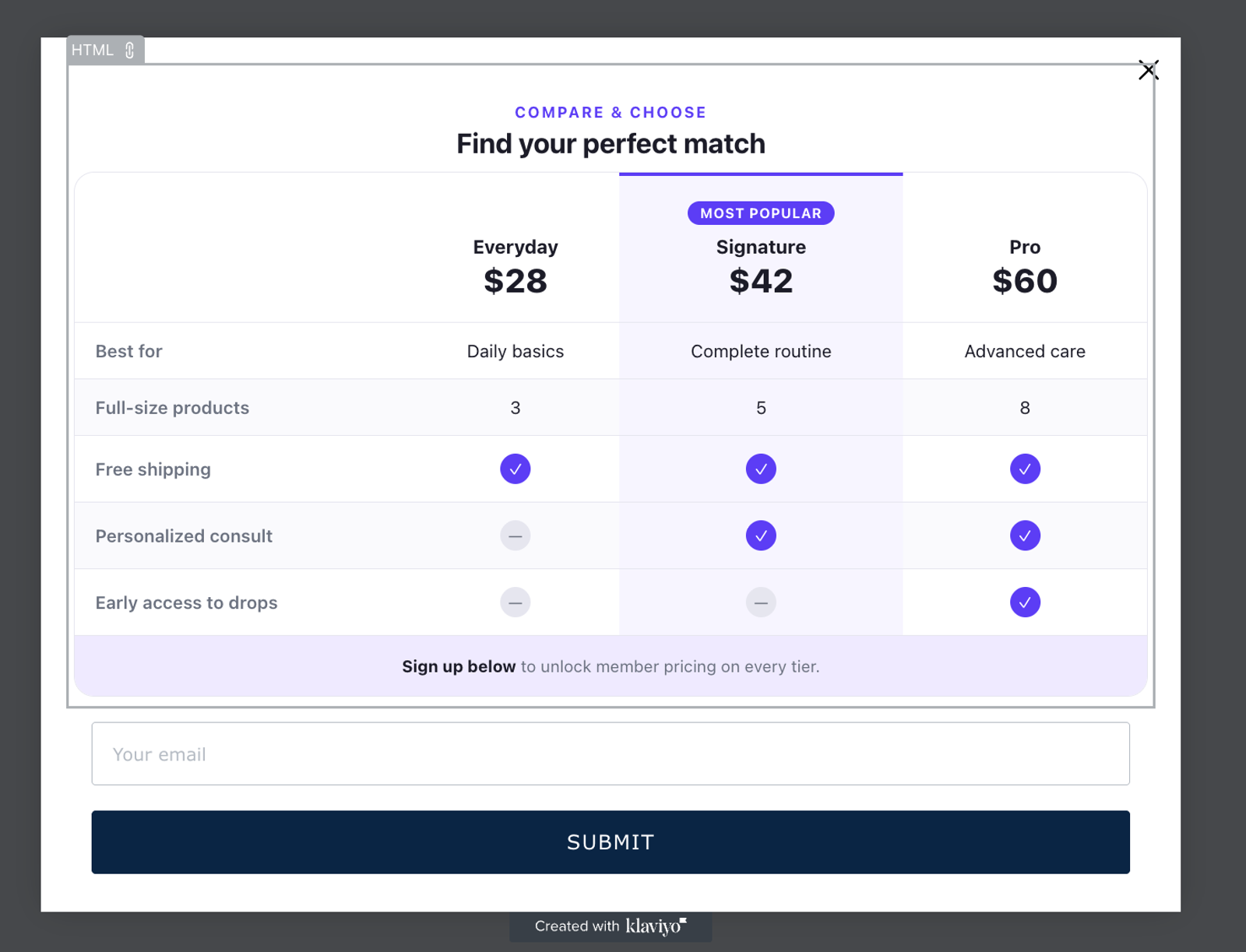
Aprenda a usar o bloco de HTML personalizado para adicionar sua própria marcação a formulários de registro do Klaviyo, além dos blocos disponíveis no editor de formulários. O bloco de HTML oferece controle detalhado sobre conteúdo e layout — títulos personalizados, texto formatado, listas, tabelas, imagens e links — para que seus formulários correspondam exatamente à sua marca e à sua mensagem.
Por segurança, o bloco de HTML oferece suporte apenas a um conjunto específico de tags e atributos. HTML não compatível impede que suas alterações sejam salvas, e o editor mostra um erro explicando o que corrigir. As seções abaixo listam tags e atributos compatíveis e exemplos comuns que não são permitidos.
Antes de começar
Observe o seguinte antes de usar HTML personalizado:
- O bloco de HTML personalizado está disponível apenas nos planos pagos do Klaviyo.
- Seu HTML é verificado quanto à segurança antes de ser salvo. Tags e atributos não compatíveis, incluindo scripts e manipuladores de eventos, impedem que suas alterações sejam salvas. Essas restrições protegem os visitantes do seu site contra códigos maliciosos. Verifique os tags e atributos compatíveis abaixo e corrija quaisquer erros exibidos no editor.
- O bloco de HTML personalizado adiciona apenas conteúdo novo. O bloco de HTML permite que você adicione seus próprios elementos a um formulário. Você não pode usá-lo para editar o HTML dos blocos existentes do seu formulário.
- O suporte da Klaviyo não pode solucionar problemas de código personalizado. Problemas causados por HTML personalizado (por exemplo, layouts quebrados, conteúdo que não é renderizado, problemas de estilo) são sua responsabilidade para depurar e corrigir. Se um formulário com HTML personalizado não estiver sendo exibido ou não estiver funcionando corretamente, remova primeiro o bloco de HTML para verificar se o seu código é a causa.
- Teste antes de publicar. O HTML personalizado pode afetar o layout e a usabilidade do formulário. Sempre visualize e teste seu formulário no desktop e no celular antes de publicar.
Adicione um bloco de HTML ao seu formulário
Para adicionar HTML personalizado a um formulário:
- Acesse Formulários de registro e abra seu formulário no editor.
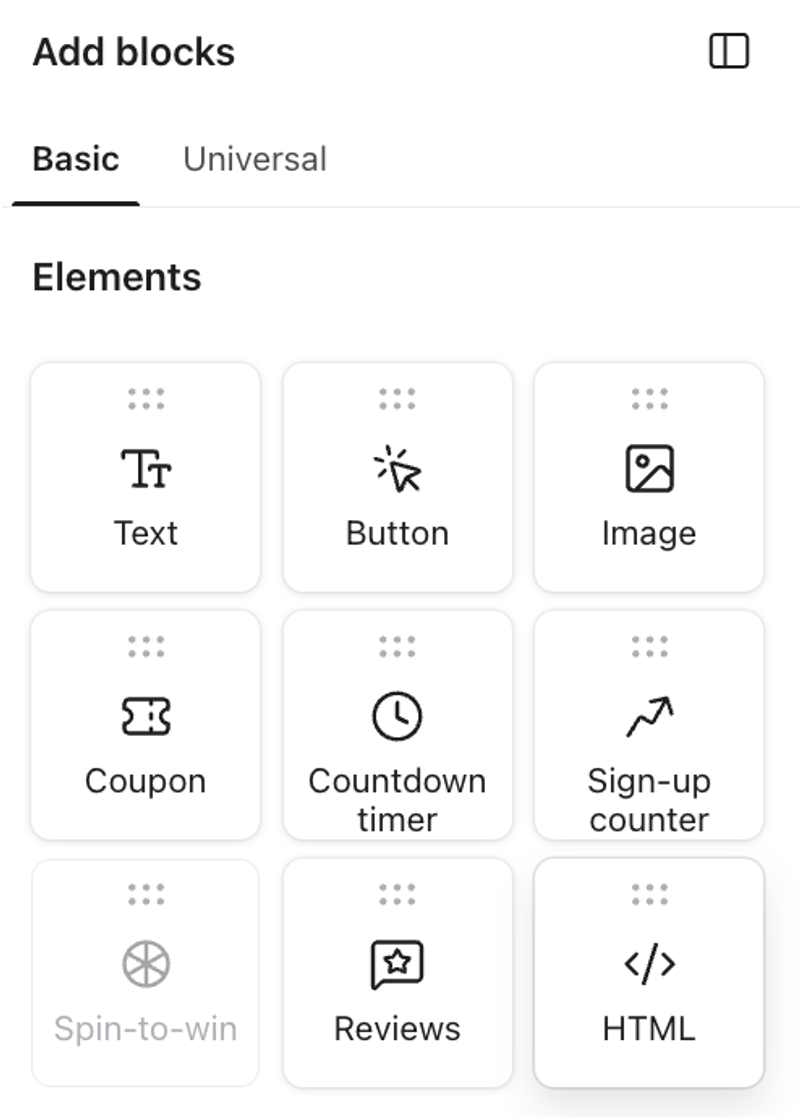
- Selecione Adicionar blocos, encontre o bloco HTML e arraste-o para o seu formulário, onde você quer que o conteúdo personalizado apareça.
- Selecione o bloco de HTML para abrir as configurações dele. Um editor de código aparece na barra lateral do bloco.
O bloco HTML funciona como qualquer outro bloco no editor de formulários — você pode adicionar mais de um, reposicioná-los e excluí-los. O HTML personalizado fica contido no próprio bloco, então não afeta o restante da estrutura do seu formulário.
Escreva seu HTML
Substitua o HTML de espaço reservado no editor de código pelo seu próprio HTML, usando apenas tags e atributos compatíveis. As alterações são salvas automaticamente. Se o editor mostrar um erro, corrija o conteúdo não compatível antes de continuar.
Exemplo
<h2 class="promo-heading">Join our list</h2>
<p>Sign up for <strong>15% off</strong> your first order, plus:</p>
<ul>
  <li>Early access to new drops</li>
  <li>Members-only offers</li>
</ul>
<p><a href="https://www.example.com/terms" target="_blank" rel="noopener noreferrer">See terms and conditions</a></p>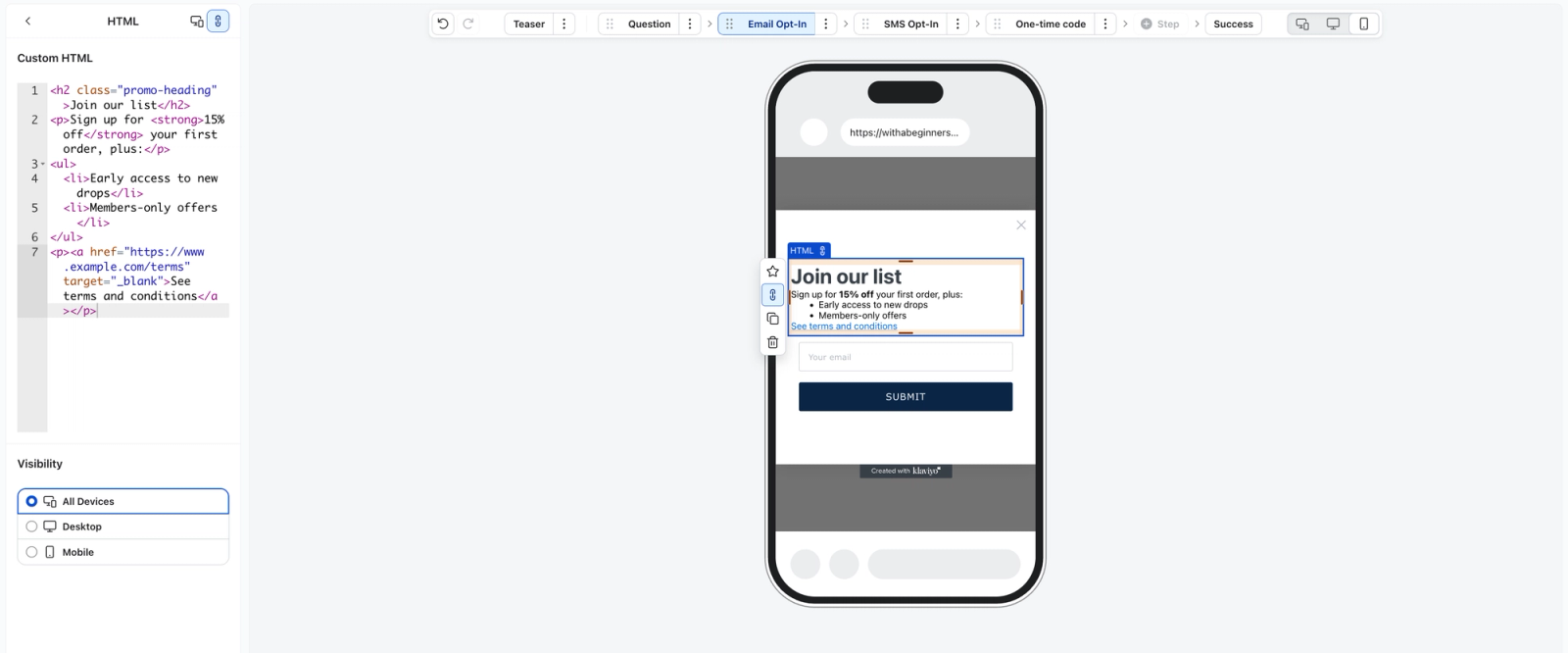
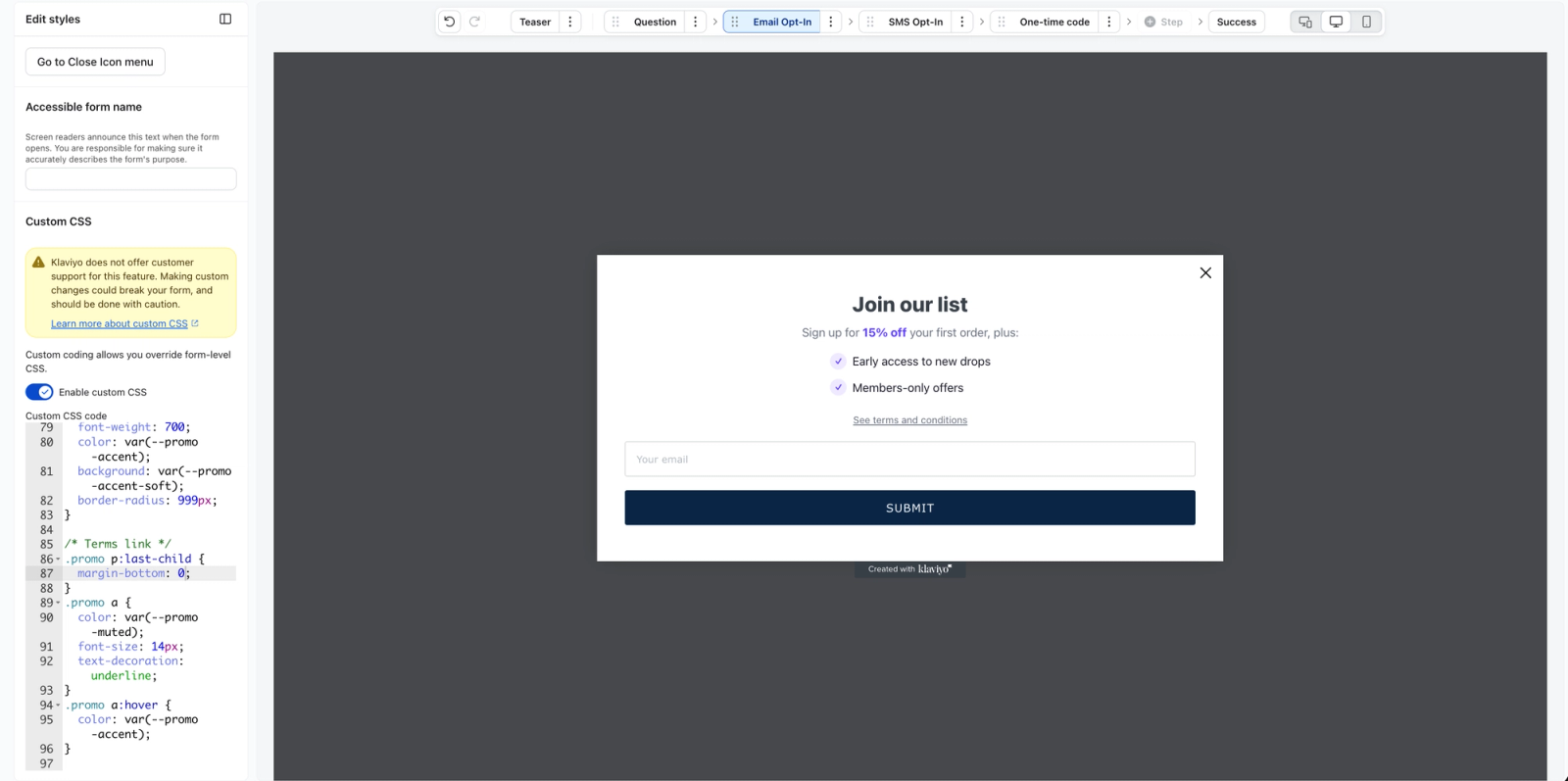
Atributos style inline e tags <style> não são compatíveis. Para estilizar seu HTML, adicione seus próprios nomes class aos elementos e selecione-os com CSS personalizado. Por exemplo, defina class="promo-heading" no seu título e, em seguida, estilize .promo-heading no editor de CSS personalizado. Confira Como usar CSS personalizado em formulários de registro para saber como ativar e escrever CSS personalizado.
Tags e atributos HTML compatíveis
Por segurança, o bloco HTML é compatível com as seguintes tag e atributos. Qualquer tag ou atributo que não esteja nesta lista impede que suas alterações sejam salvas.
Atributos globais — são permitidos em todas as tags compatíveis: id, class, dir, lang, role e aria-* (atributos de acessibilidade).
As tabelas abaixo listam atributos adicionais permitidos em tags específicas, além dos atributos globais acima.
Texto e formatação
Tag | Para que serve | Atributos adicionais permitidos |
|---|---|---|
| Parágrafo | — |
| Contêiner genérico | — |
| Contêiner em linha | — |
| Quebra de linha | — |
| Régua horizontal | — |
| Negrito (importância) | — |
| Ênfase | — |
| Negrito | — |
| Itálico | — |
| Sublinhado | — |
| Riscado | — |
| Texto pequeno | — |
| Subscrito | — |
| Sobrescrito | — |
| Destaque | — |
| Abreviação |
|
| Citação | — |
| Código em linha | — |
| Texto pré-formatado | — |
| Citação em bloco |
|
| Citação em linha |
|
| Valor do tempo |
|
| Oportunidade de quebra de palavra | — |
Títulos
Tag | Para que serve | Atributos adicionais permitidos |
|---|---|---|
| Títulos, níveis de 1 a 6 | — |
Listas
Tag | Para que serve | Atributos adicionais permitidos |
|---|---|---|
| Lista não ordenada | — |
| Lista ordenada |
|
| Item de lista |
|
| Lista de descrições | — |
| Termo de descrição | — |
| Detalhes da descrição | — |
Tabelas
Tag | Para que serve | Atributos adicionais permitidos |
|---|---|---|
| Tabela | — |
| Cabeçalho da tabela | — |
| Corpo da tabela | — |
| Rodapé da tabela | — |
| Linha da tabela | — |
| Célula da tabela |
|
| Célula de cabeçalho da tabela |
|
| Legenda da tabela | — |
| Grupo de colunas |
|
| Coluna |
|
Mídia e links
Tag | Para que serve | Atributos adicionais permitidos |
|---|---|---|
| Link |
|
| Imagem |
|
| Wrapper de imagem responsiva | — |
| Fonte de mídia |
|
| Contêiner de figura | — |
| Legenda da figura | — |
Esquemas de URL permitidos
Links (href) e fontes de imagem (src) podem usar apenas estes esquemas de URL: http, https, mailto, tel e caminhos relativos ou âncoras #fragment. URLs que usam qualquer outro esquema (como javascript: ou data:) impedem que suas alterações sejam salvas. Quando um link usa target="_blank", adicione rel="noopener noreferrer" para manter o link seguro.
Tags e atributos HTML não compatíveis
Para proteger os visitantes do seu site contra código malicioso, o bloco de HTML rejeita tags, atributos e URLs não compatíveis ao salvar. O que segue não é permitido, mesmo sendo comum em HTML:
- Scripts:
<script>e<noscript> - Controles de formulário:
<form>,<input>,<button>,<select>e<textarea>. Use os blocos de entrada padrão e de botões do editor para coletar inscrições. - Atributos de manipulador de evento: qualquer atributo cujo nome comece com
on(por exemplo,onclick,onload,onerror,onmouseover) - Frames e incorporações:
<iframe>,<frame>,<frameset>,<object>,<embed>,<applet>,<portal> - Tags de vetor e de linguagem de marcação:
<svg>,<math> - Tags de documento e de recursos:
<base>,<meta>,<link>e a tag<style> - Esquemas de URL perigosos em links ou fontes:
javascript:,vbscript:,data:,filesystem: - Atributos de substituição de envio de formulário:
formaction,formmethod,formtarget,formenctype - Tags legadas ou obsoletas:
<marquee>,<bgsound>,<keygen>,<isindex>,<xmp>,<listing>,<plaintext>,<template>,<noembed>
Se suas alterações não puderem ser salvas, use a mensagem de erro para encontrar e remover ou substituir a tag, o atributo ou o URL sem suporte. Antes de continuar, confira se o seu código está na lista de códigos compatíveis acima.
Visualizar e publicar
Depois de escrever seu HTML:
- Use a prévia do editor para verificar a aparência do seu formulário.
- Verifique seu formulário tanto no desktop quanto no celular, já que o HTML personalizado pode afetar cada um deles de forma diferente.
- Para um formulário com segmentação por URL, restrinja-o à sua página de teste antes de publicar. Abra Segmentação e comportamento na tela > Segmentação. Em URLs, ative Mostrar apenas em determinadas URLs, escolha Correspondência exata e substitua todas as URLs permitidas existentes pela URL completa da página de teste.
- Publique seu formulário em uma página não pública para validar como ele aparece no site. Clique em Publicar ou agendar, selecione Publicar agora e, em seguida, clique em Publicar agora. Resolva todos os alertas de bloqueio antes de publicar.
- Envie um registro de teste no seu formulário publicado para confirmar que todos os campos e botões ainda funcionam.
- Restaure as configurações de segmentação desejadas e, em seguida, use Publicar ou agendar e Publicar agora para publicar seu formulário para seu público.
Edite ou remova o HTML personalizado
Para editar seu HTML, selecione o bloco de HTML e atualize o código nas configurações dele. Visualize suas alterações e, em seguida, publique-as para atualizar o formulário ativo.
Para remover HTML personalizado, selecione o bloco de HTML e exclua-o. Isso remove o bloco e o conteúdo dele do seu formulário; o restante do seu formulário não é afetado. Remover o bloco também é a maneira mais rápida de verificar se um problema de exibição é causado pelo seu código personalizado. Publique a alteração para remover o bloco do formulário ao vivo.
Solução de problemas
O suporte da Klaviyo não pode solucionar problemas de código personalizado. Problemas causados por HTML personalizado (por exemplo, layouts quebrados, conteúdo que não é renderizado, problemas de estilo) são sua responsabilidade para depurar e corrigir. Se um formulário com HTML personalizado não estiver sendo exibido ou não estiver funcionando corretamente, remova primeiro o bloco de HTML para verificar se o seu código é a causa.
Minhas alterações de HTML não são salvas.
Leia o erro nas configurações do bloco de HTML. Remova ou substitua a tag, o atributo ou o URL não compatível e, em seguida, confirme que o erro foi resolvido. Selecione Saiba mais sobre tags permitidas na mensagem de erro para verificar a lista de itens compatíveis.
Meu formulário parece estar com problema.
Revise seu HTML para ver se há tags não fechadas ou incompatíveis e regras de layout que reposicionam ou sobrepõem outros blocos. Como seu código fica em seu próprio bloco, você pode excluir o bloco HTML para confirmar se ele é a causa, depois adicioná-lo novamente e testar alterações menores.
Meu estilo não está sendo aplicado ao meu HTML.
Confirme se os nomes de class no seu HTML correspondem aos seletores no seu CSS personalizado, se o CSS personalizado está ativado e se você publicou a versão mais recente do formulário. Veja Como usar CSS personalizado em formulário de registro.
Não consigo ver o bloco de HTML.
O HTML personalizado está disponível em planos pagos do Klaviyo. Verifique se a sua conta tem um plano pago e, em seguida, procure por HTML em Adicionar blocos no editor de formulários.
Perguntas frequentes
Posso editar o HTML dos blocos existentes do meu formulário?
Não. O bloco de HTML permite adicionar um novo conteúdo personalizado a um formulário. Ele não altera o HTML dos blocos existentes do seu formulário.
Por que não consigo salvar HTML não compatível?
A Klaviyo rejeita HTML não compatível para proteger os visitantes do seu site contra código malicioso. Remova tags e atributos não compatíveis, como scripts e manipuladores de eventos, e substitua URLs não seguras antes de continuar. Veja os exemplos de HTML não compatível acima.
Posso adicionar um <script> ou outro JavaScript ao meu formulário?
Não. Scripts e atributos de manipulador de eventos não são permitidos, e o HTML que os contém não pode ser salvo. Essa restrição protege os visitantes do seu site e não pode ser desativada.
Posso estilizar meu bloco HTML?
Sim. Adicione seus próprios nomes class aos seus elementos HTML e direcione-os com CSS personalizado. Consulte Como usar CSS personalizado em formulário de registro.
O suporte da Klaviyo vai me ajudar a escrever ou corrigir meu HTML?
Não. O suporte da Klaviyo não pode escrever, revisar nem solucionar problemas de código personalizado. Se um formulário com HTML personalizado tiver algum problema, você vai precisar remover o bloco de HTML para descartá-lo antes que o suporte possa investigar mais a fundo.