Jak korzystać z niestandardowych CSS w formularzu rejestracyjnym
Niestandardowy CSS to zaawansowane funkcje przeznaczone dla osób komfortowo piszących CSS. Jeśli nie znasz się na stylach CSS, standardowe opcje stylizacji w edytorze formularzy zaspokoją wszystkie niezbędne potrzeby personalizacji.
Naucz się, jak używać niestandardowych CSS, aby stylizować Klaviyo formularz rejestracyjny poza to, co jest dostępne w edytorze formularzy. Niestandardowy CSS zapewnia ścisłą kontrolę nad właściwościami takimi jak wysokość wierszy, odstępy między literami i odstępy elementów, dzięki czemu Twoje formularze mogą być dokładnie dopasowane do potrzeb Twojej marki.
Kilka słów na początek
Przed użyciem niestandardowego CSS pamiętaj o następujących kwestiach:
- Niestandardowy CSS jest dostępny tylko w płatnych planach Klaviyo.
- Zespół Klaviyo Support nie może rozwiązywać problemów z kodem niestandardowym. Problemy spowodowane niestandardowym stylem CSS (np. niedziałający układ, ukryte pola, problemy z renderowaniem) znajdują się w gestii Ciebie, które zdebugujesz i naprawisz. Jeśli formularz z niestandardowym kodem CSS nie wyświetla się lub nie działa poprawnie, najpierw wyłącz niestandardowy kod CSS i sprawdź, czy powodem jest Twój kod.
- Niestandardowy CSS stosuje tylko styl. Przy pomocy tej funkcji nie możesz dodawać ani edytować kodu HTML formularza ani jego bloków.
- Przetestuj przed opublikowaniem. Niestandardowy CSS może wpłynąć na użyteczność formularza (np. przypadkowe ukrycie wymaganego pola może uniemożliwić rejestracje). Zawsze wyświetlaj podgląd i testuj formularz przed jego opublikowaniem.
Włącz niestandardowy CSS
Aby włączyć niestandardowy CSS w formularzu:
- Przejdź do formularzy rejestracyjnych. Otwórz menu Działania w formularzu (trzy kropki) i wybierz Edytuj.
- Wybierz Edytuj style na lewym pasku bocznym.
- Przewiń do sekcji Niestandardowy CSS na dole panelu.
- Włącz Włącz niestandardowy CSS.
- Zapoznaj się z komunikatem ostrzegawczym. Włączając niestandardowy CSS, przyjmujesz do wiadomości, że zespół Klaviyo ds. pomocy nie jest w stanie udzielać pomocy w przypadku problemów spowodowanych przez niestandardowy kod.
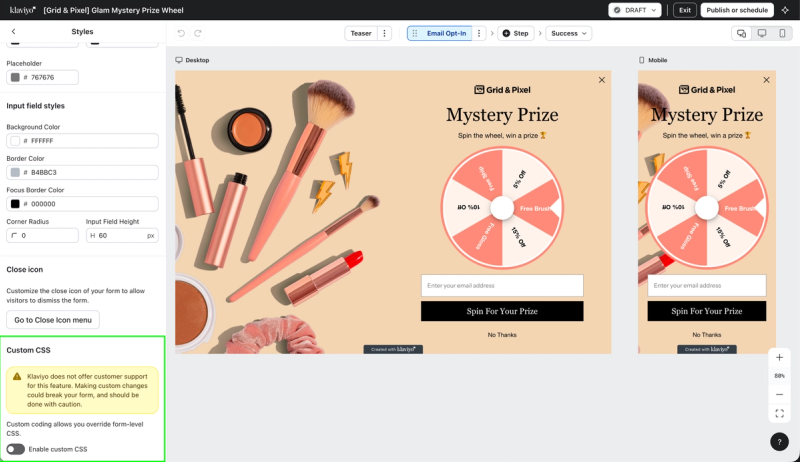
Po włączeniu pojawi się edytor CSS, w którym można napisać niestandardowy CSS dla formularza. Niestandardowy CSS jest włączony dla formularza; włączenie jej na jednym formularzu nie ma wpływu na pozostałe formularze.
Nadawanie nazw klasom elementom formularza
Gdy włączysz niestandardowy CSS, każdy komponent ma pole Nazwa klasy w sekcji Klasy CSS. Domyślna nazwa zależy od typu komponentu, więc komponenty tego samego typu ją współdzielą.
- Wybierz komponent w podglądzie formularza.
- W sekcji Klasy CSS wpisz unikatową nazwę w polu Nazwa klasy, na przykład
form-headline. Wpisz nazwę bez kropki na początku.
Użyj tych nazw klas jako selektorów w arkuszu CSS. Ustawianie własnych nazw klas to najbardziej niezawodny sposób targetowania elementów formularza, ponieważ zachowują one stabilność i czytelność.
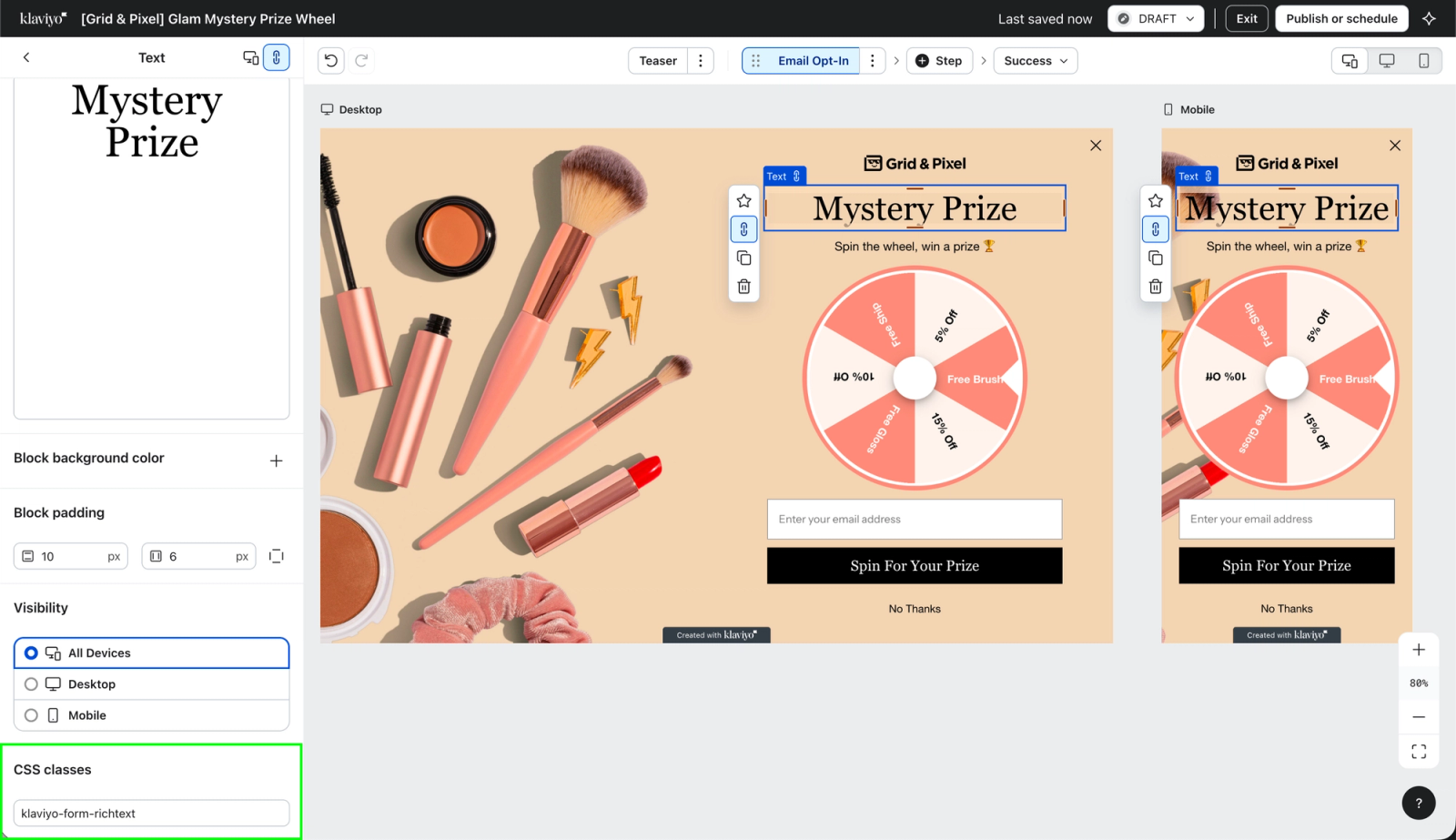
Jeśli później wyłączysz niestandardowy CSS, nazwy zajęć zostaną zachowane i pojawią się ponownie po ponownym włączeniu.
Napisz swój CSS
Edytor CSS na początku jest pusty — nie pokazuje obecnych stylów Twojego formularza, ponieważ są one generowane, gdy formularz renderuje się na Twojej stronie. Po ustawieniu nazw klas wybierz Edytuj style i wpisz swoje reguły w polu Niestandardowy kod CSS. Aby kierować reguły na elementy, użyj jednej z tych metod:
- Użyj nazw swoich zajęć. Odwołaj się do nazw klas ustawionych w elementach formularza (zalecane).
- Sprawdź aktywny formularz. Otwórz opublikowany formularz na swojej stronie, a następnie użyj narzędzi dla programistów w przeglądarce (kliknij prawym przyciskiem myszy > Zbadaj), aby wybrać selektory, na które chcesz kierować reklamy.
Unikaj targetowania automatycznie generowanych nazw zajęć Klaviyo. Są to wartości wewnętrzne, które mogą zawierać wartości zaszyfrowane i mogą ulec zmianie bez powiadomienia, co dyskretnie zakłóciłoby Twój CSS. Zamiast tego użyj własnych nazw zajęć.
Przykład
W przypadku bloków tekstu wybierz tekst wewnątrz bloku, a także jego zewnętrzny kontener. Poniższa deklaracja !important zastępuje stylowanie line-height w tekście ustawione w atrybucie inline.
Załóżmy, że ustawisz nazwę klasy form-headline dla bloku nagłówka i email-input dla bloku pola wprowadzania adresu e-mail:
.form-headline,
.form-headline * {
  line-height: 1.2 !important;
  letter-spacing: 0.5px;
}

.email-input {
  margin-bottom: 12px;
}
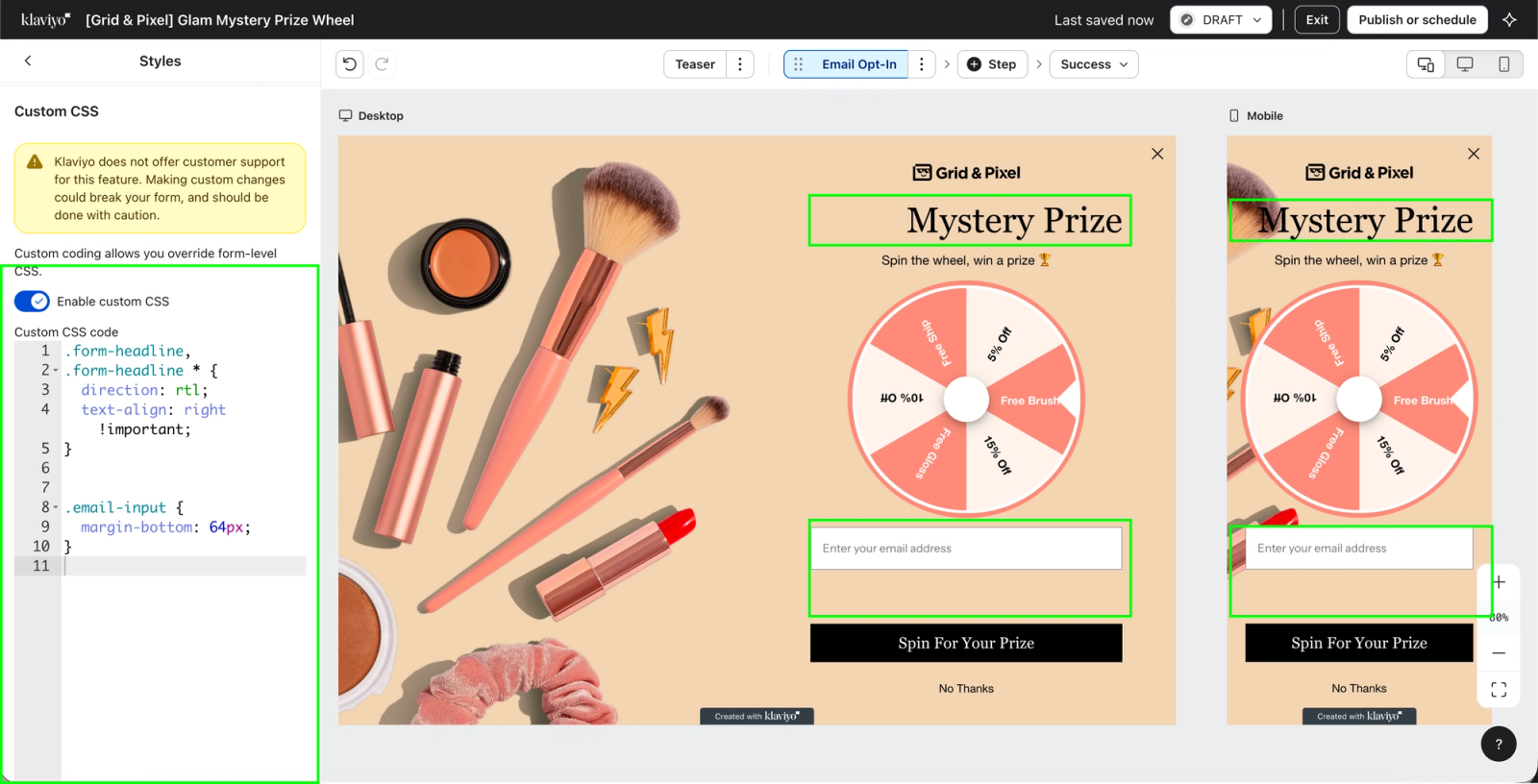
Custom CSS umożliwia też stylizowanie elementów, które nie są dostępne w edytorze, na przykład tekstu pisanego od prawej do lewej. Ten przykład zastępuje wyrównanie tekstu inline w nagłówku:
.form-headline,
.form-headline * {
  direction: rtl;
  text-align: right !important;
}
Wyświetl podgląd i opublikuj
Jeśli Twój formularz jest już aktywny, opublikowanie kierowania na stronę testową spowoduje, że tymczasowo przestanie on wyświetlać się na stronach, na których zwykle się pojawia. Przywróć docelowe kierowanie po testach.
Po napisaniu kodu CSS:
- Użyj podglądu edytora, aby sprawdzić wygląd formularza.
- Zweryfikuj formularz zarówno na komputerach, jak i urządzeniach mobilnych, ponieważ niestandardowe CSS może wpływać na każdy z nich w inny sposób.
- Przed opublikowaniem ogranicz formularz do niepublicznej strony testowej. Aby skonfigurować targetowanie URL-i, wybierz Targetowanie i zachowanie > Targetowanie. W sekcji URL-e włącz Pokazuj tylko na określonych URL-ach, wybierz Dokładne dopasowanie i wpisz pełny adres URL strony testowej, w tym
https://. Jeśli formularz jest otwierany przez niestandardowy wyzwalacz, zamiast tego wyzwalaj go na stronie testowej. - Wybierz Opublikuj lub zaplanuj, wybierz Opublikuj teraz, a następnie kliknij Opublikuj teraz. Przed publikacją rozwiąż wszystkie blokujące alerty.
- W opublikowanym formularzu prześlij testową rejestrację, aby potwierdzić, że wszystkie pola wejściowe i przyciski nadal działają.
- Gdy testy zakończą się powodzeniem, przywróć docelowe ustawienia targetowania i opublikuj ponownie, wybierając Opublikuj lub zaplanuj > Opublikuj teraz. Jeśli używasz niestandardowego wyzwalacza, udostępnij formularz za pomocą docelowego wyzwalacza.
Wyłącz niestandardowy CSS
Aby usunąć niestandardowe style, wybierz Edytuj style i wyłącz Włącz niestandardowy CSS. Podgląd formularza wraca do standardowych stylów edytora. To także najszybszy sposób, aby sprawdzić, czy problem z wyświetlaniem wynika z Twojego niestandardowego kodu. Aby zastosować zmianę na swojej stronie, wybierz Opublikuj lub zaplanuj, wybierz Opublikuj teraz, a następnie kliknij Opublikuj teraz. Twój kod CSS i nazwy klas komponentów zostaną zapisane, jeśli zdecydujesz się ponownie włączyć niestandardowy CSS.
Rozwiązywanie problemów
- Zespół Klaviyo Support nie może rozwiązywać problemów z kodem niestandardowym. Problemy spowodowane niestandardowym stylem CSS (np. niedziałający układ, ukryte pola, problemy z renderowaniem) znajdują się w gestii Ciebie, które zdebugujesz i naprawisz. Jeśli formularz z niestandardowym kodem CSS nie wyświetla się lub nie działa poprawnie, najpierw wyłącz niestandardowy kod CSS i sprawdź, czy powodem jest Twój kod.
Mój CSS nie stosuje się.
Upewnij się, że niestandardowy CSS jest włączony, selektory są zgodne z nazwami klas ustawionymi w komponentach i że opublikowana została najnowsza wersja formularza. Style na stronie również mogą kolidować ze stylami formularzy lub je zastępować. użyj narzędzi dla deweloperów przeglądarki, aby sprawdzić, które reguły są najlepsze.
Mój formularz wygląda na uszkodzony lub przestał zbierać zapisy.
Wyłącz niestandardowy CSS, aby sprawdzić podgląd formularza, a następnie przejrzyj swój kod. Aby sprawdzić zmianę na swojej stronie internetowej, opublikuj formularz ponownie. Zwróć szczególną uwagę na reguły, które ukrywają pola i przyciski lub zmieniają ich położenie.
Nie widzę sekcji niestandardowego kodu CSS.
Niestandardowy kod CSS jest dostępny w płatnych planach Klaviyo. Otwórz formularz w edytorze, wybierz Edytuj style i przewiń do Niestandardowy kod CSS.
Style typografii w klasach niestandardowych nie są stosowane.
Jeśli style układu, takie jak margin, działają, ale style tekstu, takie jak letter-spacing lub line-height, nie, to prawdopodobnie klasa niestandardowa jest przypisana do zewnętrznego kontenera, a widoczny tekst jest renderowany w zagnieżdżonym elemencie potomnym. W takim przypadku uwzględnij też elementy potomne, na przykład: .form-headline, .form-headline * { ... }. Jeśli element potomny ma styl inline dla tej samej właściwości, kierowanie selektora tylko na niego nie nadpisze tego stylu. Dodaj !important tylko do właściwości, którą musisz nadpisać, jak w przykładach powyżej.
Często zadawane pytania
Czy mogę dodać niestandardowy HTML do mojego formularza?
Tak. W płatnym planie Klaviyo możesz dodać blok HTML dla niestandardowej treści. To jest niezależne od niestandardowego CSS i nie pozwala edytować HTML istniejących bloków. Dowiedz się jak używać niestandardowego bloku HTML.
Czy niestandardowy CSS działa ze wszystkimi moimi formularzami?
Niestandardowy CSS jest włączony dla poszczególnych formularzy wyświetlanych na stronie. Włącz ją osobno w każdym formularzu, który chcesz dostosować.
Czy zespół Klaviyo Support pomoże mi w pisaniu lub naprawianiu CSS?
Nie. Zespół Klaviyo Support nie może redagować, weryfikować ani rozwiązywać problemów z kodem niestandardowym. Jeśli formularz z niestandardowym stylem CSS wykaże problem, zanim zespół zajmie się dokładniejszym zbadaniem problemu, pojawi się komunikat z prośbą o wyłączenie niestandardowego CSS.
Co stanie się z moim CSS, jeśli wyłączę tę funkcję?
Podgląd formularza wróci do standardowego stylu. Opublikuj zmianę, aby zastosować ją na Twojej stronie internetowej. Twój kod CSS i nazwy klas komponentów są zapisywane i przywracane, jeśli ponownie włączysz niestandardowy CSS.