Como configurar cupons para a Magento 1.x
A integração do Klaviyo com o Magento 1 não está mais aceitando novas instalações e chegará ao fim completo do suporte no fim de 2027. O suporte do Klaviyo não pode mais ajudar com solicitações relacionadas ao Magento 1.
O que você vai aprender
O Magento oferece suporte a regras de preço do carrinho de compras que podem ser usadas para aplicar um desconto ao pedido de um cliente. É possível criar códigos de cupom para regras de preço existentes, para que os compradores usem um código e apliquem um desconto durante o checkout.
O recurso de cupons da Klaviyo para Magento permite que lojas com uma integração existente do Magento 1.x façam o seguinte:
- Crie novos cupons na Klaviyo associados a regras de preço já existentes na Magento.
- Inclua cupons únicos em mensagens de fluxo de e-mail e SMS/MMS para que cada destinatário receba um código exclusivo.
Este guia vai explicar como configurar cupons do Magento no Klaviyo.
Os cupons únicos gerados pelo Magento estão disponíveis em mensagens de fluxo de e-mail e SMS/MMS. Eles não estão disponíveis em e-mails de campanha. Enviar códigos de cupom únicos em uma campanha pode exigir milhares de códigos por segundo, e os limites de taxa do servidor do Magento podem afetar a geração de códigos nesse volume.
Requisitos
Essas etapas exigem uma integração do Magento 1 existente e habilitada, além da extensão da Klaviyo instalada no Magento. Para detalhes sobre os dados sincronizados pela integração, consulte a referência de dados do Magento 1.
Habilitar a API REST
Comece ativando a API REST criando uma nova função REST e concedendo a ela acesso total e, em seguida, atribua a função a um dos seus usuários administradores.
- Clique em Sistema > Serviços Web > REST - Funções.
- Crie uma nova função de Administrador. No campo Nome da função, insira um nome, por exemplo "Administrador".
- Clique na guia Role API Resources à esquerda. Defina Resource Access como All e clique em Save Role.
- Em seguida, navegue até Sistema > Serviços Web > REST - Atributos.
- Selecione Administrador na lista de tipos de usuário.
- Defina Acesso ao recurso como Todos e clique em Salvar.
- Em seguida, navegue até Sistema > Permissões > Usuários.
- Selecione um usuário administrador na lista e clique em Editar usuário.
- Clique na guia Função REST na barra lateral esquerda.
- Clique no botão de opção para atribuir a nova função de admin REST ao seu usuário.
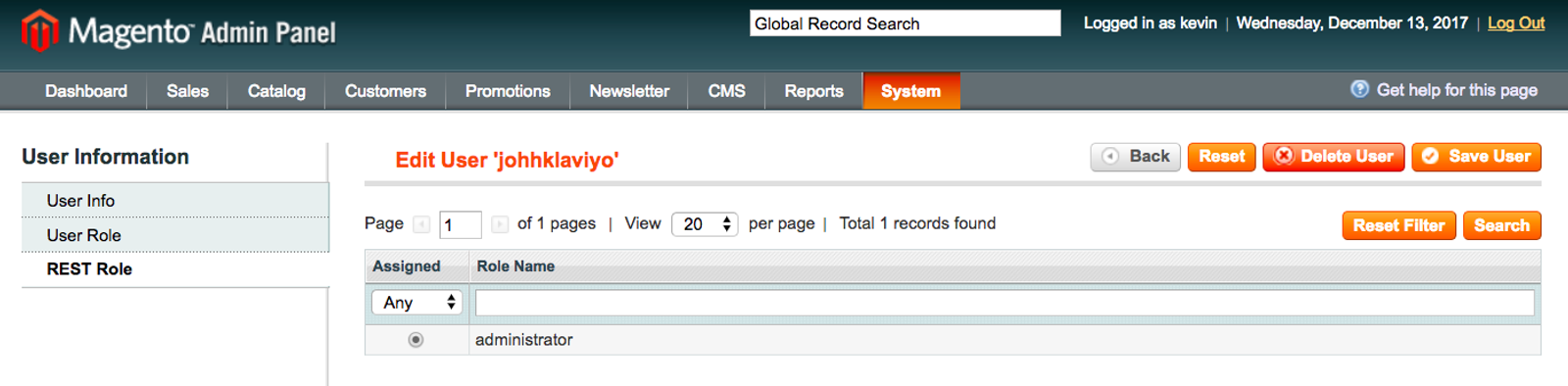
- Clique em Salvar usuário.
Agora você habilitou a API REST para sua loja Magento.
Se você não tiver certeza se a sua API REST está configurada corretamente, revise as etapas descritas em nosso recurso sobre solução de problemas de cupons para Magento 1x.
Gerar credenciais REST no Magento
Para ativar o recurso de cupom do Magento do Klaviyo, gere credenciais da API REST usando o usuário administrador ao qual você atribuiu a função REST e, em seguida, insira-as no Klaviyo.
- Faça login como o usuário administrador ao qual você atribuiu a função REST na seção Ativar a API REST acima.
- Clique em Sistema > Configuração e, em seguida, clique em Klaviyo na seção Clientes.
- Clique em Gerar tokens OAuth.
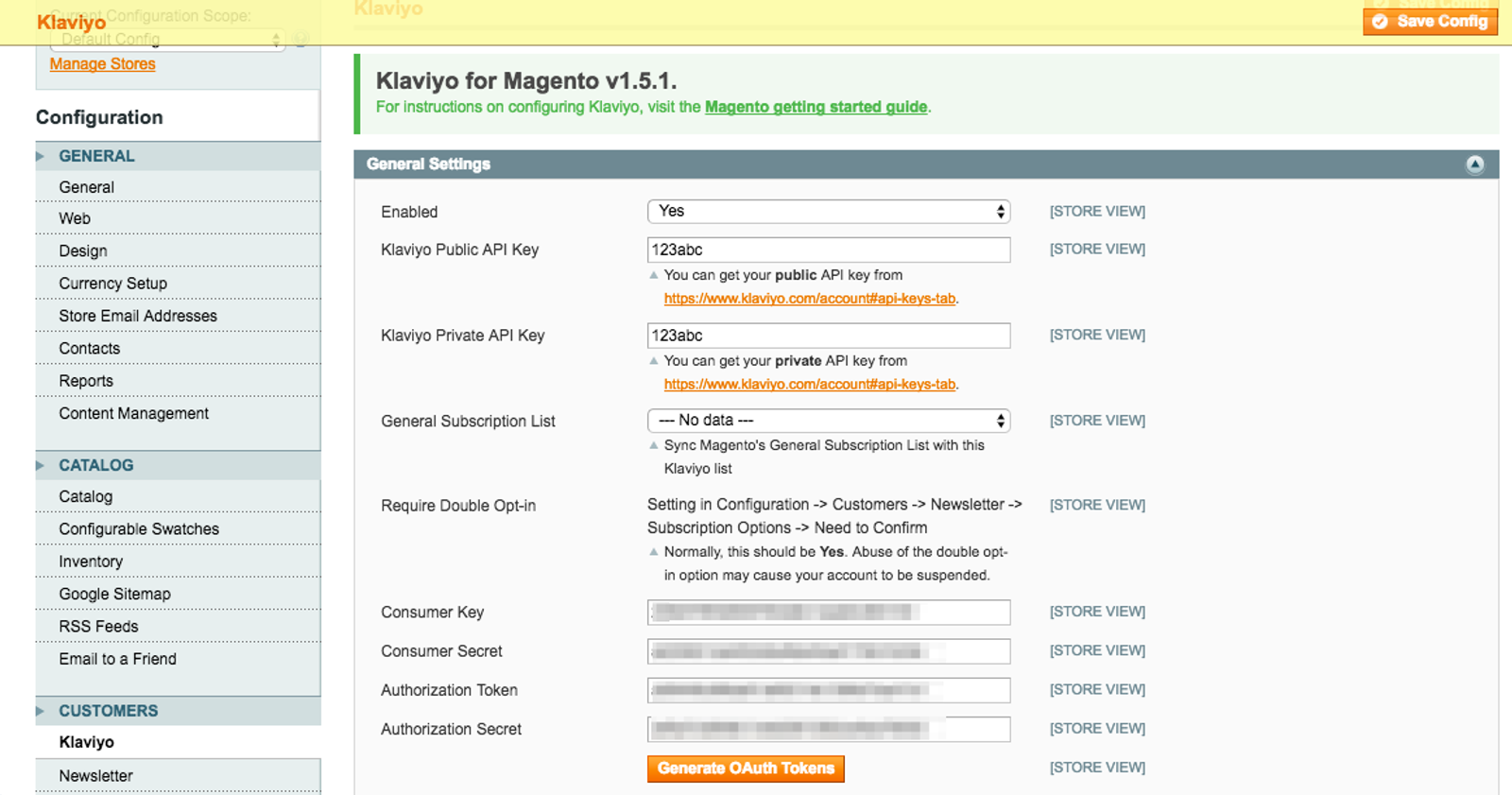
A Chave do consumidor, Segredo do consumidor, Token de autorização e o Segredo de autorização serão preenchidos. No próximo passo, você vai copiar e colar esses valores na sua conta da Klaviyo.
Configurar cupons do Magento no Klaviyo
Seu servidor Magento deve oferecer suporte a assinaturas HMAC-SHA1 para autenticação OAuth.
- Na sua conta Klaviyo, acesse sua integração com a Magento.
- Na guia Configurações, acesse Avançado > Cupons e selecione Ativar cupons.
- Insira sua Chave do consumidor, Segredo do consumidor, Token de autorização e Segredo de autorização do Magento.
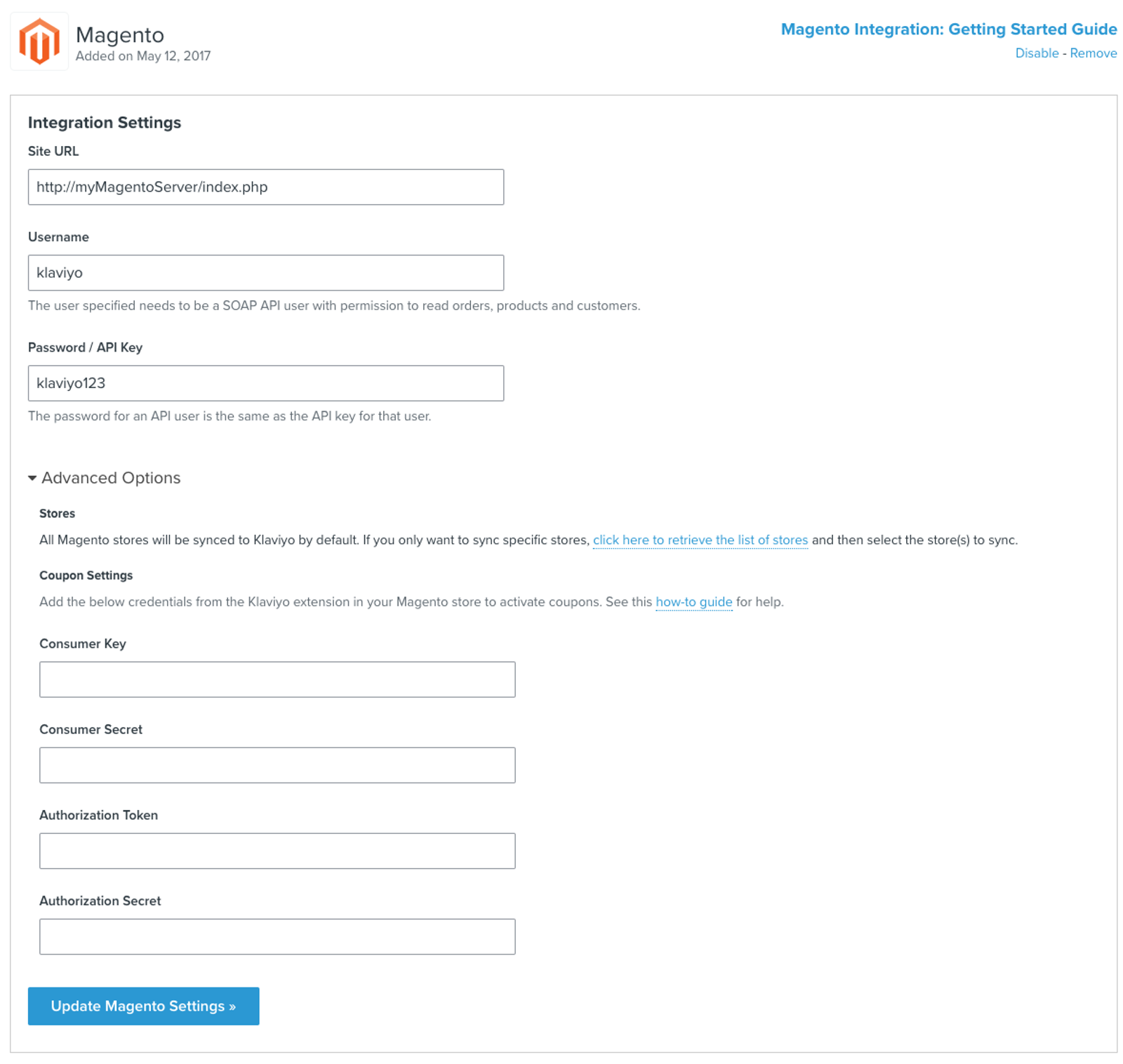
- Clique em Save.
Depois que as configurações forem salvas com sucesso, você pode criar um cupom na página de Cupons.
Crie um cupom do Magento na Klaviyo
Abra a página de cupons no Klaviyo e selecione a guia Cupons do Magento 1.
Antes de criar um novo cupom, primeiro você precisará definir uma Regra de preço no Magento que inclua todas as especificações do cupom. As Regras de preço não podem ser criadas na Klaviyo. Um novo cupom criado na Klaviyo deve fazer referência a uma Regra de preço já existente no Magento.
Ao criar uma regra de preço no Magento, observe que a opção de associar uma nova regra de preço a um cupom específico deve permanecer definida como Cupom específico, e a caixa de seleção Use Auto Generation deve estar marcada.
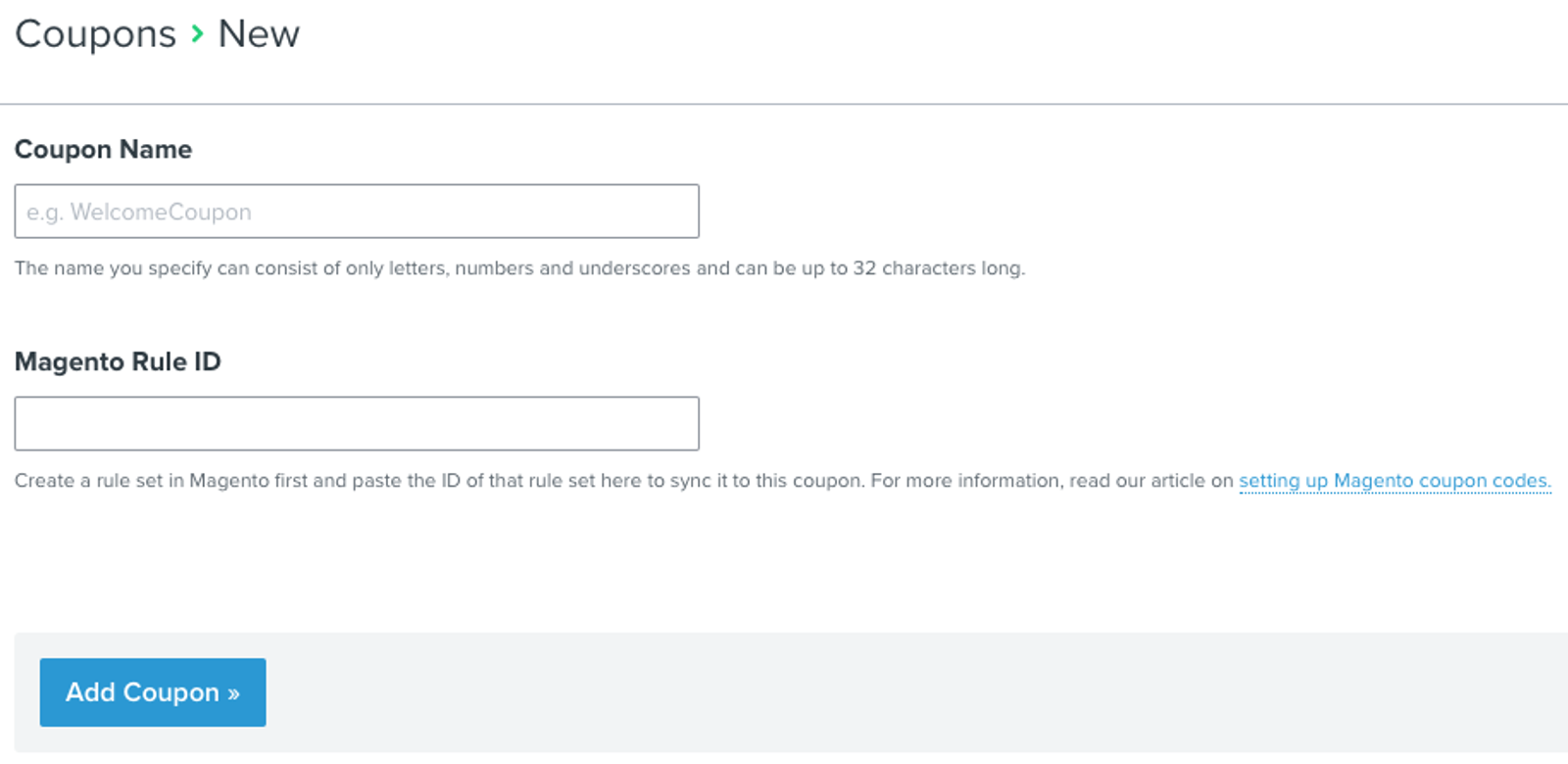
- Clique em Criar cupom do Magento 1.
- Insira o Nome e o ID da regra do Magento:
- Nome: Use um nome exclusivo com apenas letras, números e sublinhados, com até 32 caracteres. Você não pode alterar o nome depois de criar o cupom.
- ID da regra do Magento: Insira o ID da regra de preço que você criou no Magento para associá-la a este cupom.
- Clique em Criar cupom. Após a criação ser concluída com sucesso, a Klaviyo retorna você à lista de cupons do Magento.
Após a criação, você pode revisar os seguintes detalhes no Klaviyo:
- Cupom: O nome do cupom na lista.
- Período com atividade: Abra o cupom para ver as datas fornecidas pela regra de preço do Magento. O período pode mostrar:
- Com atividade, sem validade
- Data A - Sem expiração
- Data A - Data B
- Data de validade B
- Criado: A data em que o cupom foi criado.
- Última atualização: A data em que o cupom foi atualizado pela última vez.
Para editar um cupom, clique no nome dele, atualize o ID da regra do Magento e clique em Atualizar cupom. Para excluir um cupom, abra o menu da linha dele, selecione Excluir e confirme a exclusão.

Use um cupom do Magento em um e-mail de fluxo
Depois de criar um cupom, insira-o em um e-mail de fluxo usando a seguinte tag de modelo. Para exibir o mesmo código em vários lugares, repita a tag com o mesmo nome do cupom.
{% coupon_code 'CouponName' %}Substitua CouponName pelo nome do seu cupom. Por exemplo:
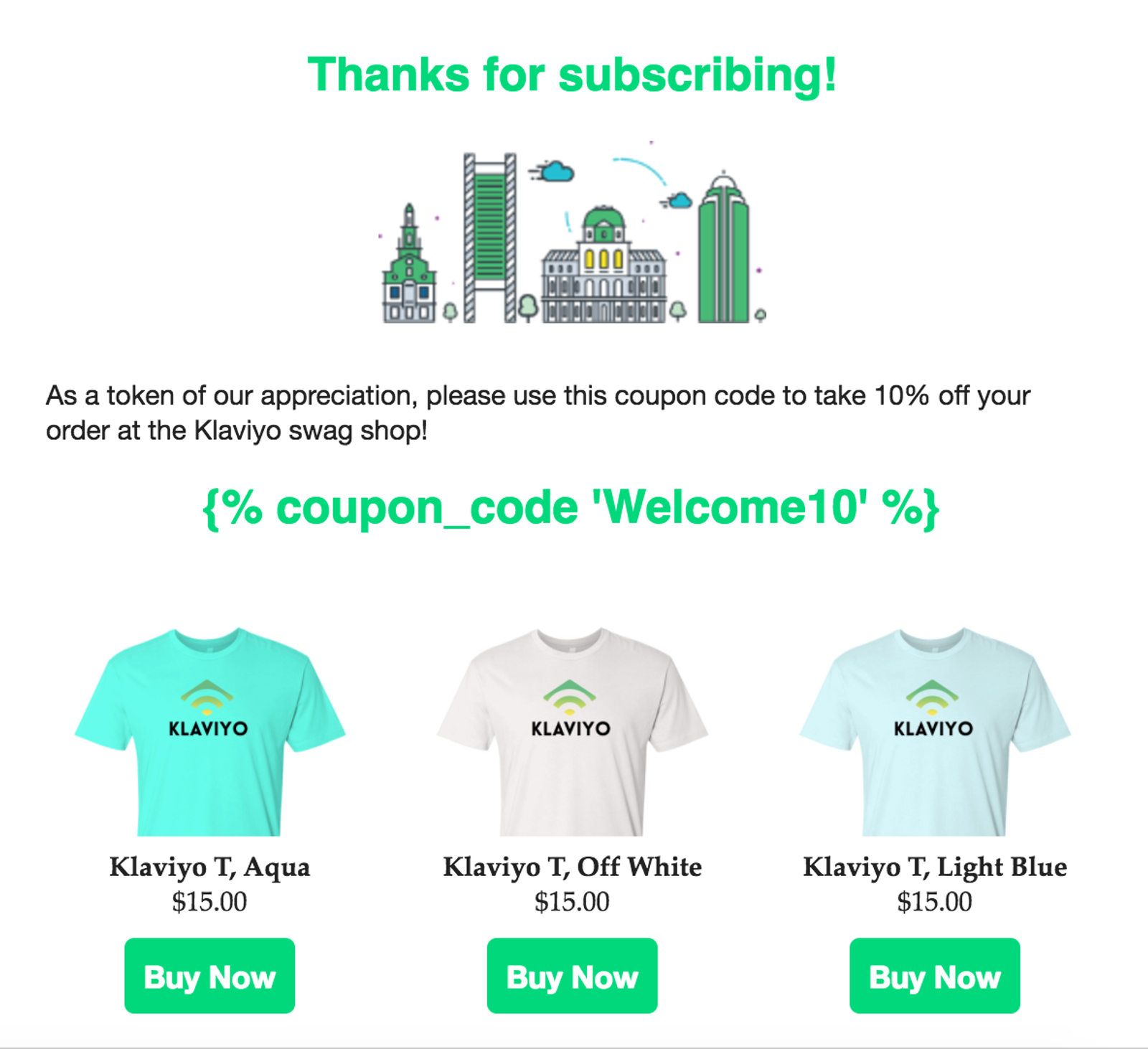
Usar o mesmo cupom em um fluxo de e-mail e em uma mensagem de fluxo de SMS/MMS permite que a Klaviyo reutilize o código já atribuído a esse destinatário. Repetir o nome do cupom não garante um novo código para cada mensagem.
Use cupons únicos em mensagens de SMS do fluxo
Cupons únicos também estão disponíveis para suas mensagens SMS/MMS em fluxos. Gere os códigos da mesma forma que faria para o e-mail. Depois, use a tag de modelo abaixo para adicionar o código de cupom à sua mensagem SMS ou MMS:
{% coupon_code 'CouponName' %}.
No snippet, altere CouponName para o nome do seu cupom e adicione o snippet à mensagem do seu fluxo de SMS ou MMS.
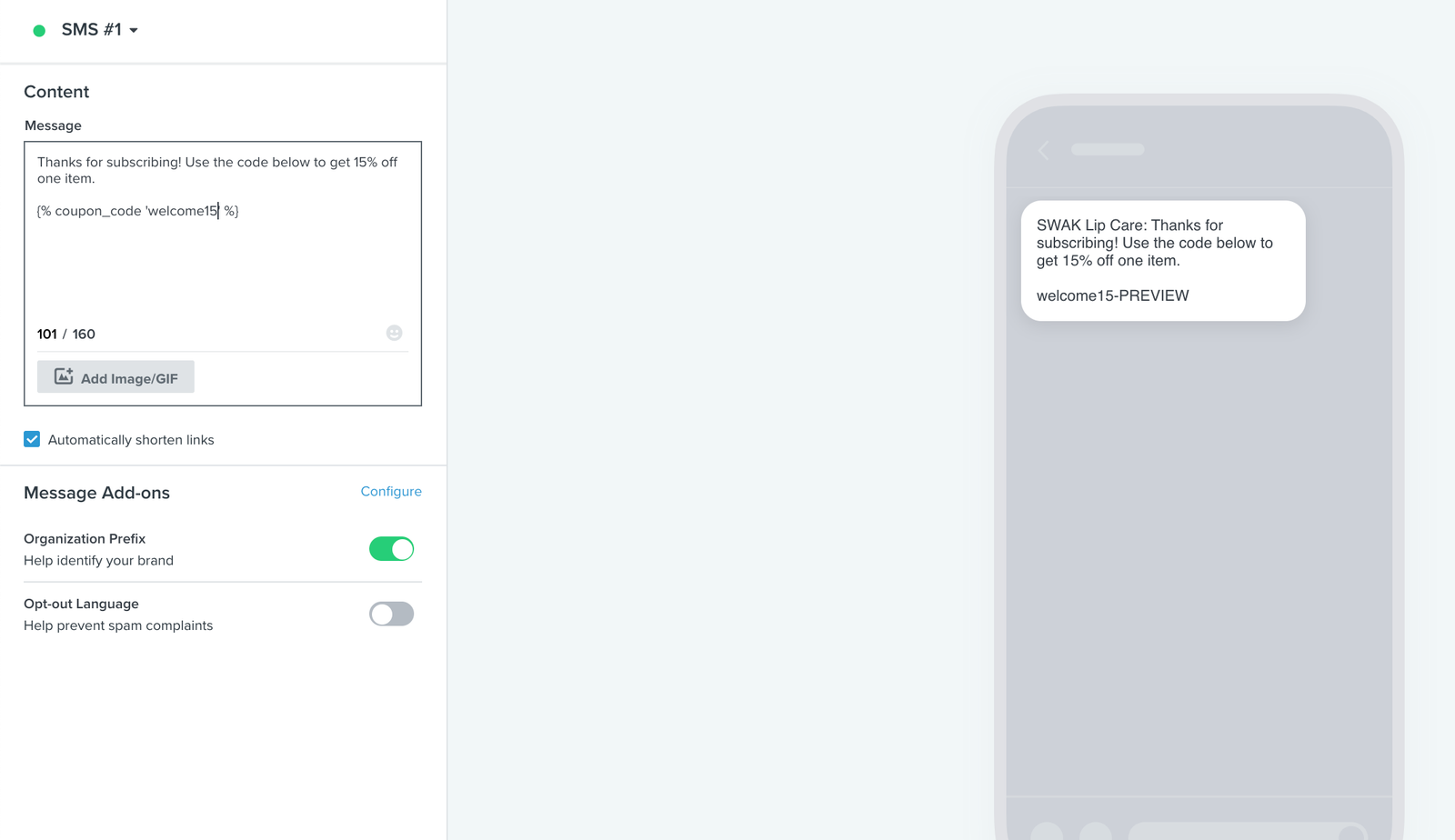
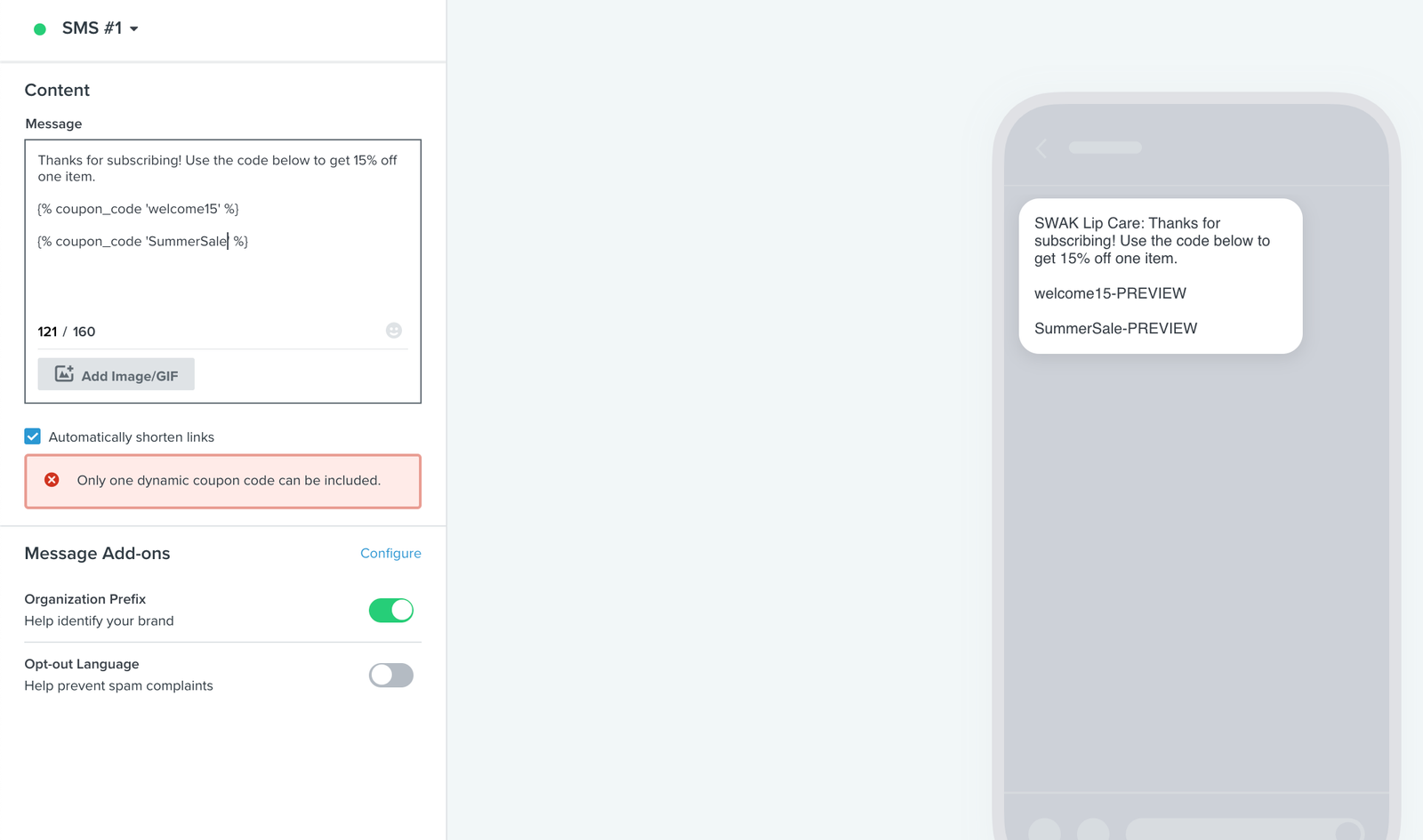
Você pode usar 1 nome de cupom por mensagem SMS/MMS. Se você adicionar nomes de cupom diferentes, verá um erro. No e-mail, você pode usar mostrar/ocultar blocos para enviar cupons diferentes com base no local em que alguém mora ou no que essa pessoa fez. Para mostrar 1 oferta por destinatário, defina as condições para que apenas o bloco de cupom pretendido apareça.
Solucione erros
Não foi possível ativar cupons ou conectar-se à API REST
Você pode ver “Não foi possível ativar cupom devido a um problema de autenticação” nas configurações de integrações, ou “Não foi possível se conectar à API REST com as credenciais REST especificadas.” Verifique se essas credenciais são válidas no seu admin do Magento.”
Primeiro, verifique se todas as 4 credenciais REST foram copiadas corretamente. Se estiverem corretas, verifique estas possíveis causas:
- Seu servidor Magento não está configurado para oferecer suporte a assinaturas HMAC-SHA1 para autenticação OAuth.
- Talvez você não tenha ativado o acesso completo à função para a REST API.
Confirme se o seu servidor Magento oferece suporte a assinaturas HMAC-SHA1 para autenticação OAuth. Em seguida, confira as seguintes permissões de REST e configurações do servidor:
- Remova o comentário ou adicione a regra de reescrita no seu .htaccess arquivo .htaccess novamente. Esta é a linha em que você vai querer garantir que o comentário foi removido:
RewriteRule ^api/rest api.php?type=rest [QSA,L] - Verifique se sua função REST está configurada corretamente.
Siga as etapas na seção Ativar a REST API acima. - Se você usa Apache, verifique se ele passa o cabeçalho
Authorizationpara o PHP. A conexão REST do Magento usa credenciais OAuth. Veja este guia para passar o cabeçalho Authorization para ver detalhes de configuração do servidor.
Se o erro mencionar especificamente um certificado SSL, verifique se a sua loja Magento tem um certificado SSL válido e confiável instalado.
Todos os destinatários recebem o mesmo código de cupom
Ao criar uma Regra de preço no Magento, a opção de associar uma nova Regra de preço a um cupom específico deve permanecer definida como Cupom específico, e você deve deixar marcada a caixa de seleção “Usar geração automática”.
Clique na sua Regra de preço no Magento e, em Informações gerais, role para baixo até a opção de linha "Cupom" e altere essa configuração para "Cupom específico". Em seguida, marque a caixa de seleção de geração automática aqui. Isso deve corrigir o problema e permitir que geremos um novo código de cupom único para cada destinatário do e-mail.