Jak używać bloku podziału w e-mailu?
Czego się dowiesz?
Dowiedz się, jak używać bloku podziału, aby ułożyć treści obok siebie w Klaviyo.
Kiedy używać bloku podziału
Istnieją 3 sposoby na ułożenie treści obok siebie w edytorze e-maili Klaviyo: blok podziału, kolumny i blok tabeli. Każda opcja ma określone zalety i kompromisy. Blok podziału sprawdza się najlepiej, gdy:
- Potrzebujesz 2 kolumn i chcesz mieć pełną kontrolę nad szerokością każdej z nich.
- Chcesz umieścić tekst lub obrazy obok siebie.
- Chcesz wybrać, czy kolumny mają układać się w stos na urządzeniach mobilnych, czy pozostać obok siebie.
Dowiedz się więcej o blokach podziału, kolumnach i tabelach na wykresie poniżej.
Układ treści | Liczba kolumn | Opcje szerokości | Dozwolone typy treści | Czy kolumny mogą układać się jedna pod drugą w widoku mobilnym? |
Blok podziału | 2 | Precyzyjna kontrola (Użyj Style > Układ) | Obraz lub tekst | Tak |
Kolumny | 1–4 | Ograniczony wybór | Dowolny typ bloku treści (np. blok tekstowy, blok obrazu, blok cytatu z recenzji) | Tak |
Blok tabeli | Dowolna liczba | Precyzyjna kontrola (Użyj Szerokość kolumny > Ręcznie) | Obraz lub tekst | Nie |
Tabele mogą stanowić wyzwanie pod kątem dostępności, ponieważ czytniki ekranu mają trudności z ich interpretacją.
Dodaj blok podziału do szablonu e-mail
Aby korzystać z układania w stos na urządzeniach mobilnych i podglądu na urządzeniach mobilnych, upewnij się, że opcja Optymalizuj pod kątem urządzeń mobilnych jest włączona w ustawieniach Style > Optymalizacja mobilna w e-mailu.
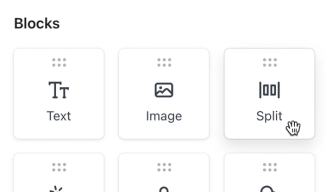
- W szablonie e-maila przeciągnij blok podział na obszar roboczy.
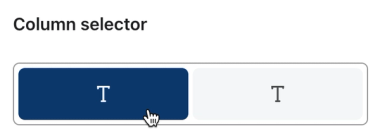
- W sekcji Selektor kolumn przełączaj się między lewą i prawą stroną podziału.
- W sekcji Zawartość kolumny wybierz, czy aktualnie wybrana strona podziału ma zawierać obraz czy tekst.
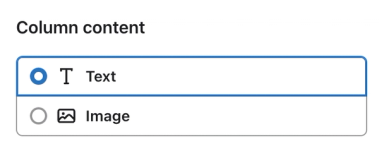
- Aby dodać tekst, kliknij dwukrotnie tekst w kreatorze e-maila i wpisz treść. Aby dodać obraz, użyj kontrolek obrazu na pasku bocznym, aby wybrać lub przesłać obraz.
- Powtórz proces po drugiej stronie podziału.
- Otwórz kartę Styles bloku.
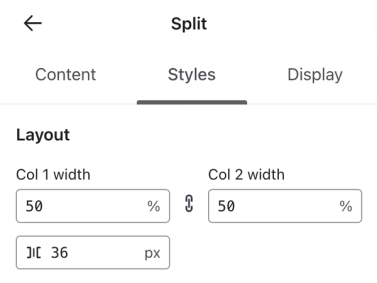
- W sekcji Layout zmień Col 1 width lub Col 2 width, aby ustawić szerokości kolumn jako wartości procentowe. Druga kolumna dostosowuje się automatycznie, aby suma wynosiła 100%.
- Ustaw Odstęp, aby dostosować odstęp między kolumnami w pikselach.
- W sekcji Układanie na urządzeniach mobilnych na karcie Style bloku wybierz Od lewej do prawej lub Od prawej do lewej, aby układać kolumny jedna pod drugą, albo Bez układania, aby pozostawić je obok siebie.
- Kliknij Podgląd, a następnie przełączaj się między Komputer a Urządzenie mobilne, aby sprawdzić szerokość kolumn, odstępy i układanie w stos.
Dodatkowe źródła
- Tworzenie bloków dynamicznych w sekwencji e-mailowej
Dowiedz się, jak używać dynamicznych bloków tabeli, aby dodawać informacje o produktach i inne informacje o zdarzeniach do sekwencji wyzwalanych metryką. Z tego artykułu dowiesz się, jak utworzyć blok dynamiczny na przykładzie przypomnienia o porzuconym koszyku zakupowym, pokazującego produkty, które zostały pozostawione.
- Jak dodać kolumny do e-maila?
Dowiedz się, jak w razie potrzeby dodawać kolumny do e-maili, aby Twoje szablony wyglądały bardziej estetycznie. Istnieje kilka sposobów dodawania kolumn do szablonów. W tym artykule omówimy wszystkie sposoby dodawania kolumn do e-maila oraz optymalizacji projektu w zależności od urządzenia.