Jak zaimportować niestandardowy szablon HTML
Czego się dowiesz?
Dowiedz się, jak zaimportować niestandardowy szablon HTML do Klaviyo.
Zalecamy korzystanie z niestandardowego HTML tylko technicznie zaawansowanym marketerom lub osobom mającym dostęp do dewelopera. Chociaż nasz produkt obsługuje niestandardowy HTML, nasz zespół pomocy technicznej nie może pomóc Ci w tworzeniu niestandardowych szablonów poza udzieleniem ogólnych wskazówek omówionych w tej dokumentacji. Aby zapewnić bezpieczeństwo danych, zespół wsparcia Klaviyo nie ma możliwości otwierania Twoich plików HTML.
Zaimportuj niestandardowy szablon HTML
Jeśli prześlesz plik, musi mieć rozszerzenie .html .csv. Szablony marketingowe muszą zawierać łącze do wycofania subskrypcji. Użyj {% unsubscribe %}, aby wygenerować link, lub umieść {% unsubscribe_link %} w atrybucie href własnego linku. Dowiedz się więcej o wycofać subskrypcję w Klaviyo.
To pole wyboru dla treści niemarketingowych pomija sprawdzanie wycofania subskrypcji podczas importu. Zaznacz je tylko wtedy, jeśli szablon będzie używany do e-maili wyzwalanych, które nie są związane z marketingiem.
Usuwanie nieobsługiwanych znaczników szablonu i zmiennych
Gdy eksportujesz szablon z innego dostawcy usług e-mailowych (ESP), może on zawierać znaczniki i zmienne, które nie są obsługiwane przez Klaviyo. Zanim zaimportujesz plik HTML, usuń te znaczniki (a w razie potrzeby zastąp je znacznikami personalizacji Klaviyo).
Na przykład zobacz poniżej wiadomość i kod HTML. Ta wiadomość została wyeksportowana z innego dostawcy usług e-mailowych (ESP) i zawiera znaczniki dla bieżącego roku, adresu firmy i innych informacji. Te zewnętrzne znaczniki nie są zgodne z Klaviyo.
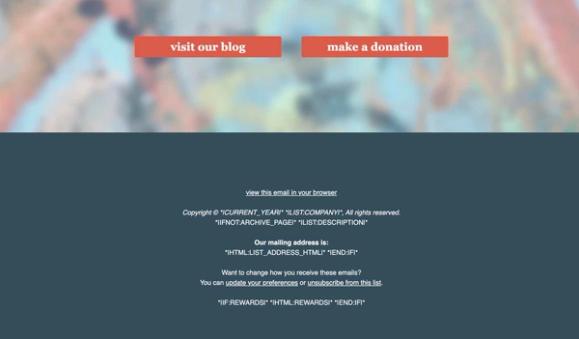
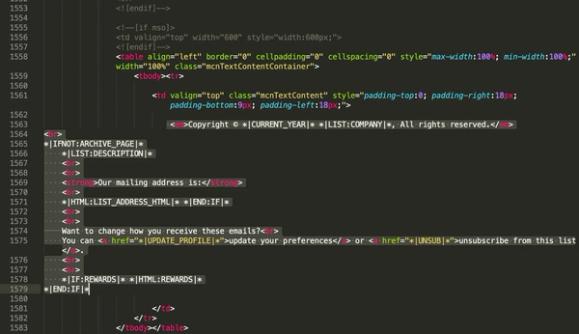
Znaczniki szablonu Klaviyo znajdują się w nawiasach klamrowych. Zmienne są otoczone dwiema parami nawiasów klamrowych (np. {{ first_name }}), a znaczniki szablonu są otoczone parą nawiasów klamrowych i symbolami procentów (np. {% unsubscribe %}). Jeśli znaczniki szablonu i zmienne w szablonie są oznaczone innymi znakami, Klaviyo nie będzie ich obsługiwać.
- Przejdź do Treści > Szablony.
- Wybierz kartę E-mail: zapisane.
- Kliknij Utwórz > Importuj szablon e-maila.
- Wpisz nazwę w polu Nazwa szablonu.
- Wybierz Prześlij plik HTML i prześlij swój plik .html plik lub wybierz Wklej HTML i wklej swój kod do HTML szablonu.
- Jeśli Twój kod HTML odwołuje się do lokalnych obrazów, prześlij plik .zip zawierający je w sekcji Prześlij dodatkowe pliki używane w szablonie. Zapoznaj się z wymaganiami dotyczącymi obrazów poniżej.
- Kliknij Importuj szablon.
Po pomyślnym imporcie okno dialogowe zamknie się, a Twój szablon pojawi się na karcie Email: zapisane.
Nie zaleca się eksportowania szablonu utworzonego w edytorze Klaviyo typu „przeciągnij i upuść”, a następnie importowania go z powrotem do Klaviyo, ponieważ może to spowodować problemy z funkcjonalnością szablonu.
Dodaj obrazy (opcjonalnie)
Spakuj lokalne obrazy w pliku .zip i prześlij go w sekcji Prześlij dodatkowe pliki używane w szablonie. Nazwa pliku i ścieżka folderu każdego obrazu w pliku ZIP muszą odpowiadać temu, do czego odwołujesz się w HTML. Rozmiar każdego obrazu nie może przekraczać 10 MB.
Gdy importujesz swój szablon, Klaviyo przesyła obrazy, do których odwołuje się plik ZIP, do swojej sieci dostarczania treści (CDN) i aktualizuje odwołania do nich w Twoim szablonie.
Jeśli Twoje obrazy są już hostowane online, odwołaj się do nich za pomocą pełnych adresów URL http:// lub https://. Nie musisz dodawać tych obrazów do pliku ZIP.
Dodaj ukryty tekst podglądu do niestandardowego szablonu HTML
Jeśli chcesz ustawić tekst podglądu dla niestandardowego szablonu HTML (zamiast pozwalać skrzynkom odbiorczym pobierać tekst podglądu z treści wiadomości), dodaj poniższy blok kodu do swojego szablonu. Ten kod należy dodać bezpośrednio po otwierającym znaczniku <body> w szablonie. Zastąp Insert preview text here. tekstem podglądu, który chcesz, aby odbiorcy widzieli.
<div style="display:none; font-size:1px; line-height:1px; max-height:0px; max-width:0px; opacity:0; overflow:hidden;">
Insert preview text here.
</div>
Emoji i niestandardowe szablony HTML
Od lutego 2024 r. wszystkie emotikony są obsługiwane we wszystkich edytorach Klaviyo Email (tj. w edytorze typu „przeciągnij i upuść”, edytorze hybrydowym, edytorze tylko tekstowym oraz niestandardowym edytorze HTML).