Templates maken, bewerken, verwijderen en beheren
Wat je leert
Lees hoe je je e-mailsjablonen kunt maken, bewerken, verwijderen en beheren via Content > templates.
Een template maken
- Ga naar Content > Template.
- Selecteer E-mailbibliotheek en klik op een template om als startpunt te gebruiken.
- Controleer de template in het modale venster dat verschijnt; klik daarna op Template gebruiken.
Pas de template aan in de editor. In de drag-and-drop-editor worden wijzigingen automatisch opgeslagen; klik op Afsluiten wanneer je klaar bent.
Om helemaal opnieuw te beginnen:
- Selecteer Maken > Nieuwe template.
- Kies E-mail, voer een template in en klik op Maken om de editor te openen. Pas de template aan en klik daarna op Afsluiten wanneer je klaar bent.
Om een opgeslagen template als startpunt te gebruiken zonder het origineel te wijzigen, kloon je deze met de onderstaande stappen. Je kunt ook een aangepaste HTML-template importeren.
Een template bewerken
- Ga naar Content > Template.
- Klik op E-mail: opgeslagen om je bestaande templates te bekijken.
- Klik op het pictogram van de template die je wilt bewerken.
- Klik op Template bewerken in het venster dat verschijnt.
Bewerk je content in de editor. In de drag-and-dropeditor worden wijzigingen automatisch opgeslagen; klik op Afsluiten wanneer je klaar bent. In de HTML- of alleen-teksteditor sla je je wijzigingen op voordat je weggaat.
Als je een opgeslagen template bewerkt, worden de kopieën die al in flows of niet-verzonden campagnes zijn gebruikt niet bijgewerkt. Wijzigingen die je publiceert in universele content worden echter toegepast op alle gekoppelde instanties, ook in andere templates en e-mails. Meer informatie over universele content.
Wijzig de naam van een template
- Ga naar Content > Template.
- Open E-mail: opgeslagen en zoek de template die je wilt bijwerken.
- Selecteer het menu met 3 puntjes voor de template.
- Selecteer Naam wijzigen, voer een nieuwe naam in en klik vervolgens op Naam wijzigen om deze op te slaan.
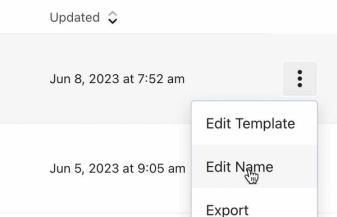
Een template klonen of verwijderen
- Selecteer Content > Templates > E-mail: opgeslagen om de template te vinden die je wilt klonen of verwijderen.
- Open het menu met de 3 puntjes van de template en selecteer Klonen of Verwijderen.
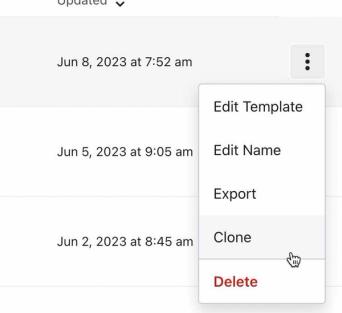
- Als je Klonen hebt geselecteerd, laat je Klonen naar dit account geselecteerd, voer je een naam in voor de kopie en klik je op Doorgaan.
- Het verwijderen van een template kan niet ongedaan worden gemaakt. Als je Verwijderen hebt geselecteerd, klik dan nogmaals op Verwijderen om te bevestigen.
Het verwijderen van een template heeft geen invloed op flows of campagnes die de template gebruiken. Wanneer je een template-e-mail gebruikt in een flow of een campagne, maakt Klaviyo een kopie van de template en is deze niet langer gekoppeld aan de template op je tabblad Templates.
Een e-mail opslaan als template
Als je met een conceptcampagne-e-mail of een flow-e-mail werkt, kun je je e-mail opslaan als template. Een campagne-e-mail opslaan als template:
- Open een conceptcampagne-e-mail en selecteer de stap Bericht.
- Open het menu template-opties met de 3 puntjes naast Bewerken.
- Selecteer Opslaan als template.
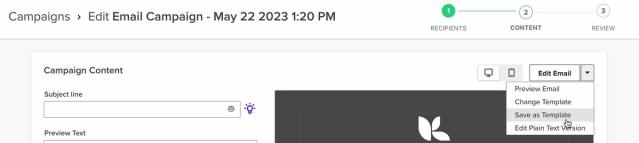
- Voer een naam in voor je template en klik op Opslaan als template.
Je e-mailtemplate is nu beschikbaar op het tabblad Template.
Een flow-e-mail als template opslaan:
- Selecteer in de flowbouwer de e-mail die je als template wilt opslaan.
- Open in de sectie Template het menu met 3 puntjes Acties naast Bewerken.
- Selecteer Opslaan als template.
- Voer een naam in voor je template en klik op Opslaan als template.
Je e-mailtemplate is nu beschikbaar op het tabblad Template.
Templates verzenden
In Klaviyo zijn er 2 belangrijke manieren om je e-mailtemplates naar je abonnees te sturen:
- Gebruik een campagne om een e-mailtemplate tegelijk naar een groep abonnees te sturen.
- Gebruik een flow om een e-mailtemplate te verzenden op basis van wanneer een abonnee iets doet.
Templates wisselen
Je kunt de template wijzigen in een conceptcampagne-e-mail of in een flow e-mail die je kunt bewerken. Sla de bestaande e-mail eerst op als template als je de content wilt behouden; als je een vervangende template kiest, vervang je de huidige content van de e-mail.
Wijzig een campagne-e-mailtemplate
- Open de stap Bericht van de conceptcampagne-e-mail.
- Open het menu template-opties met de 3 puntjes naast Bewerken.
- Selecteer Template wijzigen. Als de e-mail momenteel de HTML- of de editor voor alleen tekst gebruikt, selecteer je in plaats daarvan Overschakelen naar de drag-and-drop-editor.
- Kies een template uit E-mailbibliotheek of E-mail: opgeslagen en klik vervolgens op Template gebruiken. Als je klaar bent met bewerken, klik je op Volgende of Opslaan en terugkeren, afhankelijk van je campaign builder.
Als je in plaats daarvan de HTML- of alleen-teksteditor wilt gebruiken, kies je Overschakelen naar HTML-editor of Overschakelen naar alleen-teksteditor in het menu Templateopties en bewerk en sla je je e-mail op.
Een flow-e-mailtemplate wijzigen
Gebruik voor deze stappen de volledige flow builder. Je hebt toestemming nodig om flow-rapportage te bekijken om Details bekijken te openen.
- Selecteer in de flow builder de e-mail, klik op Details bekijken en selecteer vervolgens Berichtinhoud.
- Open het 3-puntjesmenu Meer e-mailacties naast E-mail bewerken en selecteer Template wijzigen.
- Kies Slepen en neerzetten, Alleen tekst of HTML.
- Voor Slepen en neerzetten kies je een template uit E-mailbibliotheek of E-mail: opgeslagen, en klik je vervolgens op Template gebruiken. Voor Alleen tekst of HTML wordt de bijbehorende editor geopend.
- Bewerk je e-mail. Wacht in de editor voor slepen en neerzetten tot je wijzigingen zijn opgeslagen en klik vervolgens op Afsluiten. In de HTML- of alleen-teksteditor sla je je wijzigingen op voordat je weggaat.
Extra hulpbronnen
- Over best practices voor e-mailafbeeldingen
Leer meer over best practices bij het gebruik van afbeeldingen in Klaviyo E-mail, waaronder aanbevelingen voor de grootte en hoe je afbeeldingen toevoegt.
- Een basistemplate maken
Ontdek hoe je in Klaviyo een basis-e-mailtemplate maakt. Zodra je een basistemplate maakt, kun je deze gebruiken in al je campagnes en flow om het bouwproces te versnellen en ervoor te zorgen dat je branding in alle berichten consistent is.