Magento 2 v2.2.0 以前で OAuth を手動で有効にする方法
概要
Magento 2のバージョン2.2.0では、Klaviyo拡張機能の古いバージョンが必要になります。このバージョンでは、拡張機能の設定内でOAuthを設定できません。現在v2.2.0をご利用の顧客(2.2.0より古いバージョンはサポート対象外です)には、OAuthを外部連携に手動で追加することを推奨します。また、新しい機能および今後提供予定のKlaviyo外部連携機能をすべて活用できるよう、Magento 2を最新バージョンに更新することも推奨します。このガイドでは、拡張機能のインストールとウェブフックの設定をすでに完了している場合に、OAuthを設定する方法を説明します。Magento 2用のKlaviyo拡張機能をインストールする必要がある場合は、現在のバージョン要件を確認し、インストール手順をご覧ください。
OAuth の設定
まず、Magento 2 アカウントにログインしていることを確認してください。ここでは、OAuth を有効にして、Klaviyo アカウントを、インストールしたばかりの Magento 2 拡張機能に安全に接続します。
左側のナビゲーションペインからSystem に移動し、外部連携を選択してください。右上隅にある新しい外部連携を追加をクリックして、OAuth認証を使用して外部連携を手動で設定してください。名前フィールドで新しい外部連携に名前を付け、パスワードフィールドに安全なパスワードを入力してください。
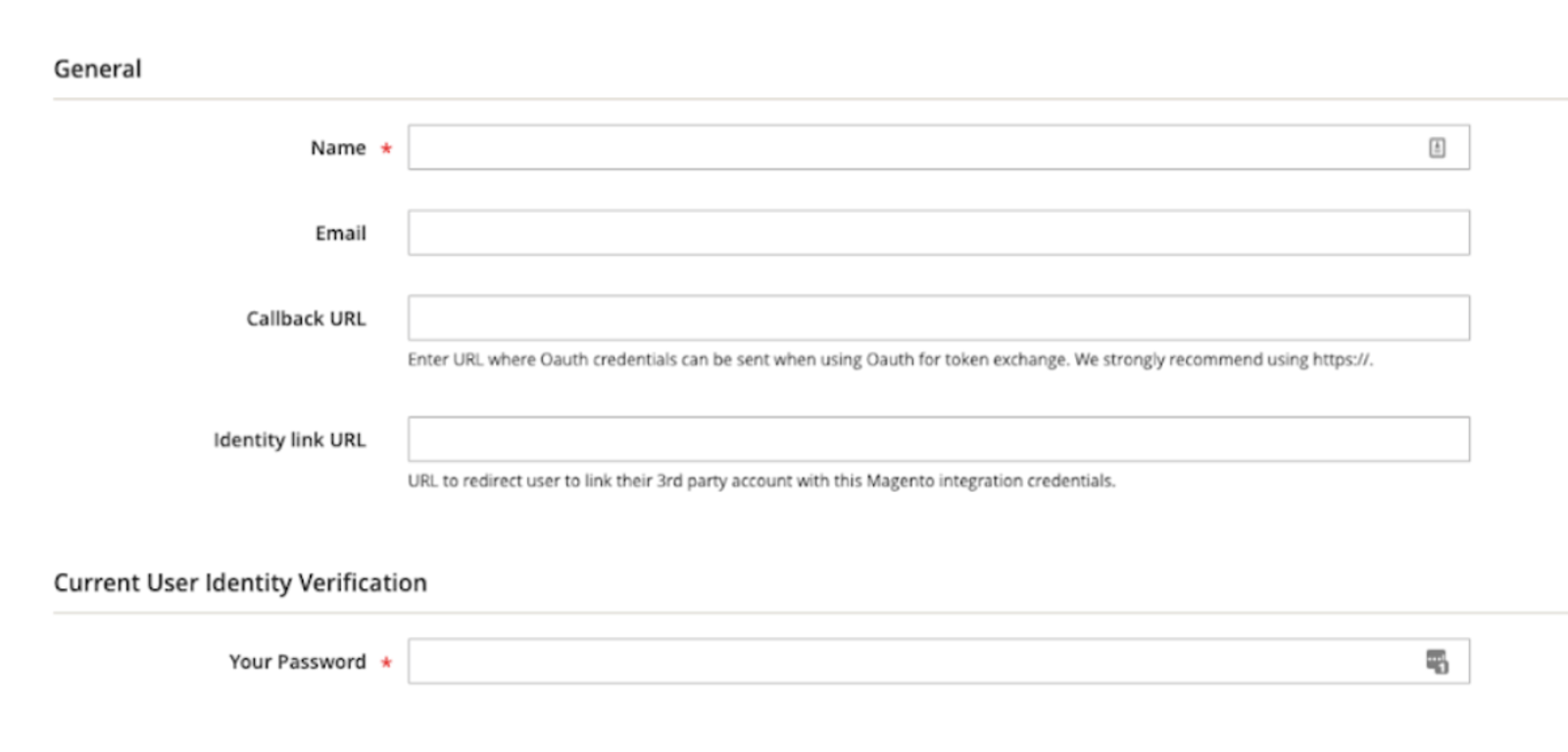
次のURLを使用して、Callback URLフィールドに入力してください。山かっこを含め、<Company ID>をKlaviyoの公開APIキー(サイトID)に置き換えてください。Klaviyoで公開APIキーを確認できます。自動的に追加される可能性があるURL内の余分なスペースを削除してください。
https://www.klaviyo.com/integration-oauth-one/magento-two/auth/confirm?c=<Company ID>次に、以下のURLを使用してIdentity Link URLを更新します:
https://www.klaviyo.com/integration-oauth-one/magento-two/auth/handle左側のAPIタブを選択し、リソースアクセスのドロップダウンメニューに移動します。Klaviyoに必要なすべてのAPIアクセスルールを付与するため、すべてを選択することを推奨します。
特定の選択肢のみを許可する場合は、次がチェックされていることを確認してください。
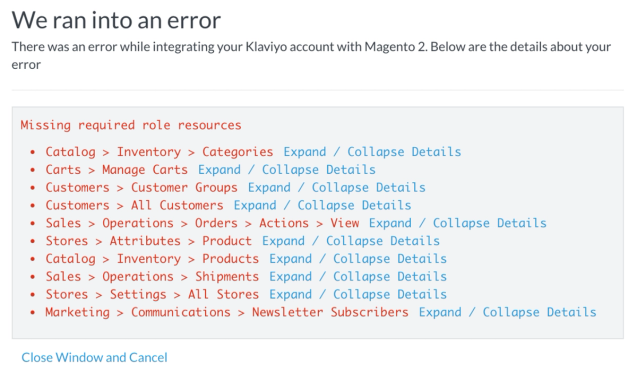
- [カタログ] > [在庫] > [カテゴリ]
- [カート] > [カートを管理]
- [顧客] > [顧客グループ]
- [顧客] > [すべての顧客]
- [セールス] > [オペレーション] > [注文] > [アクション] > [表示]
- [ストア] > [属性] > [商品]
- [カタログ] > [在庫] > [商品]
- [売上] > [運用] > [出荷]
- [ストア] > [設定] > [すべてのストア]
- [マーケティング] > [コミュニケーション] > [ニュースレター購読者]
選択が完了したら、[保存] をクリックしてください。
次に、上で使用した名前の外部連携を見つけて、[有効化] をクリックします。

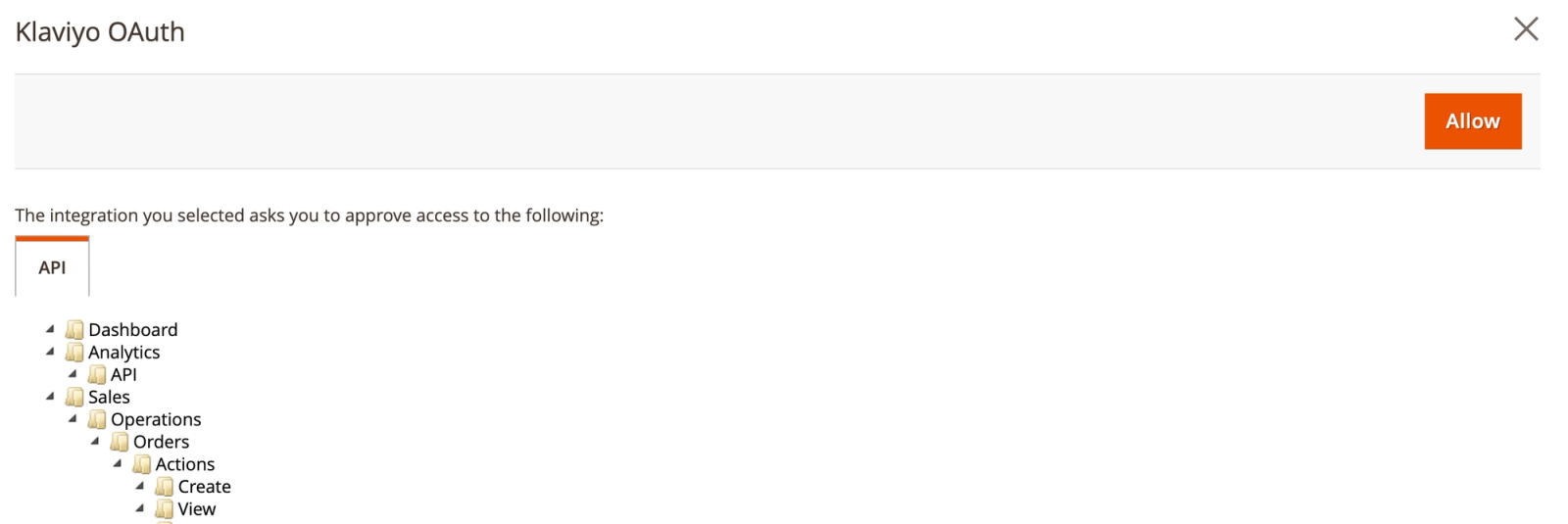
外部連携を有効化すると、アクセスの承認を求めるウィンドウが開きます。[許可] をクリックして Klaviyo にリダイレクトし、外部連携の設定を完了します。
求められた場合はKlaviyoにサインインし、表示されているアカウント名が、コールバックURLに入力した公開APIキーのアカウントと一致していることを確認してください。誤ったアカウントが表示されている場合は、他のKlaviyoセッションからログアウトし、続行する前に正しいアカウントにサインインしてください。統合をクリックしてください。これにより、そのアカウントのMagento 2接続が追加または更新されます。
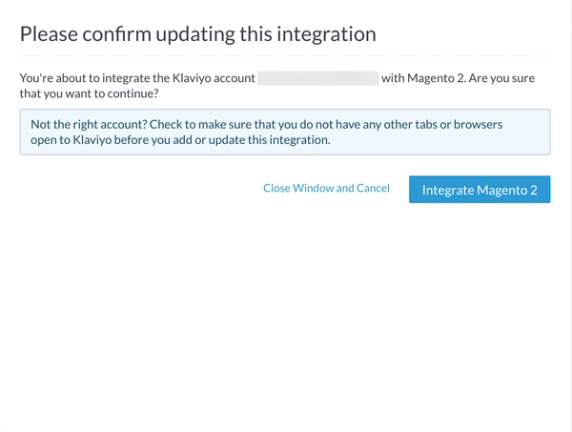
ウィンドウが自動的に閉じた場合、接続は成功しています。
アカウントの不一致エラーが発生した場合は、コールバックURL内の公開APIキーが、サインイン中のKlaviyoアカウントに属していることを確認し、再度接続してみてください。
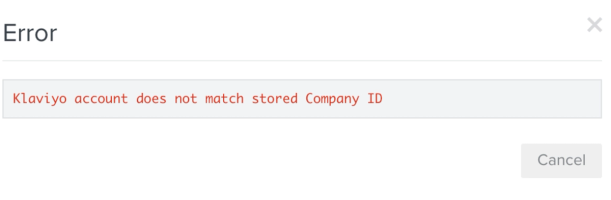
Magento と Klaviyo の接続を確立する際に、代わりにエラーの一覧が表示される場合は、各エラーをクリックして原因の詳細を確認できます。
次の手順
新しい外部連携を設定する場合は、残りの設定を構成して保存するために、KlaviyoでMagento 2外部連携を有効化する手順に従ってください。