Anleitung zum manuellen Aktivieren von OAuth für Magento 2 bis Version 2.2.0
Übersicht
Magento 2 Version 2.2.0 erfordert eine ältere Version der Klaviyo-Erweiterung, die kein OAuth-Setup in den Erweiterungseinstellungen zulässt. Kund*innen, die derzeit v2.2.0 verwenden (Versionen älter als 2.2.0 werden nicht unterstützt), empfehlen wir, OAuth manuell zu deiner Integration hinzuzufügen. Wir empfehlen außerdem eine Aktualisierung auf die neueste Version von Magento 2, um alle neuen und anstehenden Klaviyo-Integrationsfunktionen nutzen zu können. Dieser Leitfaden erläutert, wie du OAuth einrichtest, nachdem du die Erweiterung bereits installiert und Webhook konfiguriert hast. Wenn du die Klaviyo-Erweiterung für Magento 2 installieren musst, lies bitte unsere Installationsanleitung.
OAuth einrichten
Stell zuerst sicher, dass du in deinem Magento-2-Konto angemeldet bist. Hier aktivieren wir OAuth, um dein Klaviyo-Konto sicher mit der Magento-2-Erweiterung zu verbinden, die du gerade installiert hast.
Navigiere über den linken Navigationsbereich zu Systeme und wähle Integrationen aus. Klicke oben rechts auf Neue Integration hinzufügen, um deine Integration mit OAuth-Authentifizierung manuell einzurichten. Gib deiner neuen Integration im Feld Name einen Namen und gib im Feld Dein Passwort dein sicheres Passwort ein.
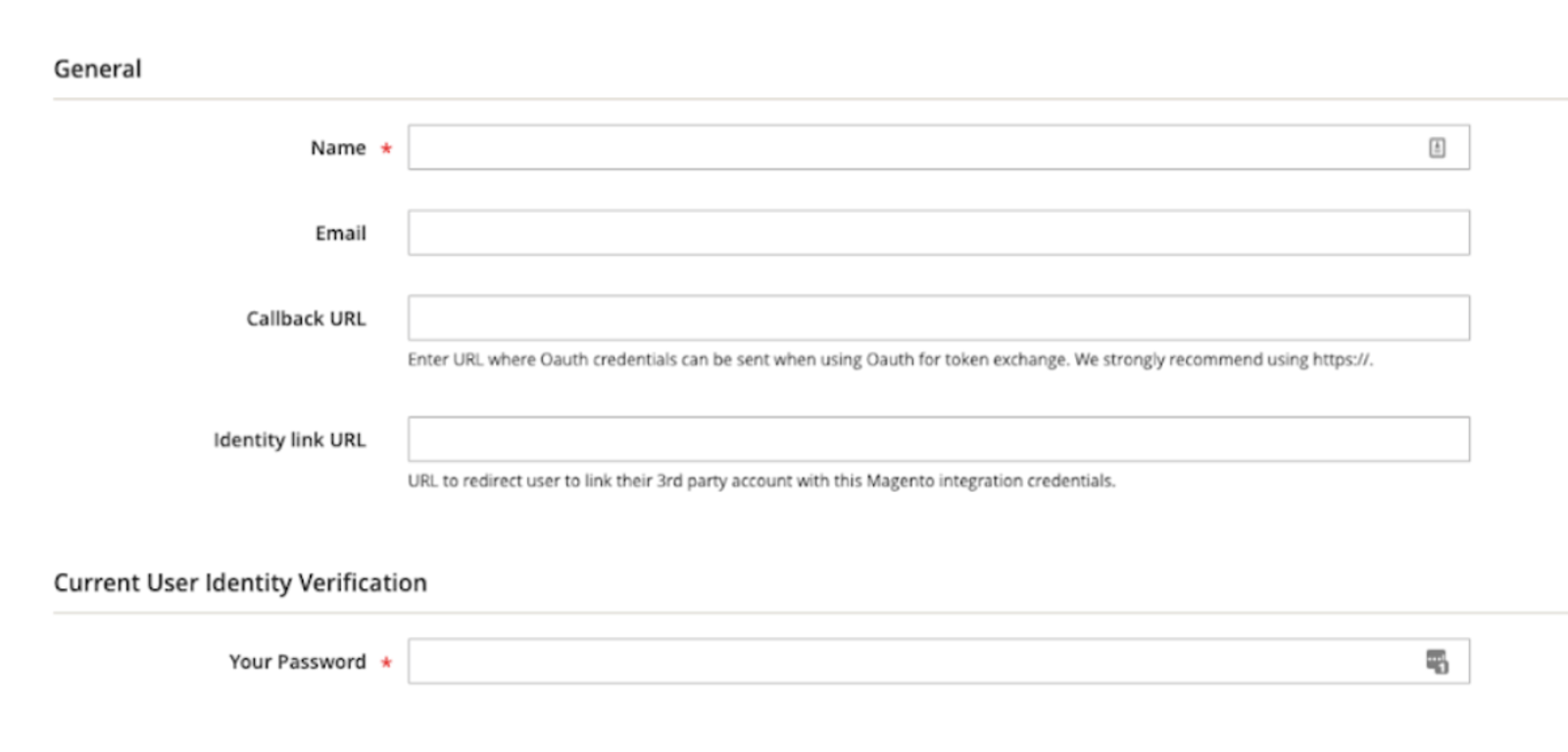
Fülle das Feld Callback URL mit der folgenden URL aus und aktualisiere die <Company ID> auf deinen öffentlichen Klaviyo API-Schlüssel. Achte darauf, alle zusätzlichen Leerzeichen in der URL zu löschen, die möglicherweise automatisch hinzugefügt werden.
https://www.klaviyo.com/integration-oauth-one/magento-two/auth/confirm?c=<Company ID>Aktualisiere dann die Identity Link URL mit der folgenden URL:
https://www.klaviyo.com/integration-oauth-one/magento-two/auth/handleWähle links den Tab API aus und navigiere zum Drop-down-Menü Resource Access . Wir empfehlen, Alle auszuwählen, um alle API-Zugriffsregeln zu gewähren, die Klaviyo benötigt.
Wenn du nur bestimmte Auswahlen zulassen möchtest, stelle sicher, dass Folgendes aktiviert ist.
- „Katalog > Bestand > Kategorien“
- „Warenkörbe > Warenkörbe verwalten“
- „Kund*innen > Kund*innengruppen“
- „Kund*innen > Alle Kund*innen“
- „Vertrieb > Operations > Bestellungen > Aktionen > Anzeigen“
- „Shops > Attribute > Produkt“
- „Katalog > Bestand > Produkte“
- „Vertrieb > Abläufe > Sendungen“
- „Stores > Einstellungen > Alle Stores“
- „Marketing > Kommunikation > Newsletter-Abonnent*innen“
Wenn du deine Auswahl abgeschlossen hast, klicke auf Speichern.
Suche dann die Integrationen mit dem Namen, den du oben verwendet hast, und klicke auf Aktivieren.

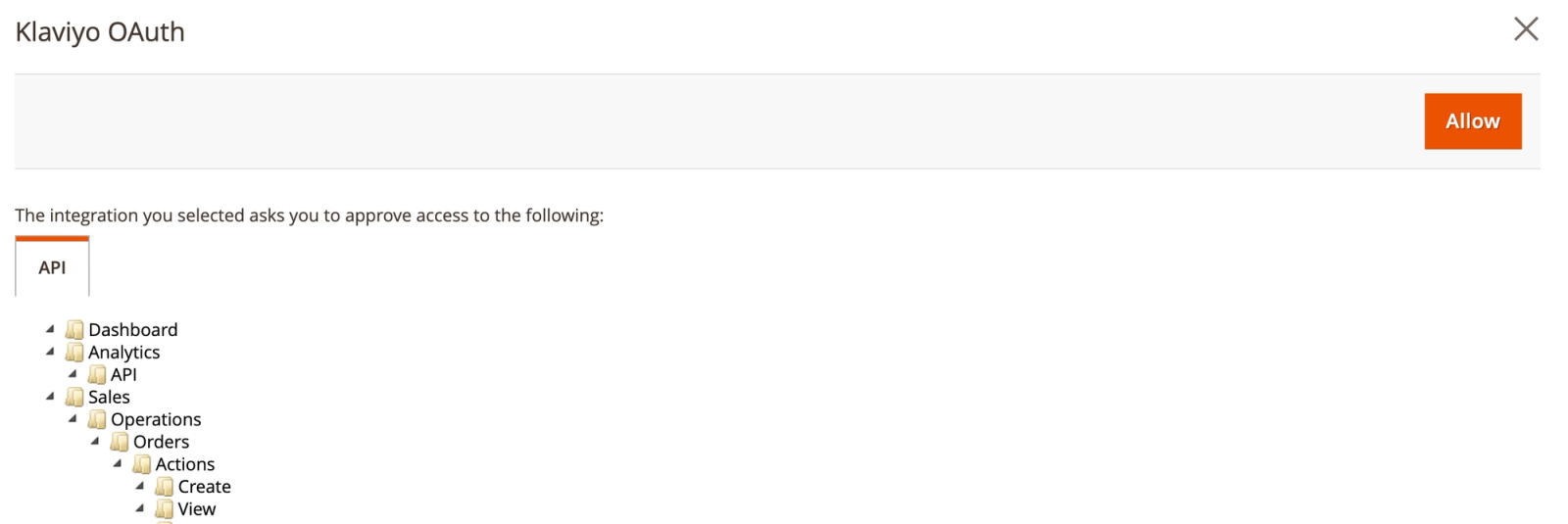
Wenn du die Integration aktivierst, öffnet sich ein Fenster, in dem du aufgefordert wirst, den Zugriff zu genehmigen. Klicke auf Zulassen, um zu Klaviyo weitergeleitet zu werden und die Einrichtung der Integration abzuschließen.
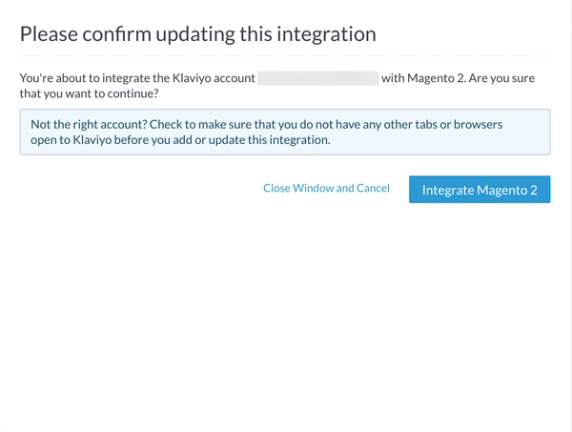
Melde dich an, falls du das noch nicht getan hast, oder bestätige, dass Kontoname und ID korrekt sind, und klicke auf Magento 2 integrieren. Dadurch wird die Magento-2-Integration zu deinem Klaviyo-Konto hinzugefügt, das dem API-Schlüssel zugeordnet ist, den du für die Einrichtung verwendet hast. Wenn du bei mehreren Klaviyo-Konten angemeldet bist und das richtige Konto nicht angezeigt wird, melde dich bei allen anderen Sitzungen ab.
Wenn sich das Fenster automatisch schließt, war die Verbindung erfolgreich.
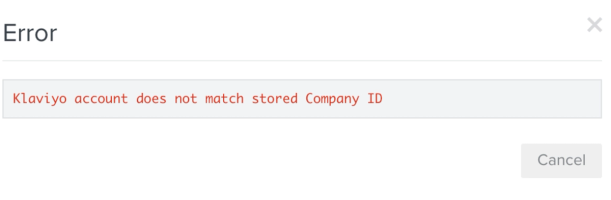
Wenn du stattdessen die folgende Fehlermeldung erhältst, stelle sicher, dass die im ersten Schritt verwendeten API-Schlüssel dem Konto entsprechen, in dem du aktuell angemeldet bist.
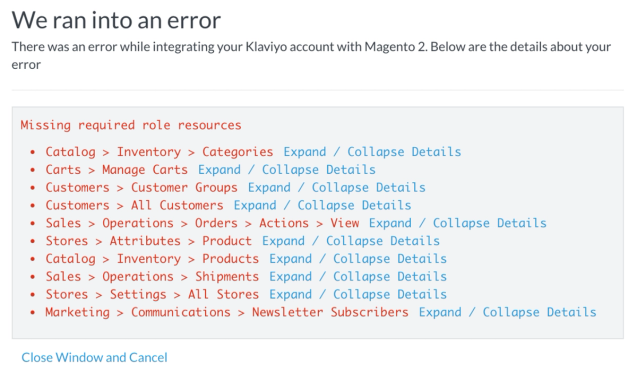
Wenn du die Verbindung zwischen Magento und Klaviyo herstellst und stattdessen eine Liste mit Fehlern erhältst, kannst du auf jeden Fehler klicken, um mehr über die Ursache zu erfahren.
Nächste Schritte
Nachdem du OAuth aktiviert hast, fahre mit der Aktivierung der Magento-2-Integration in Klaviyo fort.