Come abilitare manualmente OAuth per Magento 2 v2.2.0 e versioni precedenti
Panoramica
Magento 2 versione 2.2.0 richiede una versione precedente dell’estensione Klaviyo che non consente la configurazione di OAuth nelle impostazioni dell’estensione. Per i clienti che attualmente utilizzano la v2.2.0 (le versioni precedenti alla 2.2.0 non sono supportate), consigliamo di aggiungere manualmente OAuth alla tua integrazione. Consigliamo anche di effettuare l'aggiornamento all'ultima versione di Magento 2 per sfruttare tutte le nuove funzionalità di integrazione con Klaviyo. Questa guida spiega come configurare OAuth dopo aver già installato l’estensione e configurato i webhook. Se devi installare l’estensione Klaviyo per Magento 2, consulta le nostre istruzioni di installazione.
Configura OAuth
Per prima cosa, assicurati di aver effettuato l’accesso al tuo account Magento 2. Qui abiliteremo OAuth per collegare in modo sicuro il tuo account Klaviyo all’estensione Magento 2 che hai appena installato.
Vai su Sistemi dal riquadro di navigazione a sinistra e seleziona Integrazioni. Fai clic su Aggiungi nuova integrazione nell’angolo in alto a destra per configurare manualmente la tua integrazione con l’autenticazione OAuth. Assegna un nome alla nuova integrazione nel campo Nome e inserisci la tua password sicura nel campo La tua password.
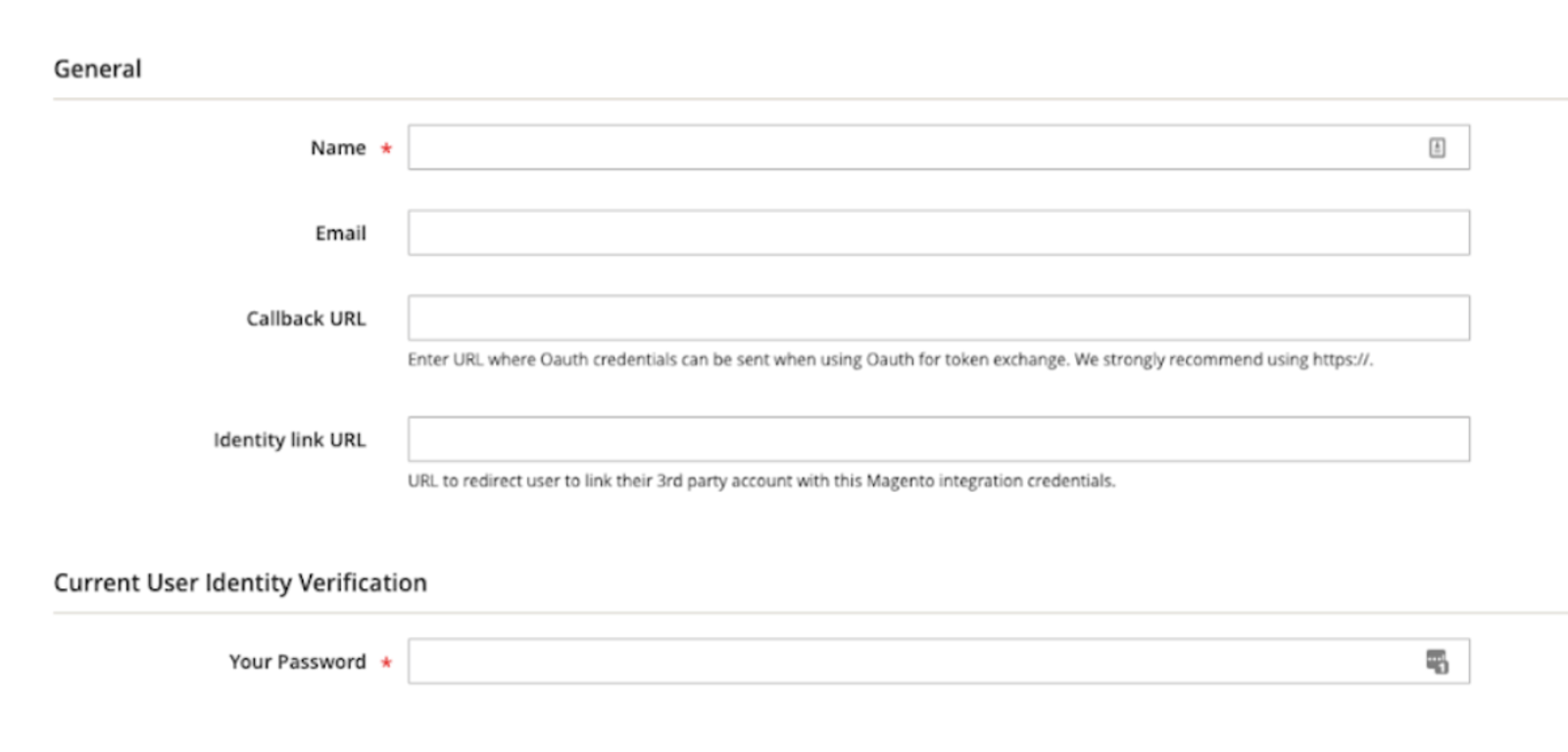
Compila il campo Callback URL con il seguente URL e aggiorna <ID azienda> con la tua chiave API pubblica di Klaviyo. Assicurati di eliminare eventuali spazi aggiuntivi nell'URL che potrebbero essere aggiunti automaticamente.
https://www.klaviyo.com/integration-oauth-one/magento-two/auth/confirm?c=<Company ID>Poi aggiorna l’ URL del link di identità usando il seguente URL:
https://www.klaviyo.com/integration-oauth-one/magento-two/auth/handleSeleziona la scheda API a sinistra e vai al menu a discesa Accesso alle risorse . Ti consigliamo di selezionare Tutto per concedere tutte le regole di accesso API necessarie a Klaviyo.
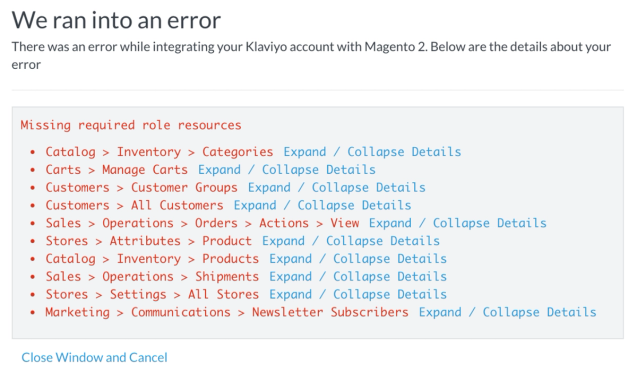
Se vuoi consentire solo selezioni specifiche, assicurati che siano selezionate le seguenti opzioni.
- "Catalogo > Inventario > Categorie"
- "Carrelli > Gestisci carrelli"
- "Clienti > Gruppi di clienti"
- "Clienti > Tutti i clienti"
- "Vendite > Operazioni > Ordini > Azioni > Visualizza"
- "Negozi > Attributi > Prodotto"
- "Catalogo > Inventario > Prodotti"
- "Vendite > Operazioni > Spedizioni"
- "Negozi > Impostazioni > Tutti i negozi"
- "Marketing > Comunicazioni > Iscritti alla newsletter"
Quando hai finito di effettuare le selezioni, clicca su Salva.
Poi individua l'integrazione con il nome che hai usato sopra e fai clic su Attiva.

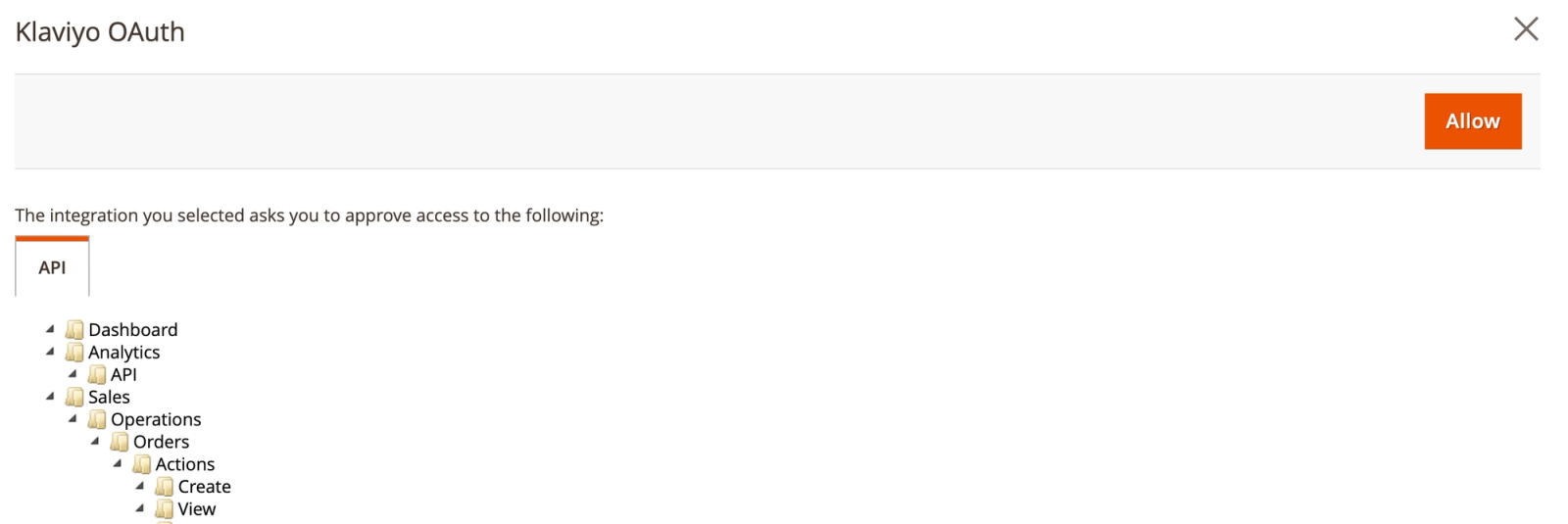
L’attivazione dell’integrazione aprirà una finestra che ti chiederà di approvare l’accesso. Fai clic su Consenti per essere reindirizzato a Klaviyo e completare la configurazione dell'integrazione.
Accedi se non l’hai già fatto oppure conferma che il nome e l’ID dell’account siano corretti e fai clic su Integra Magento 2. In questo modo verrà aggiunta l’integrazione di Magento 2 all’account Klaviyo associato alla chiave API utilizzata per la configurazione. Se hai effettuato l'accesso a più account Klaviyo e non viene visualizzato l'account corretto, esci da tutte le altre sessioni.
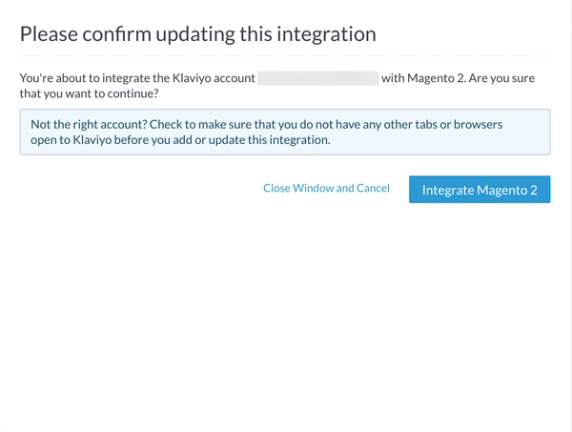
Se la finestra si chiude automaticamente, la connessione è riuscita.
Se invece ricevi il seguente errore, verifica che le chiavi API utilizzate nel primo passaggio corrispondano all'account a cui hai effettuato l'accesso.
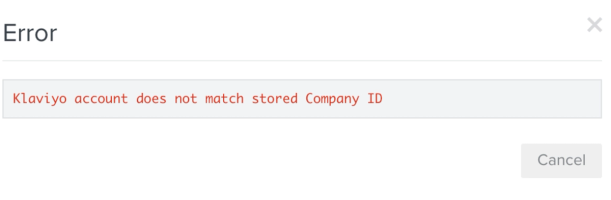
Quando stabilisci la connessione tra Magento e Klaviyo, se invece ricevi un elenco di errori, puoi fare clic su ciascun errore per saperne di più sulla causa.
I prossimi passaggi
Ora che hai abilitato OAuth, procedi con l’abilitazione dell’integrazione Magento 2 in Klaviyo.