ホストされたページを有効化および無効化する方法
このページで学べること
Klaviyo アカウントでホストページを有効にする方法を学ぶ。Klaviyo のデフォルトの同意ページを使用する代わりに、ホスト型ページを使用して、購読者向けにカスタムコードの同意ページを表示できます。
この記事では、アカウントで hosted pages 設定をオンにする方法を説明します。
- 代わりにホストページの機能について詳しく知りたい場合は、カスタムホストページについて理解するをご覧ください。
- カスタム ホストページを有効にした後にそれらを作成する方法については、カスタム ホストページの構築方法。をご覧ください。
ホストされたページをオンにする
ホスティングされたページを有効にするには、アカウントに有料メール機能があり、アカウント認証に合格している必要があります。アカウント設定を編集する権限も必要です。アカウントがこれらの要件を満たしていない場合、ホスティングされたページを有効にするオプションは表示されません。
アカウントのデフォルトの同意ページのいずれかを置き換える前に、ホスティングされたページを有効にする必要があります。ホスティングされたページを有効にするには:
- 左下隅の組織名をクリックします。
- [設定] > [その他] > [同意ページ]に進みます。
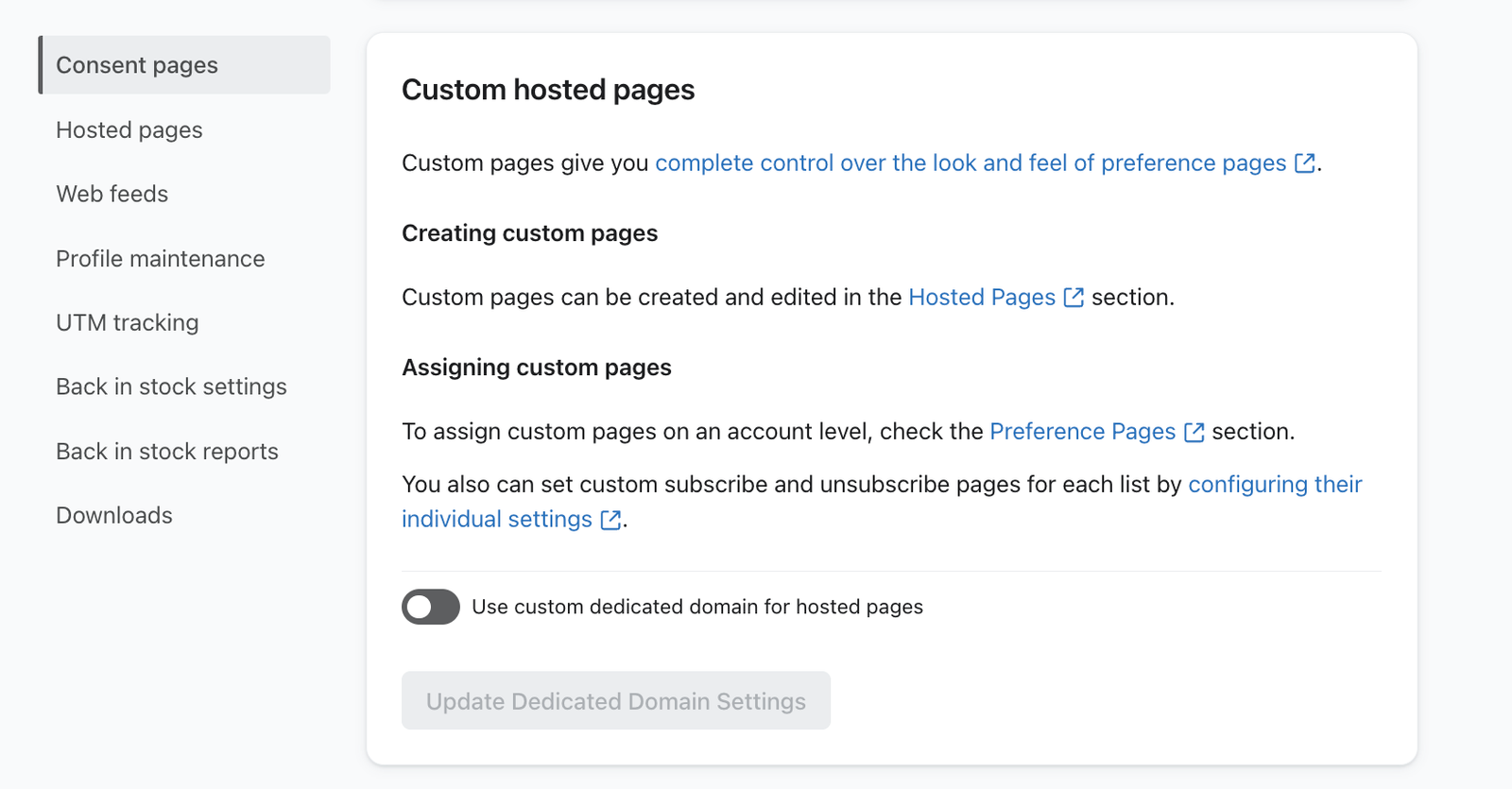
- この機能をオンにして設定 > その他の下にホストされているページタブを追加するには、カスタムページを有効にするを選択してください。
ホストページを有効にしても、既存の同意ページは置き換えられません。次に、同意ページをカスタムコード化する方法に移動し、カスタムページを作成して、置き換えたい同意ページに割り当てます。
ホスティングされたページの使用を停止
同意ページをKlaviyoの組み込みページに戻すには、次の手順に従ってください。ホストされているページのHTMLを削除しないでください。同意ページを編集するには、権限が必要です。
- アカウントのデフォルトページの場合は、設定 > その他 > 同意ページに移動してください。特定のリストに割り当てられたページの場合は、オーディエンス > リストとセグメントに移動し、該当のリストを選択して、同意ページを選択してください。
- 削除するホスト型ページを使用している同意ページ(設定ページ、購読ページ、またはメール購読解除ページ)を見つけてください。
- ページを編集ボタンの横にある3点メニューを開いてください。
- [ホスティングされたページを削除] を選択します。
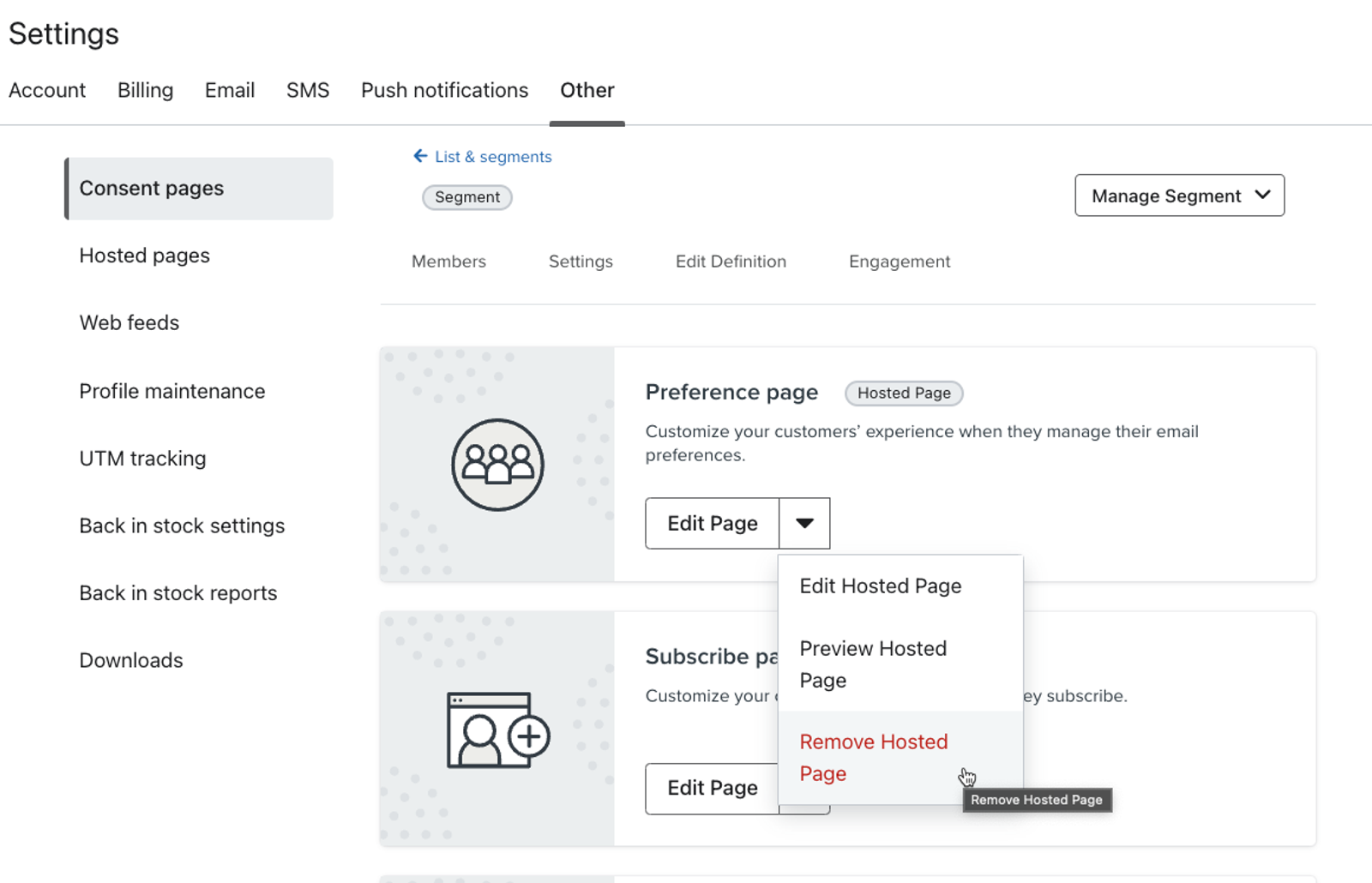
- 確認ウィンドウで、もう一度ホストされたページを削除をクリックします。
選択した同意ページでは、組み込みバージョンが使用されるようになりました。カスタムのホストページファイルはホストページで引き続き利用でき、ホストページ機能も有効のままです。ホストページの使用を停止したい他の同意ページやリストがある場合は、これらの手順を繰り返してください。
その他のリソース
- 同意ページをカスタムコードで作成する方法
Klaviyo のホストページ機能を有効にして使用する方法を確認します。この機能を使うと、独自のカスタムコードで独自の設定ページ、購読ページ、購読解除ページを作成できます。
- 同意ページのスタートガイド
Klaviyo リストに関連する各種同意ページ(設定、購読、購読解除ページなど)と、そのカスタマイズ方法について説明します。