メールで商品を縦に表示する方法
推定 1 分で読めます
|
更新日 2025年12月4日 0:00 EST
このページで学べること
カゴ落ちフローと注文確認フローで、商品を縦方向(つまり、商品情報の横ではなく上に画像を表示)に表示する方法を確認します。
縦方向の商品ブロックを作成する
以下の手順では、既存の横方向の動的テーブルを、商品画像を詳細の上に配置したセクションに変換します。このセクションは、カートまたは注文内の各商品ごとに繰り返されます。動的テーブルを含むフローのメールをまだお持ちでない場合は、フローライブラリで見つけてください。
- Klaviyo のサイドバーで フロー を選択します。
- カゴ落ちフローまたは注文確認フローに移動します。
- 編集予定のメールがライブの場合は、編集する前にメッセージカードのステータスドロップダウンから手動を選択してください。自動送信は停止され、送信時間に到達した受信者は要確認に移動します。すでに下書きまたは手動になっているメールは、現在のステータスのままにしてください。
- 動的テーブル(顧客のカートまたは注文から商品を表示するテーブル)が含まれるメールを選択し、編集をクリックしてメールエディタを開いてください。
- 動的テーブル ブロックのすぐ下に新しいセクションを追加します。
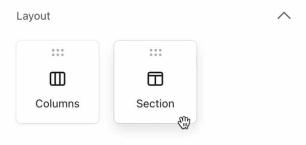
- 新しいセクションに画像ブロックとテキストブロックを追加し、テキストの上に画像を配置してください。
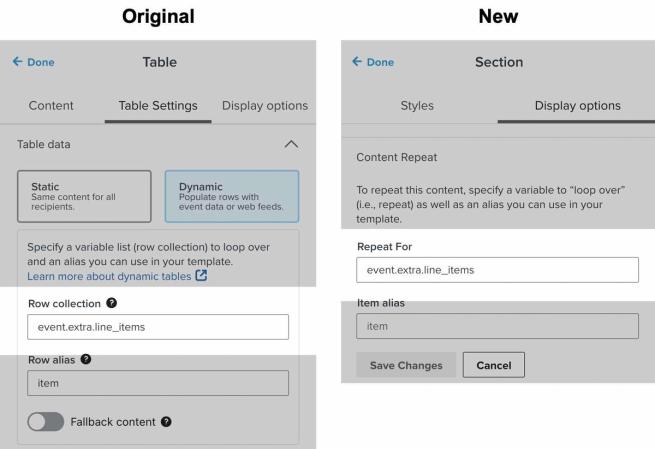
- 元の動的テーブルを選択してください。[スタイル]で、[行コレクション]と[行エイリアス]の値をコピーしてください。
- 新しいセクションを選択し、[表示]を開いて、[コンテンツの繰り返しを追加]をクリックしてください。
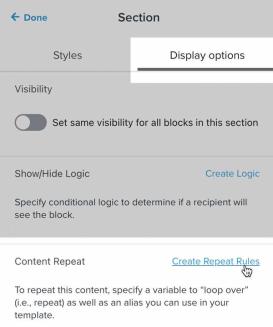
- 元のテーブルの行コレクションの値を繰り返し対象に貼り付け、行エイリアスの値を項目エイリアスに貼り付けてから、保存をクリックしてください。
- 元の表を選択し、コンテンツを開いて、商品画像が含まれているセルを選択してください。動的画像の置換をクリックしてください。
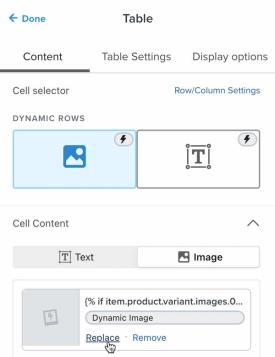
- 表示されたモーダルで、動的変数または動的URLフィールド内の内容をすべてコピーし、元の画像を変更せずにモーダルを閉じてください。
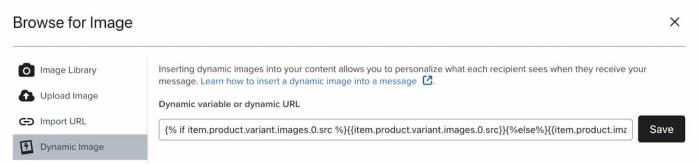
- 新しいセクション内の画像ブロックをクリックします。
- [画像を選択] をクリックします。
- [動的画像]を選択し、コピーした値を[動的変数または動的 URL]に貼り付けます。
- [保存] をクリックします。
- 元のテーブルの商品の画像セルに戻り、Link address内のタグをコピーしてください。
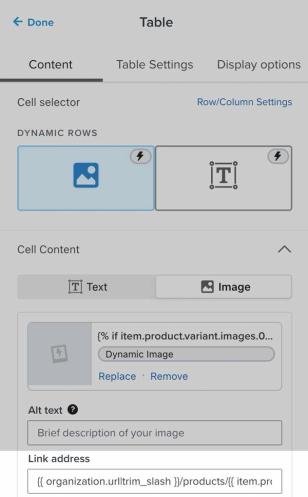
- このタグを、新しい画像ブロックのリンクアドレスフィールドに貼り付けてください。
- 元のテーブルのコンテンツタブで、商品の詳細が含まれるセルを選択し、パーソナライゼーションタグとリンクを含めてテキストをコピーします。
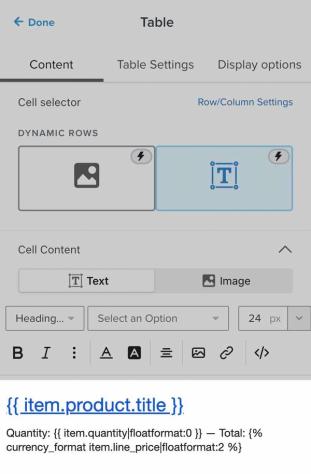
- 新しいテキストブロックにテキストを貼り付けます。
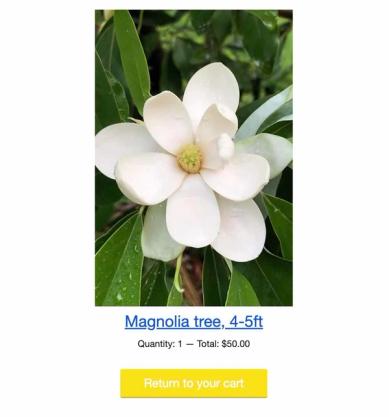
- [プレビュー]をクリックし、商品データを含むフローのトリガーのサンプルイベントを選択してください。可能であれば、複数の商品を含むイベントを使用してください。各商品の画像が対応する詳細の上に表示されていることと、画像リンクが正しいことを確認してください。誤りがあるように見える場合は、セクションの[繰り返し対象]と[アイテムエイリアス]の値、動的画像URL、リンク先アドレス、コピーしたテキスト、およびパーソナライゼーションタグを確認してください。
- 新しいセクションに問題がなければ、元のテーブルブロックを削除します。
- 必要に応じて、この新しいセクションをフロー内の他のメッセージで使用できるよう、ユニバーサルコンテンツとして保存します。
- 変更が保存されるまで待ってから、終了の横にあるその他のオプションを開き、フローに戻るを選択してください。編集前にこのメールをライブから手動に変更していた場合は、自動送信を再開するために、メッセージカードのステータスドロップダウンからライブを選択してください。
メールを[ライブ]に戻しても、すでに[要確認]にいる受信者はそのまま残ります。それぞれを個別に確認し、メッセージを送信するかキャンセルするかを判断してください。[要確認]内の受信者を管理する方法をご覧ください。
達成できること
これらの手順に従うと、メールには(商品情報の上に画像が表示される)縦方向の商品ブロックが含まれるようになり、商品画像と情報が横方向に表示されることはありません。
その他のリソース
- ダークモードメールデザインのベストプラクティス
ダークモードについてご確認ください。これは、一部のユーザーがディスプレイを暗くするためにオンにするデバイス設定です。この設定は、メールの表示方法に影響します。ダークモードはデバイスレベルで選択されるエンドユーザー設定であり、Klaviyo では、各デバイスでダークモードがどのように実装されるかを直接制御できません。
- Klaviyo でブランドスタイルを更新する方法
リブランドまたはブランドデザインの刷新を行う際に、Klaviyo で更新すべき内容をご確認ください。
この記事は役に立ちましたか?
この記事へのフィードバックは、上記のボタン・記入欄よりご提供ください。 サポートへの連絡方法.