プッシュ通知に動的画像を追加する方法
このページで学べること
プッシュ通知に動的画像を追加する方法をご覧ください。
動的画像は、プッシュ通知をパーソナライズする優れた方法です。たとえば、誰かがお気に入りに追加した商品、チェックアウトを開始した商品、または購入した商品を正確に表示できます。
始める前に
動的画像は、以下で使用できます:
- メトリックでトリガーされるフローでは、イベントデータ(例:チェックアウト内の商品や注文の確定)またはイベントのカタログタグのいずれかを使用します。
- キャンペーンおよびリスト/セグメントでトリガーされるフロー。ただし、画像 URL が受信者のプロファイルのカスタムプロパティとして存在する場合にのみ該当します。
プッシュの動的画像については、以下にもご注意ください:
- プッシュ通知ごとに動的画像は 1 つのみ使用できます。
- 画像は 1 MB 未満である必要があります。
- 条件文を動的画像で使用できます。
Klaviyo のプッシュ通知の機能をリクエストしますか?この Google フォーム に入力して、お知らせください!
プッシュ通知に動的画像を追加する
- 動的画像を含めたいメッセージを選択します。
- 左側のサイドバーで、[コンテンツを設定] または [編集] をクリックしてください。
- フローにプッシュ通知を追加するか、選択してください。
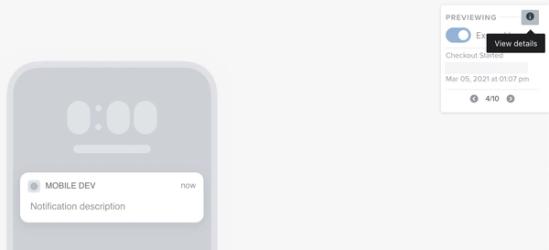
- 右上隅にある[詳細を表示]アイコンをクリックします。
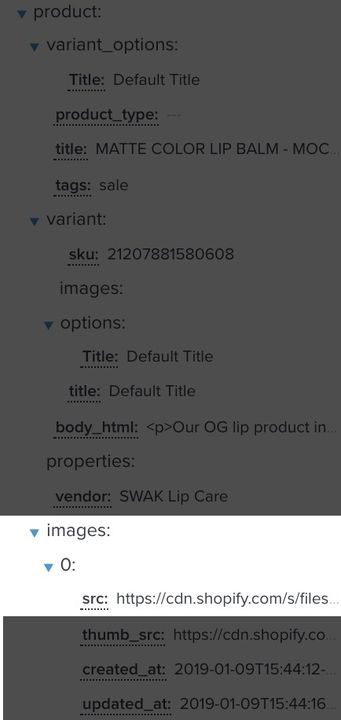
- 含めたい画像のデータソースを見つけます。
- 画像の 1 つ目の変数のデータソースをクリックします。通常は 0 で終わります。
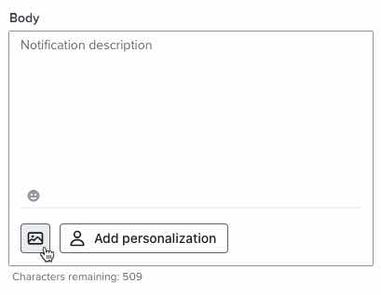
- 左側で、Body ボックス内の Insert media アイコンをクリックします。
- [動的画像] タブに移動します。
- 画像の動的変数または動的 URL を貼り付けてください。
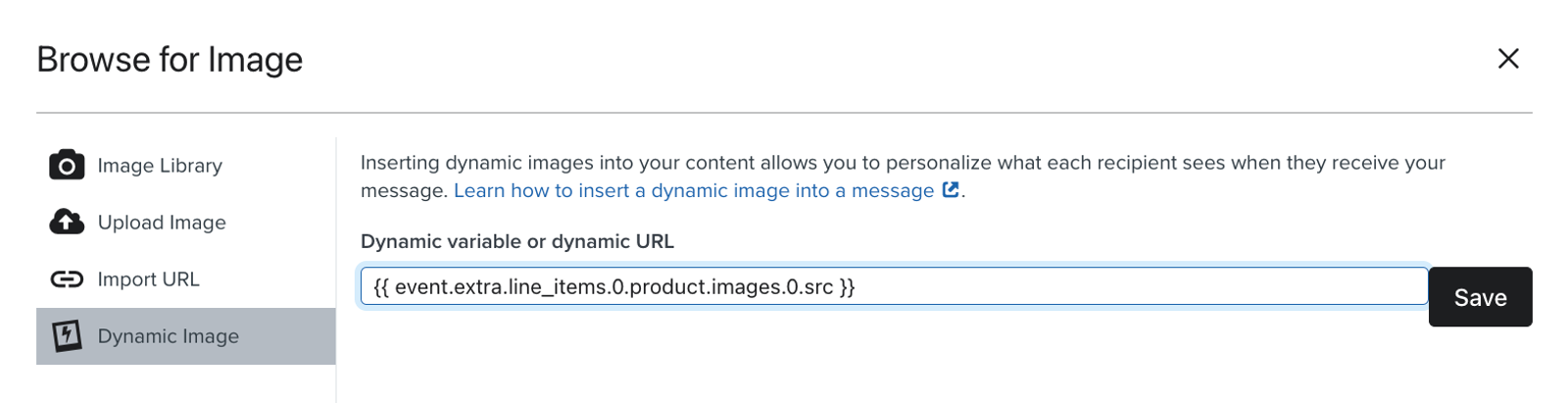
- [保存] をクリックします。
- プレビュー画面に 1 つ表示されていることを確認して、動的画像が正しく追加されたことをチェックします。
カタログ タグの使用例
カタログタグを使用して、リッチプッシュ通知に動的画像を追加することもできます。これを行うには以下の手順に従ってください。
- [アナリティクス] > [メトリック]と進みます。
- 使用するメトリックを選択します(例:「注文された商品」)。
- 特定のイベントについては [詳細] をクリックします。
- SKU または商品 ID タグのいずれかを見つけます。
- タグのラベル(かっこやコロンは除く)をコピーし、正確なスペルと大文字/小文字を維持できるようにします。
以下の例では、"ProductID." をコピーします。
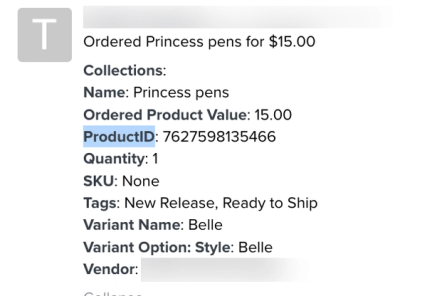
- これは紛失しない場所に貼り付けてください。
- 先ほど選択したのと同じメトリックでトリガーされるフローに移動します。
- 動的画像を含めたいプッシュ通知を選択します。
- 左側のサイドバーで、[コンテンツを設定] または [編集] をクリックしてください。
- 左側で、Body ボックス内の Insert media アイコンをクリックします。
- [動的画像] タブに移動します。
- 次のカタログ タグを貼り付けてください:
{% catalog event.id %} {{catalog_item.featured_image.thumbnail.src}}{% endcatalog %} - {% catalog event.id %} の id を、以前コピーしたラベルに置き換えます。
例:{% catalog event.ProductID %} {{catalog_item.featured_image.thumbnail.src}}{% endcatalog %} - [保存] をクリックします。
動的画像の条件付きステートメントの使用例
動的画像では条件文を使用できます。
以下は、バリエーション画像がある場合はそれを受信者に表示し、それ以外の場合はデフォルト画像を使用する、という if/else ステートメントの例です:
{% if event.extra.line_items.0.product.variant.images.0.src %}{{ event.extra.line_items.0.product.variant.images.0.src }}{% else %}{{ event.extra.line_items.0.product.images.0.src }}{% endif %}
これらの記述の正確な形式は外部連携によって異なるため、メール テンプレートからコピーしないでください。
その他のリソース
- リッチ プッシュ通知について理解する
Klaviyo のリッチ プッシュ通知について学びましょう。リッチ プッシュ通知は、キャンペーンとフローの両方で利用できます。
- イベントデータを使用してメールや SMS のフローをパーソナライズする方法
ここでは、動的イベントデータとは何か、どのような場面で使用するのか、どこで確認できるのか、そしてフローメッセージにどのように組み込めるのかについて説明します。 顧客が取るさまざまな行動と、その行動に基づく動的イベントデータを活用し、パーソナライズされたフローを構築する方法についても学びます。例えば、カゴ落ちフローメッセージでイベントデータを使用して、顧客がカートに入れたまま忘れている商品を画像と共に表示できるようになります。これにより、よりパーソナライズされた体験を提供するとともに、コンバージョンの可能性を高めることができます。