既存の Magento 2 外部連携用に OAuth を設定する方法
概要
このガイドでは、既存のMagento 2外部連携をAPI認証情報による認証からOAuth認証に更新する方法について説明します。初めてMagento 2外部連携を有効化する場合は、こちらのガイドをご覧ください。Magento 2バージョン2.2.0以前を使用している場合は、このガイドに従ってOAuthを手動で有効化してください。
OAuth の設定
Magento 2 アカウントにログインしてください。ここでは、OAuth を有効にして Klaviyo アカウントを Magento 2 拡張機能に安全に接続します。
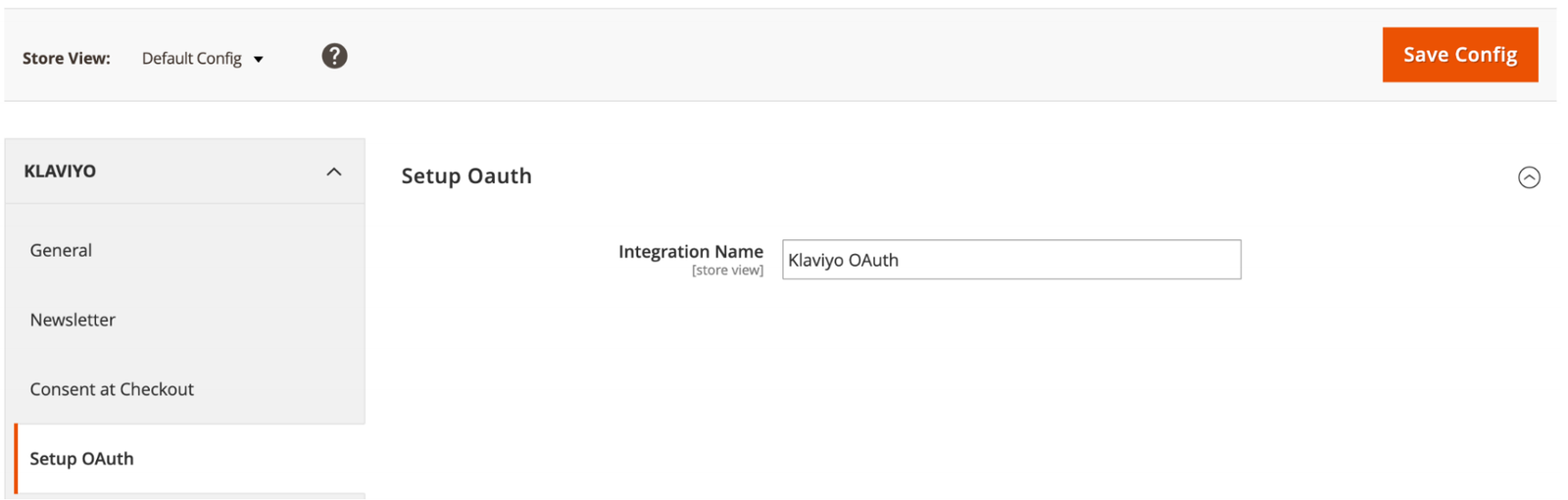
管理者ダッシュボードから[Stores>Configuration]に移動します。Klaviyoをクリックし、[Setup OAuth]タブを選択します。[Name]フィールドに、外部連携の覚えやすい名前を入力します。後でこの名前で探す必要があります。続行するには設定を保存をクリックしてください。
次に、左側のナビゲーション ペインで システム を見つけ、システム トレイから 外部連携 を選択します。
上記で使用した名前の外部連携を見つけ、[有効化] をクリックしてください。

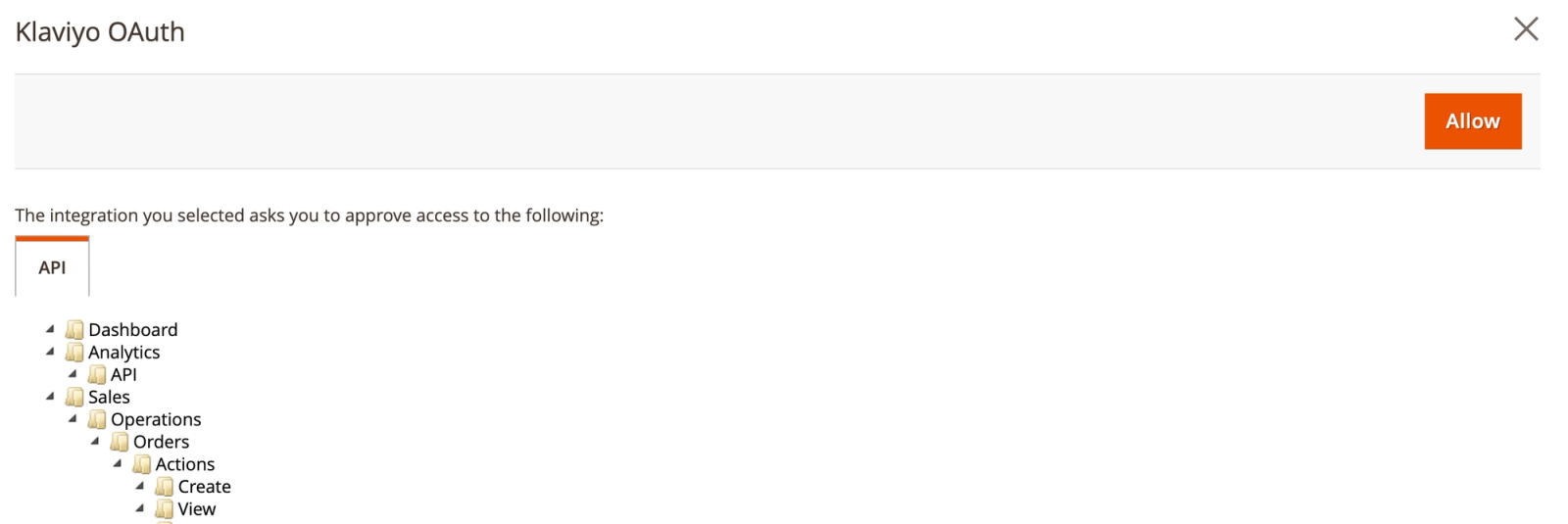
外部連携を有効にすると、複数の権限へのアクセス承認を求めるウィンドウが開きます。[許可] をクリックして権限を承認し、Klaviyo にリダイレクトされて外部連携の設定を完了します。
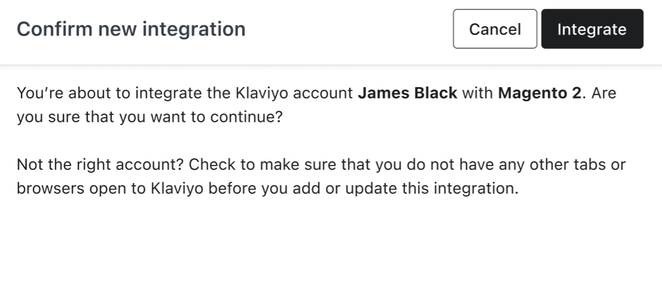
求められた場合は、Klaviyoにサインインしてください。次に、表示されているアカウントが更新する既存のKlaviyoアカウントであることを確認し、外部連携をクリックしてください。これにより、表示されているKlaviyoアカウント内のMagento 2外部連携が更新されます。複数のKlaviyoアカウントにログインしていて正しいアカウントが表示されない場合は、他のセッションからログアウトしてください。
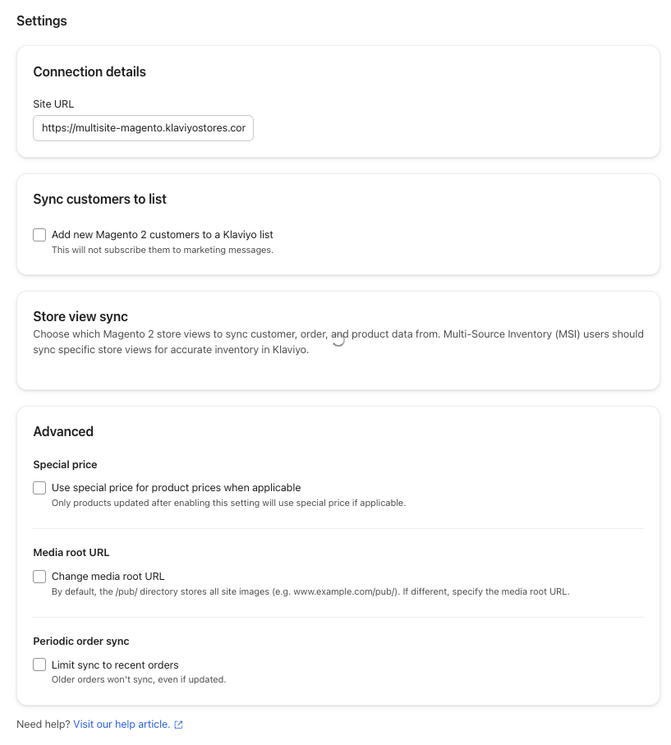
統合をクリックした後にウィンドウが自動的に閉じる場合、接続は成功しています。また、新しいブラウザタブまたはウィンドウでKlaviyoアカウントを開き、左側のナビゲーションから外部連携を選択して確認することもできます。Magento 2を開き、次に設定を選択してください。OAuthを設定すると、接続の詳細の下にあるサイトURLが、ユーザー名とパスワードのフィールドなしで表示されます。
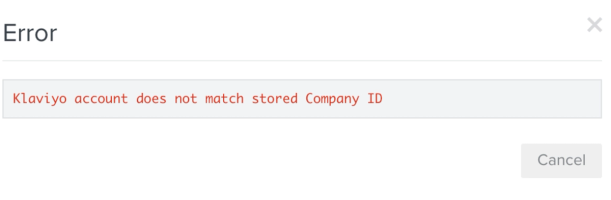
エラー"Klaviyo account does not match company ID,"が表示された場合は、MagentoのKlaviyo拡張機能で設定されているAPIキーが、サインインしているKlaviyoアカウントに属していることを確認してください。このエラーは、認可の試行が期限切れになった場合にも表示されることがあります。キーが一致している場合は、Magentoで新しいOAuth認可の試行を開始し、Klaviyoの確認を速やかに完了してください。
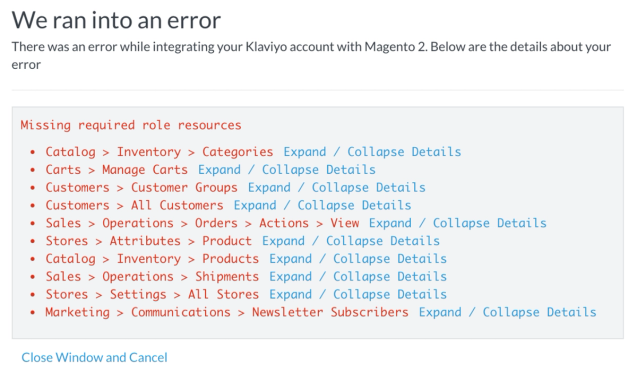
Magento と Klaviyo の接続を確立する際に、代わりにエラーの一覧が表示される場合は、各エラーをクリックして原因の詳細を確認できます。