Come usare la funzionalità di ripetizione dei contenuti
Cosa imparerai
Scopri come usare la funzionalità di ripetizione dei blocchi per una sezione o un blocco in un modello di e-mail Klaviyo Email. Questa funzionalità ti consente di ripetere il contenuto di un blocco o di una sezione per ogni voce in un array (ovvero un elenco) di dati da un evento o dai dati del profilo di un destinatario oppure da un feed di dati.
Prima di iniziare
Se non hai familiarità con l’uso dei dati di evento, profilo o catalogo nelle e-mail, come primo passo consulta il nostro riferimento sulla personalizzazione dei messaggi.
Sarà anche utile capire i tipi di dati in Klaviyo, in particolare gli elenchi (ovvero gli array). Un array memorizza più elementi di dati strutturati nello stesso modo. Ad esempio, gli articoli acquistati da un cliente vengono memorizzati come array all’interno di un evento Ordine effettuato. L’array items contiene 1 voce per ogni articolo ordinato e ogni voce contiene i dettagli di 1 articolo (ad esempio nome dell’articolo, URL dell’immagine, quantità, taglia, colore e così via).
Casi d’uso della funzionalità di ripetizione del contenuto
Per usare la funzionalità di ripetizione del contenuto, ti servirà un array o un elenco di dati. La tabella qui sotto elenca alcuni esempi di array di dati che potrebbero essere presenti nel tuo account Klaviyo, insieme a casi d’uso di esempio.
Origine dei dati | Caso d'uso di esempio |
L'array di articoli ordinati in un evento Order Placed | Mostra gli articoli acquistati da un cliente (inclusi immagine del prodotto, prezzo, titolo e informazioni sulla variante) nell’e-mail di conferma dell’ordine. |
Un elenco di abbonamenti esistenti per chi è iscritto a ordini ricorrenti | Mostra a un cliente un elenco dei suoi abbonamenti attivi in una campagna. |
Un elenco di voci di blog recenti da un feed web personalizzato | Fornisci un elenco aggiornato dei post del blog più recenti nel tuo flusso di benvenuto, includendo un link al post del blog e un’anteprima dei suoi contenuti. |
Puoi usare la funzionalità di ripetizione dei contenuti con qualsiasi array, che sia archiviato nel profilo di un iscritto o nei dati dell’evento, oppure in uno dei tuoi feed web. Gli esempi sopra riportati sono solo un piccolo campione di come può essere usata questa funzionalità.
Come usare la funzionalità di ripetizione dei contenuti
Per abilitare la funzionalità di ripetizione dei contenuti, vai alla sezione o al blocco che vuoi ripetere, poi fai clic su Opzioni di visualizzazione. Nella sezione Ripetizione dei contenuti, fai clic su Crea ripetizione dei contenuti.
Vedrai comparire due campi: Ripeti per e Alias elemento. Per compilare questi campi e configurare i tuoi contenuti ripetuti, segui i passaggi qui sotto:
- Identifica il tuo “ripeti per”
- Scegli l'"alias dell'elemento"
- Crea i contenuti ripetuti
- Anteprima della tua e-mail
Identifica il tuo “ripeti per”
Aggiungi il nome dell'array che intendi iterare nel campo Repeat for.
Per trovare il nome del tuo array, visualizza i dati dalla tua origine dati (ad es. dati del profilo, dati dell'evento o un feed di dati). In questo esempio, vedremo come trovare l'array dai dati dell'evento:
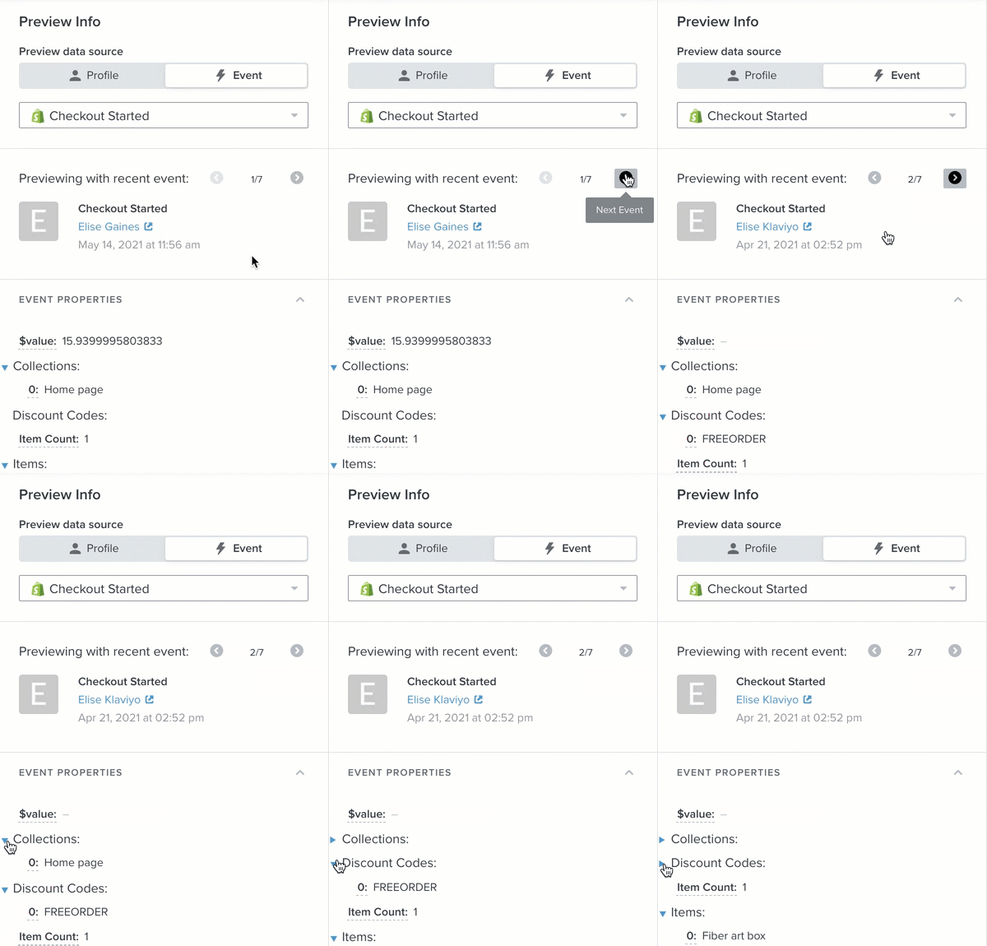
- Nel tuo modello di e-mail, clicca su Anteprima e test.
- Fai clic su Evento.
- Seleziona l’evento che attiverà questa e-mail di flusso (ad esempio Started Checkout).
- Scorri i dati di anteprima per il tuo evento finché non trovi un array che contiene le informazioni di cui hai bisogno. Puoi usare le icone a forma di freccia a sinistra dei dati per comprimere le sezioni che non ti servono e facilitare la navigazione.
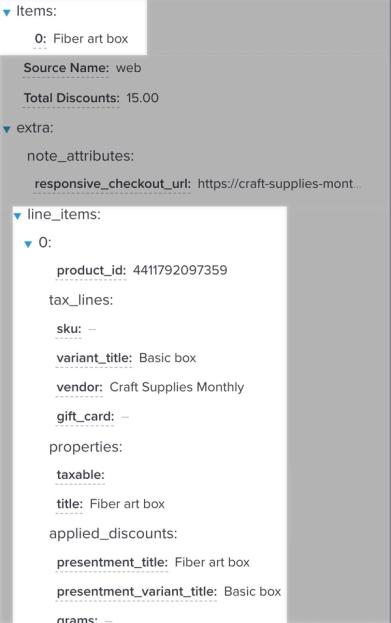
- In questo esempio, sono presenti due array che memorizzano le informazioni sull’articolo:
- In questo caso, è meglio usare l'array più dettagliato, line_items, poiché contiene le informazioni dettagliate necessarie da visualizzare nel blocco ripetuto. Per trovare la variabile appropriata da impostare nel campo Repeat for, trova due variabili all'interno della prima sezione dell'array e copiale. In questo esempio, copieremo le variabili per variant_price e title. Ecco i due tag che abbiamo copiato:
{{ event.extra.line_items.0.variant_price }}{{ event.extra.line_items.0.title }}
- Items
Un array di primo livello che contiene un semplice elenco del nome di ogni articolo, ma nessun'altra informazione - Line_items
nidificato all'interno dell'array extra e contiene più dettagli, inclusi il titolo, il prezzo, lo SKU e l'URL dell'immagine di ciascun articolo
- Ignora le parentesi graffe e guarda le variabili al loro interno. Nota che l’inizio di entrambe le variabili è lo stesso:
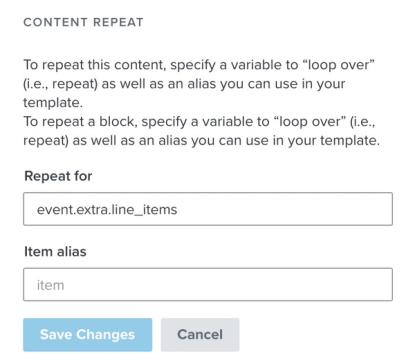
event.extra.line_items.0. - Usa tutto fino a (ma escludendo) il punto e il numero alla fine di questa parte della variabile come Ripeti per. In questo esempio, l'impostazione appropriata per il campo Ripeti per è
event.extra.line_items.
Scegli l’alias dell’articolo
L’alias del tuo articolo può essere qualsiasi testo tu voglia usare (senza caratteri speciali o spazi). Utilizzerai questo alias nel blocco ripetuto per identificare le variabili che devono essere recuperate dall’array selezionato sopra. Scegli un alias semplice ma descrittivo, in modo che sia facile da ricordare.
Ad esempio, se il tuo blocco si ripete su un elenco di elementi in un carrello abbandonato, item è un buon alias da usare. Se il tuo blocco si ripete su un elenco di post del blog, puoi usare post come alias.
Puoi usare qualsiasi alias tu voglia; assicurati solo di usare sempre quell’alias nelle variabili del tuo array (come descritto nei passaggi seguenti).
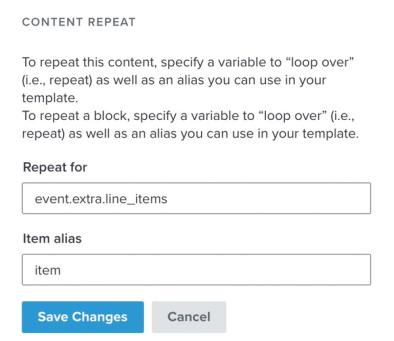
Una volta compilati i campi Ripeti per e Alias elemento, fai clic su Salva modifiche e inizia a creare i tuoi contenuti.
Crea il tuo blocco/sezione ripetuta
Dopo aver configurato le impostazioni Ripeti per e Alias elemento, aggiungi i tag di personalizzazione al blocco di contenuto su cui scorrere. Puoi aggiungere qualsiasi tipo di variabile a questo blocco, inclusi dati del profilo e dell'evento, ma eventuali tag estratti dal tuo array (ad esempio, l'elenco degli articoli ordinati da una persona) devono essere modificati leggermente.
Il titolo completo e le variabili del prezzo della variante utilizzate nell'esempio sopra erano:
{{ event.extra.line_items.0.variant_price }}
{{ event.extra.line_items.0.title }}
Se aggiungi le variabili sopra al blocco, il blocco si ripeterà una volta per ogni elemento nel tuo array, ma ogni ripetizione mostrerà il titolo e il prezzo del primo elemento dell'array.
Per mostrare il titolo e il prezzo per ogni articolo, sostituisci il testo dell'impostazione Ripeti per (event.extra.line_items), oltre al punto e al numero successivi (.0), con il tuo Alias articolo (item). Le variabili risultanti per questo esempio sono:
{{ item.variant_price }}
{{ item.title }}
Ripeti la procedura con tutte le altre variabili che vuoi includere dall’array.
Tutto ciò che si trova nel blocco o nella sezione con la funzionalità di ripetizione del blocco abilitata verrà ripetuto una volta per ogni elemento nell’array. Se hai contenuti che vuoi far comparire una sola volta, aggiungili in un blocco o in una sezione diversi.
Inoltre, le variabili personalizzate create tramite questo processo (ad esempio {{ item.title }}) funzionano solo all’interno del blocco o della sezione in cui è abilitata la sezione di ripetizione del blocco. Se aggiungi queste variabili personalizzate altrove, non verranno visualizzate.
Visualizza l'anteprima della tua e-mail e risolvi i problemi
Dopo aver creato il blocco ripetuto, visualizza l’anteprima della tua e-mail. Se l’e-mail fa riferimento ai dati dell’evento, seleziona lo stesso evento che hai utilizzato per creare il blocco (ad es. l’evento che attiverà questo flusso). Se il blocco fa riferimento ai dati del profilo, seleziona un profilo che abbia le variabili corrette.
Se il blocco ripetuto nell'anteprima dell'e-mail appare vuoto o non contiene tutti i contenuti previsti, torna ai passaggi sopra. Assicurati che Ripeti per, Alias elemento e tutte le variabili personalizzate siano configurati correttamente seguendo i passaggi sopra. Quindi, controlla i dati di anteprima che stai utilizzando: assicurati di aver selezionato l'evento corretto e che l'evento di esempio scelto contenga i dati di cui hai bisogno.