Comment envoyer des données de test à Zapier
Objectif de cet article
Découvrez comment envoyer des données de test à Zapier via une requête POST lors de la création d’un webhook pour transmettre à Klaviyo le consentement à l’envoi d’e-mails et de SMS.
Cet article s’appuie sur les informations de Comment envoyer le consentement à Klaviyo via Zapier. Les données de test ci-dessous correspondent à l’exemple SMS de ce guide. Pour tester le consentement aux e-mails, adaptez l’action Zap afin de vous abonner au marketing par e-mail. Le fait d’inclure une adresse e-mail dans cet exemple ne l’abonne pas au marketing par e-mail.
Créer une requête POST
Avant de tester votre déclencheur, vous devrez envoyer des données de test à votre webhook via une requête POST. Les étapes ci-dessous expliquent comment effectuer la requête POST via Postman, mais vous pouvez utiliser le programme de votre choix.
- Copiez l’URL du webhook générée par Zapier.
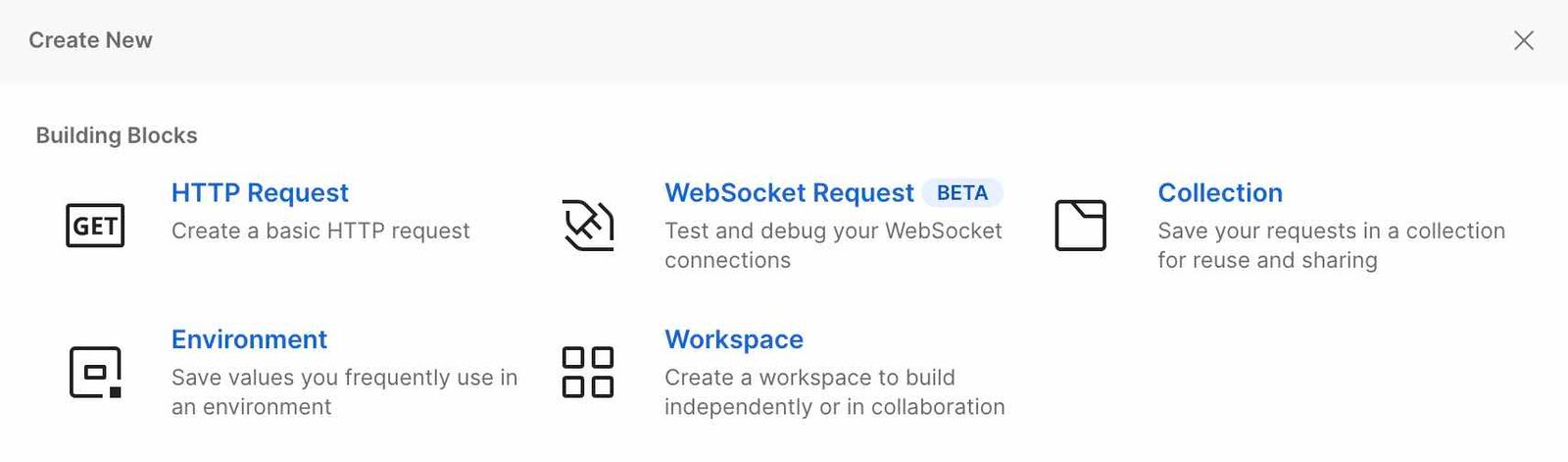
- Créez une requête HTTP dans Postman en suivant ses instructions de configuration des requêtes.
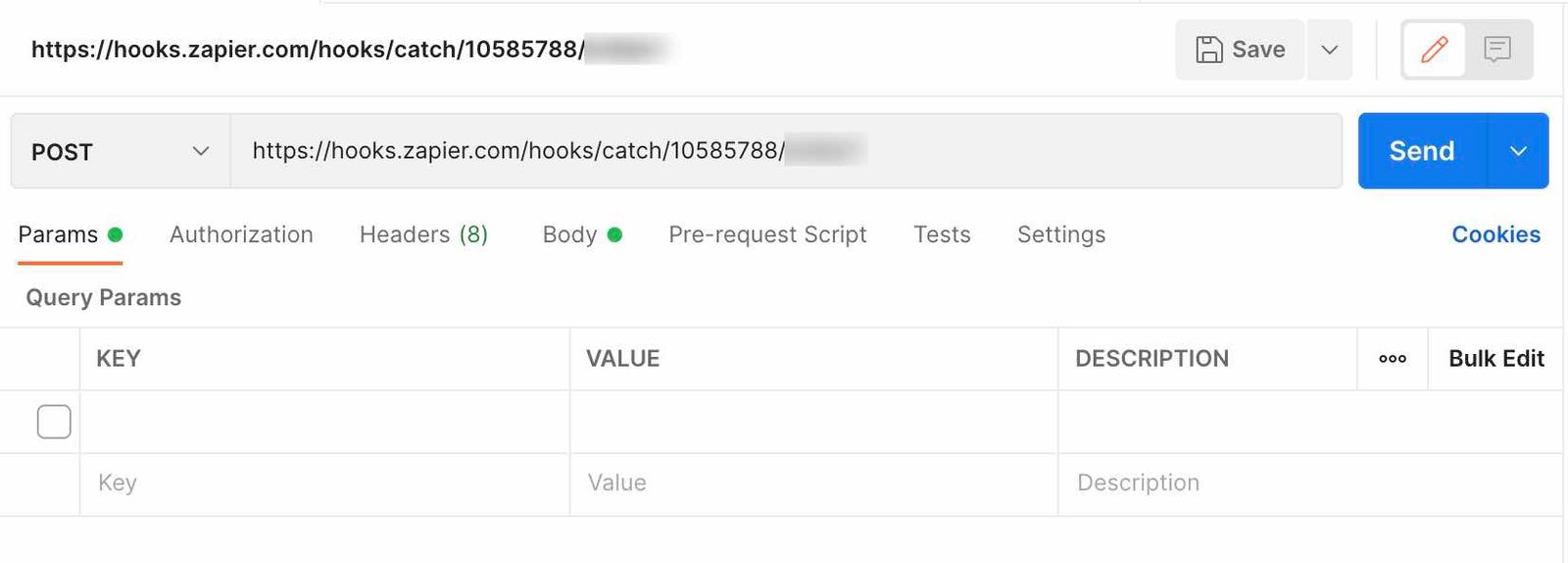
- Collez l’URL du webhook Zapier que vous avez copiée précédemment dans le champ URL.
- Sélectionnez POST dans le menu déroulant à gauche de l’URL du webhook.
- Sélectionnez l’onglet Body, choisissez le bouton radio form-data, puis saisissez les clés et les données de test appropriées du tableau suivant. Pour le test d’abonnement à Klaviyo SMS ultérieur, utilisez un numéro de téléphone mobile réel au format E.164 : un signe plus, l’indicatif du pays, et le numéro, sans espaces, traits d’union, ni parenthèses. Consultez les formats de numéros de téléphone acceptés pour plus de détails.
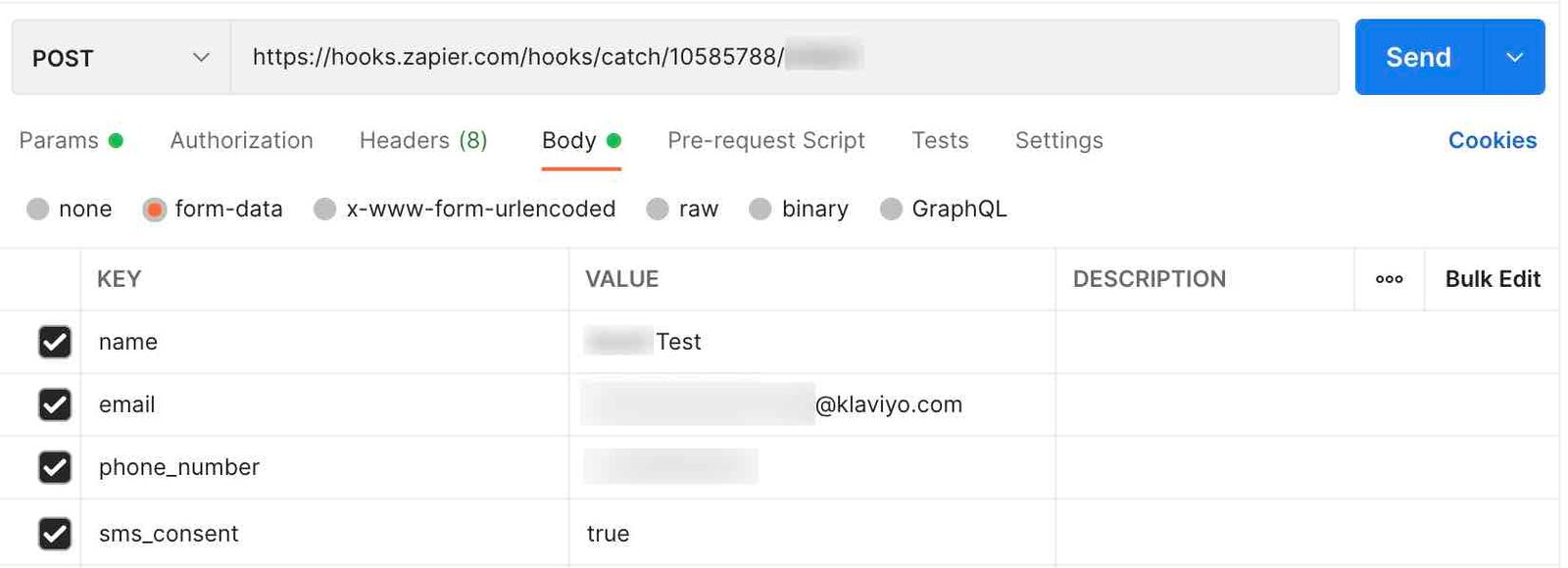
Clé | Valeur |
| <Test name> |
| <Test email> |
| <Test phone number><Numéro de téléphone test> |
| Vrai |
- Cliquez sur Envoyer pour envoyer les données de test à Zapier.
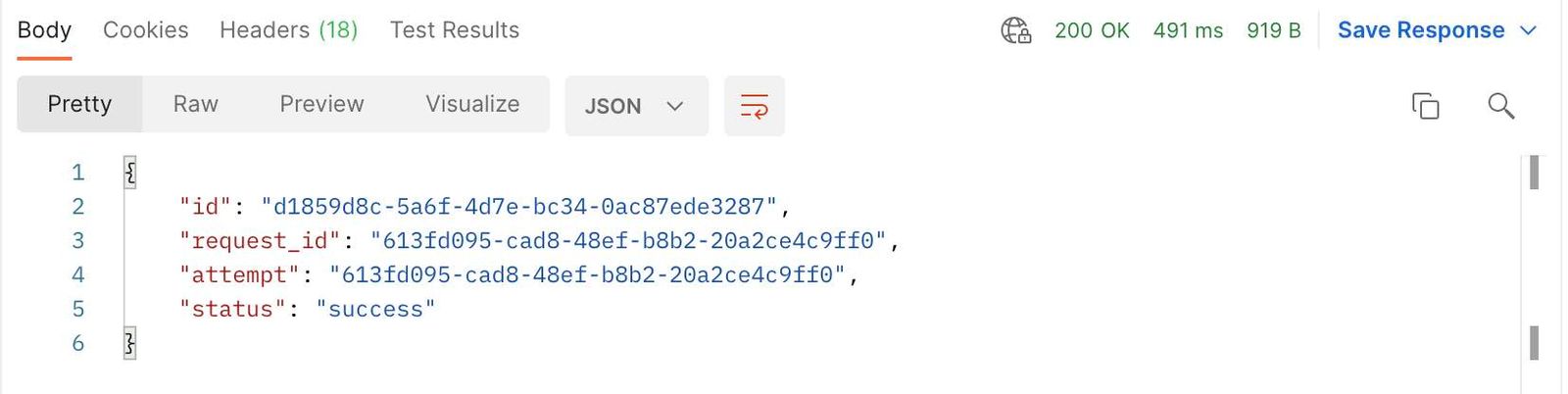
- Si la requête POST aboutit, vous verrez la ligne
"status": "success"dans la réponse. Cela confirme que Zapier a reçu la requête ; cela ne confirme pas que le profil s’est abonné dans Klaviyo.
Retournez dans Zapier et vérifiez que le déclencheur a reçu les champs de test attendus. Ensuite, poursuivez avec Comment envoyer le consentement à Klaviyo via Zapier pour mapper les champs, tester l’action Klaviyo, et publier votre Zap. Si vous recevez une confirmation d’opt-in SMS pendant ce test, confirmez-la pour terminer l’abonnement.
Ressources supplémentaires
- Démarrer avec les API Klaviyo
Acquérez une compréhension fondamentale des appels API et de la façon dont les API Klaviyo peuvent profiter à votre entreprise. Dans ce guide, vous découvrirez les API REST, les méthodes HTTP et les outils de développement afin de vous préparer à tester les API de Klaviyo. Vos premiers appels d’API peuvent être réalisés en seulement 10 minutes, du début à la fin. Si vous connaissez déjà les appels d’API et que vous êtes prêt à tester nos API, suivez notre guide expliquant comment utiliser nos collections Postman.
- Comprendre les échanges d’informations entre Klaviyo et les applications
Découvrez comment les informations se synchronisent entre Klaviyo et vos applications tierces via une interface de programmation d’application (API). La plupart des données échangées via une intégration Klaviyo sont à sens unique : les données sont importées dans votre compte Klaviyo afin que vous puissiez exploiter un large éventail de données sur vos clients.
- Comment envoyer le consentement à Klaviyo via Zapier
Découvrez comment créer un webhook Zapier personnalisé pour transmettre le consentement pour l’envoi de SMS à Klaviyo. Vous pouvez facilement modifier les instructions de ce guide pour également transmettre un consentement pour l’envoi d’e-mails.