Zapier にテストデータを送信する方法
このページで学べること
Klaviyo にメールと SMS の同意を送信する Webhook を作成する際に、POST リクエストを介して Zapier にテストデータを送信する方法を説明します。
この記事は、Zapier経由でKlaviyoに同意を送信する方法の情報をもとにしています。以下のテストデータは、そのガイド内のSMSの例と一致します。メールの同意をテストするには、Zapアクションを調整してメールマーケティングを購読するようにしてください。このサンプルにメールアドレスを含めても、メールマーケティングは購読されません。
POST リクエストを作成する
トリガーをテストする前に、POST リクエストを介して Webhook にテストデータを送信する必要があります。以下の手順では Postman を使用して POST リクエストを作成する方法を説明しますが、任意のプログラムを使用していただいて問題ありません。
- Zapier によって生成された Webhook URL をコピーします。
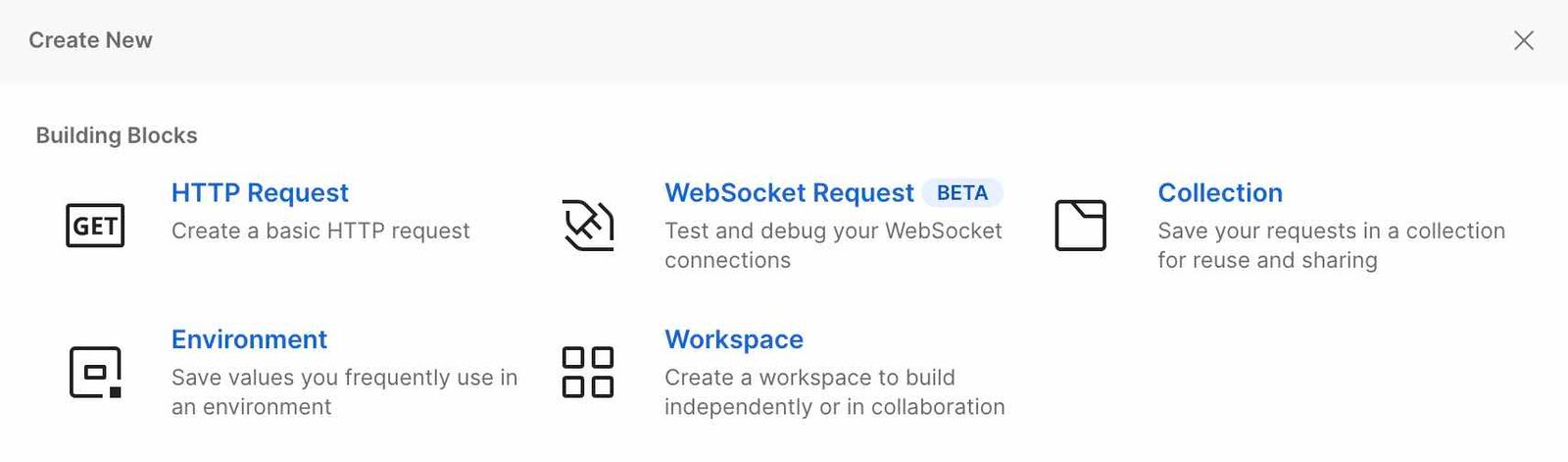
- Postmanのリクエスト設定手順に従ってHTTPリクエストを作成します。
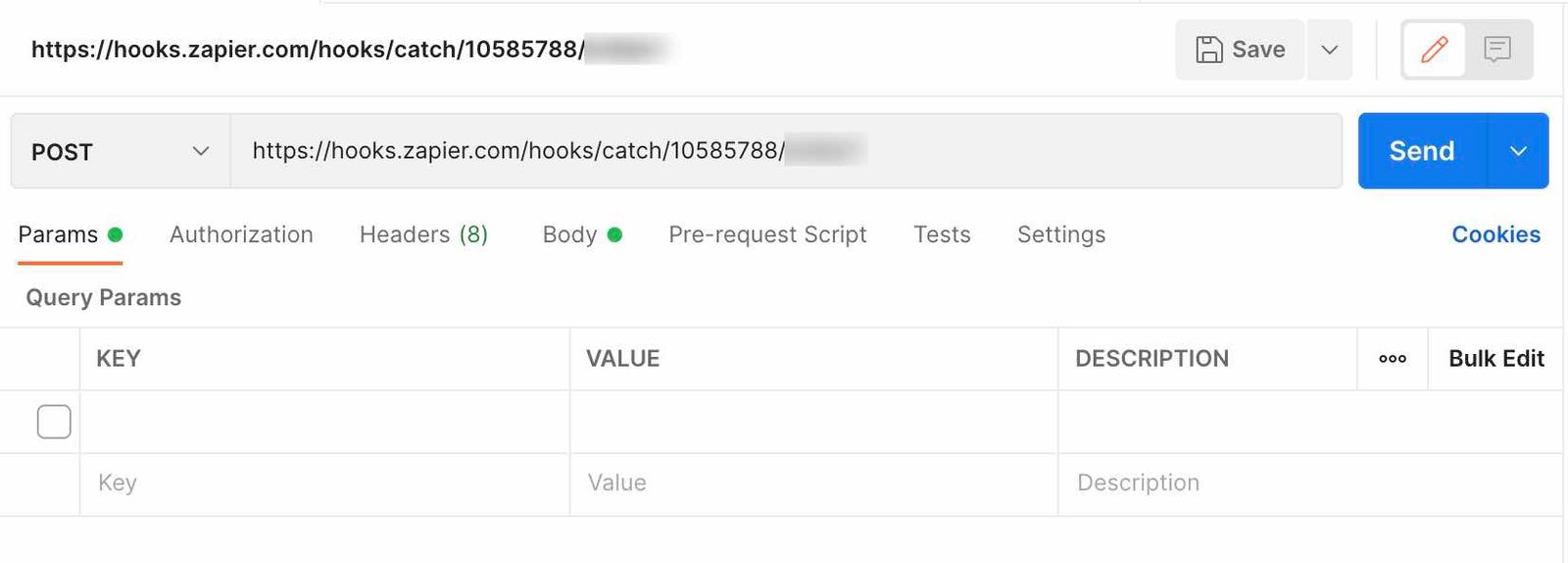
- 先ほどコピーした Zapier の Webhook URL を URL ボックスに貼り付けてください。
- Webhook URL の左側にあるドロップダウンから POST を選択します。
- 本文タブを選択し、フォームデータのラジオボタンを選択してから、次の表にあるキーと適切なテストデータを入力してください。後で行うKlaviyo SMSの購読テストでは、E.164形式の実在する携帯電話番号(プラス記号、国番号、電話番号)を使用してください。スペース、ハイフン、括弧は入れないでください。詳細については使用可能な電話番号形式をご覧ください。
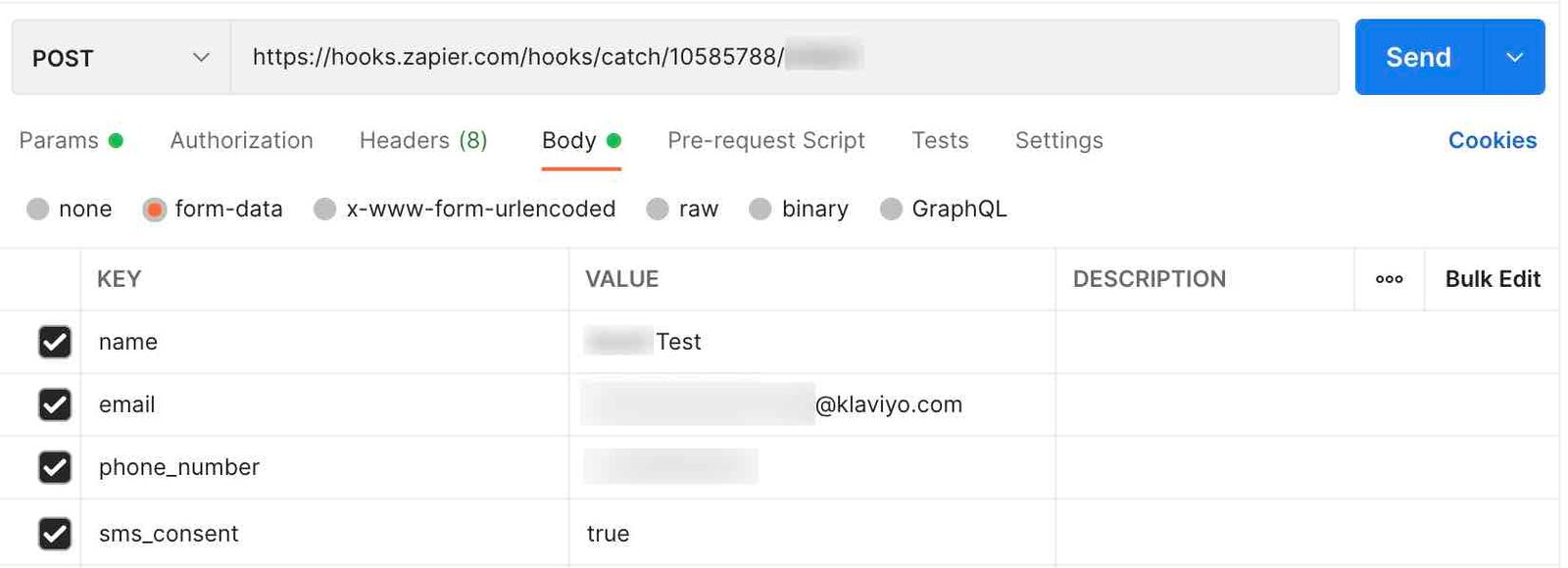
キー | 値 |
| <Test name> |
| <Test email> |
| <Test phone number> |
| 真 |
- [送信] をクリックして、テストデータを Zapier に送信します。
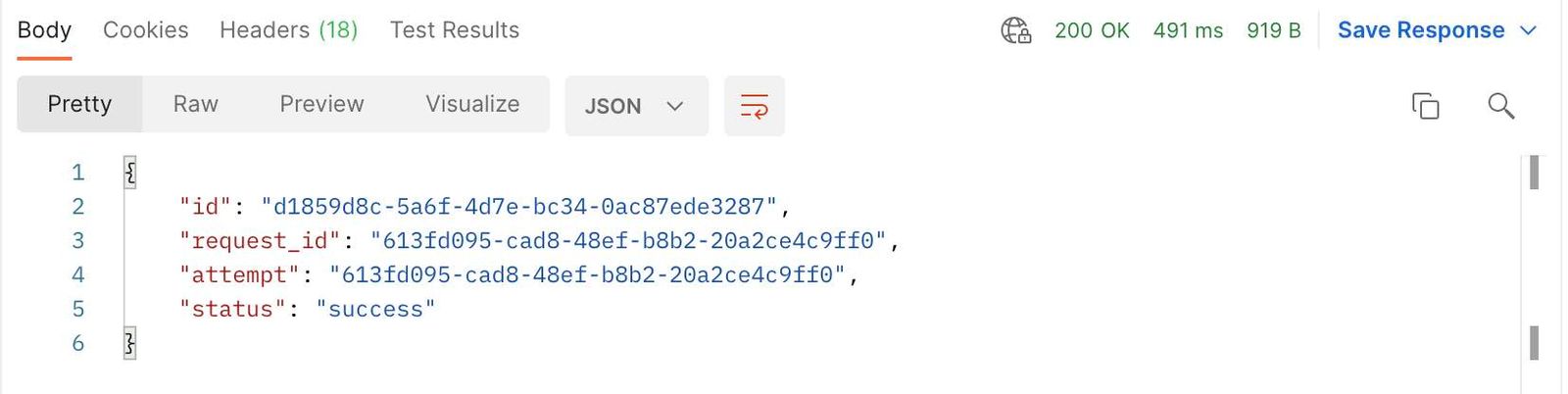
- POSTリクエストが成功すると、レスポンスに
"status": "success"という行が表示されます。これはZapierがリクエストを受信したことを確認するものであり、Klaviyoでプロファイルが購読していることを確認するものではありません。
Zapierに戻り、トリガーが想定どおりのテストフィールドを受信したことを確認してください。次に、フィールドをマッピングし、Klaviyoアクションをテストして、Zapを公開するために、Zapierを介してKlaviyoに同意を送信する方法に進んでください。そのテスト中にSMSオプトイン確認が届いた場合は、確認して購読を完了してください。
その他のリソース
- Klaviyo API のスタートガイド
API コールの基礎を理解し、Klaviyo の API がビジネスにどのように役立つかを学びましょう。このガイドでは、REST API、HTTP メソッド、開発者ツールについて学び、Klaviyo の API をテストする準備を行います。最初の API コールは、開始から完了まで最短 10 分で実行できます。すでに API コールに慣れていて API のテストを開始する準備ができている場合は、Postman コレクションの使用方法に関するガイドに従ってください。
- Klaviyo とアプリ間の情報のやり取りを理解する
API(アプリケーション プログラミング インターフェース)を介して、Klaviyo とサードパーティアプリ間で情報がどのように同期されるかについて説明します。Klaviyo の外部連携を介して交換されるほとんどのデータは一方向です。データは Klaviyo アカウントに取り込まれ、顧客データの幅広い範囲を活用できます。
- Zapier 経由で同意を Klaviyo に送信する方法
Klaviyo に SMS の同意を送信するためのカスタム Zapier Webhook の作成方法をご確認ください。このガイドの手順は、メールの同意を送信する場合にも簡単に調整できます。