Accessibilité dans les e-mails et les formulaires : référence des meilleures pratiques
Objectif de cet article
Apprenez à rendre vos e-mails et vos formulaires d’inscription plus accessibles. Lorsque vous concevez vos e-mails et vos formulaires d’inscription, vous devez vous assurer que vos conceptions sont accessibles à l’ensemble de vos destinataires.
Accessibilité des e-mails
Optimisation des objets d’e-mail et du texte de prévisualisation
Vos objets d’e-mail et votre texte de prévisualisation doivent être descriptifs, attractifs et brefs.
Respect des bonnes pratiques générales en matière de conception d’e-mails
Respectez les bonnes pratiques générales en matière de conception d’e-mails pour rendre vos e-mails plus accessibles :
- Ajoutez un texte alternatif descriptif aux images qui véhiculent des informations, y compris les images utilisées comme liens. Laissez le texte alternatif vide pour les images purement décoratives qui ne sont pas des liens.
- Évitez les e-mails contenant uniquement des images.
- Évitez d’utiliser des images pour transmettre des informations clés.
- Utilisez des couleurs de texte et d’arrière-plan avec un contraste suffisant. Le blanc et le noir offrent un contraste fort ; des combinaisons comme le gris et le bleu foncé ou le rose et le rouge foncé dépendent des nuances. Vérifiez vos couleurs exactes avec l’outil de vérification du contraste de WebAIM.
- Utilisez des en-têtes pour séparer les idées.
- Utilisez des liens descriptifs (par exemple, « Consulter la collection » plutôt que « Cliquez ici pour accéder à la collection »).
- Structurez vos e-mails de manière logique.
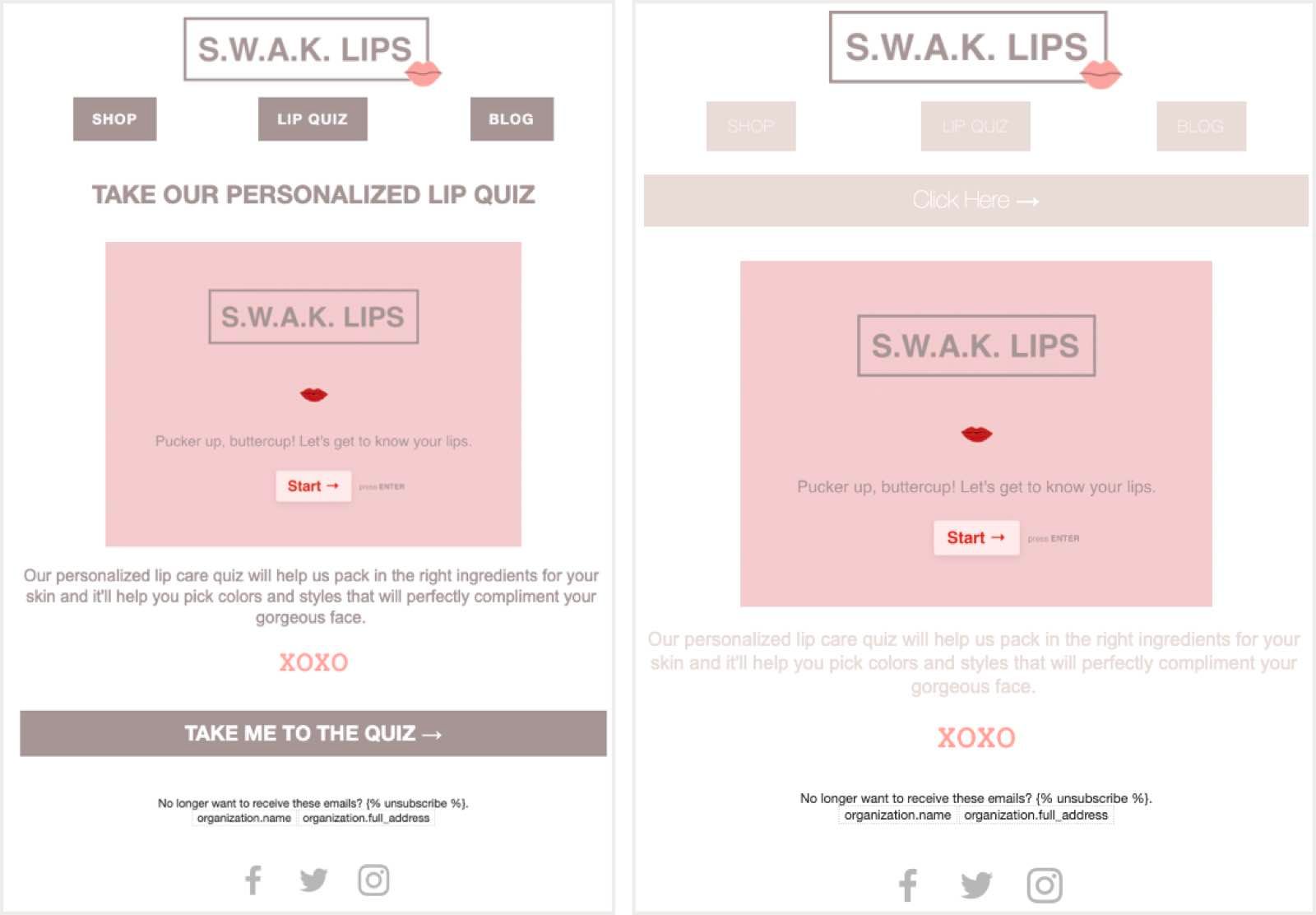
Vous trouverez ci-dessous un exemple d’e-mail optimisé pour tous les destinataires (à gauche) et un autre qui ne l’est pas (à droite).
Accessibilité des formulaires d’inscription
Les formulaires d’inscription Klaviyo incluent une prise en charge du clavier et des lecteurs d’écran, mais vous devez tout de même vérifier le contenu et la conception de votre formulaire en matière d’accessibilité. Les visiteurs peuvent utiliser la touche Tabulation pour naviguer entre les champs et les boutons, et appuyer sur Entrée lorsqu’un bouton d’envoi est sélectionné. Ils peuvent appuyer sur Échap pour fermer les formulaires contextuels et volants.
Pour rendre le focus du clavier plus facile à voir, sélectionnez Modifier les styles dans l’éditeur de formulaires, puis choisissez une couleur contrastée sous Contour du focus.
Conception du formulaire d’inscription
Tout comme pour la conception d’un e-mail, vous devrez suivre quelques règles élémentaires pour vous assurer que tous vos destinataires recevront les informations que vous souhaitez partager via vos formulaires. Pour concevoir un formulaire :
- Utilisez des couleurs de texte et d’arrière-plan contrastées, et vérifiez vos teintes exactes avec le vérificateur de contraste de WebAIM.
- Évitez de mettre des données pertinentes dans des images.
- Utilisez un langage descriptif dans les liens.
- Concevez vos formulaires de manière logique.
Lorsque vous créez votre formulaire d’inscription, Klaviyo vérifie la présence de problèmes d’accessibilité courants. Sélectionnez Alertes dans l’éditeur de formulaire, puis consultez les Alertes actives et suivez les instructions de chaque carte pour corriger les problèmes identifiés.
Les vérifications automatisées ne détectent pas tous les problèmes d’accessibilité. Testez votre formulaire avec un clavier et un lecteur d’écran avant de le publier. Pour publier vos mises à jour sur votre site, sélectionnez Publier ou planifier, choisissez l’option Publier maintenant, et cliquez sur Publier maintenant.
Pour en savoir plus sur la création de formulaires d’inscription accessibles dans l’éditeur de formulaires de Klaviyo, consultez l’article Comment créer un formulaire d’inscription adapté à l’ADA.
Vous trouverez ci-dessous un exemple de formulaire bien conçu (à droite) et un formulaire qui n’est pas accessible à tous (à gauche).