À propos des bonnes pratiques en matière d’images dans les e-mails
Découvrez les bonnes pratiques en matière d’utilisation d’images dans les e-mails Klaviyo Email, notamment concernant les recommandations de taille et la manière d’ajouter des images.
Bonnes pratiques en matière d’utilisation d’images dans les e-mails
Prenez en compte les éléments suivants lors de la création d’images destinées à vos e-mails :
- Klaviyo prend en charge les fichiers image au format JPEG, PNG et GIF. Vous pouvez également importer un fichier WebP et demander à Klaviyo de vous le convertir automatiquement en fichier PNG. En général, les fichiers PNG s’affichent mieux sur tous les types d’appareils, en particulier les images contenant du texte.
- La taille maximale d’un fichier image prise en charge par Klaviyo est de 10 Mo. Toutefois, nous vous recommandons d’utiliser des images de 1 Mo ou moins, car les images plus lourdes peuvent mettre du temps à se charger, ce qui nuit à l’expérience du destinataire. L’outil de compression d’images intégré de Klaviyo peut aider à réduire la taille des fichiers pour les images importées sans nuire considérablement à la qualité.
- Sur le web, il est généralement conseillé d’utiliser une résolution de 72 ppp. Essayez de maintenir vos images entre 600 et 1 000 pixels en largeur, et moins de 2 000 pixels en hauteur pour les images en pleine largeur, afin de trouver le juste équilibre entre qualité et vitesse de chargement. Les images qui ne couvrent pas toute la largeur de l’e-mail peuvent faire moins de 600 pixels.
- Remarque : la taille d’une image en pleine largeur de 72 ppp est souvent supérieure à 1 Mo, et réduire la taille d’une image peut donner une image floue ou de mauvaise qualité. Lorsque vous choisissez des images à utiliser dans vos messages, tenez compte du compromis entre la qualité de l’image et le temps de chargement : les images volumineuses peuvent ne pas s’afficher immédiatement lorsque quelqu’un ouvre votre e-mail, surtout si cette personne dispose d’une connexion internet lente.
- Ajoutez toujours un texte alternatif à vos images. Certaines boîtes de réception, comme Outlook ou Apple Mail, n’affichent pas les images tant que le destinataire n’a pas choisi de les voir. Inclure un texte alternatif aide les destinataires utilisant ces boîtes de réception à comprendre ce qu’une image est censée transmettre et contribue également à l’accessibilité.
Insérer un bloc d’images
Pour ajouter une image à un modèle :
- Faites glisser un bloc d’image dans l’environnement de prévisualisation, puis choisissez l’image à inclure.
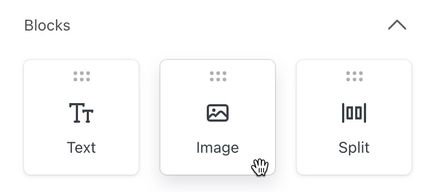
- Une fois que vous avez placé le bloc d’image, vous êtes invité à ajouter votre image en :
- Déposant une ou plusieurs images dans le bloc pour l’importer instantanément.
- Navigant sur votre ordinateur pour trouver et importer une ou plusieurs images.
- L’important à partir d’une URL.
- Choisir une image dans votre bibliothèque d’images
- Choisissant une image dans votre catalogue de produits (si vous disposez d’une intégration avec une plateforme e-commerce ou si vous avez synchronisé un catalogue personnalisé).
- Insérant une URL de remplacement ou une séquence de variables si vous souhaitez qu’une image soit ajoutée de manière dynamique (pour les flux uniquement)
Si vous importez une image, la taille maximale de l’image est de 10 Mo.
Compression automatique des fichiers image
Klaviyo inclut un outil de compression automatique des images dans le cadre du processus d’importation pour garantir le juste équilibre entre des images nettes et des temps de chargement rapides. Notez que cette fonctionnalité ne prend pas en charge les fichiers au format GIF.
Lorsque vous importez une image, une étape de vérification affiche votre fichier original et une version compressée à des fins de comparaison. Chaque aperçu indique la taille du fichier, ainsi que le pourcentage de différence entre les deux versions. Le bouton bascule situé au-dessus des images vous permet de sélectionner la version à importer. Klaviyo ajoute un badge Recommandé sur le choix suggéré. Toutefois, vous pouvez ignorer les recommandations si vous remarquez une perte de netteté dans la version compressée, qui peut se produire avec des fichiers originaux plus petits.
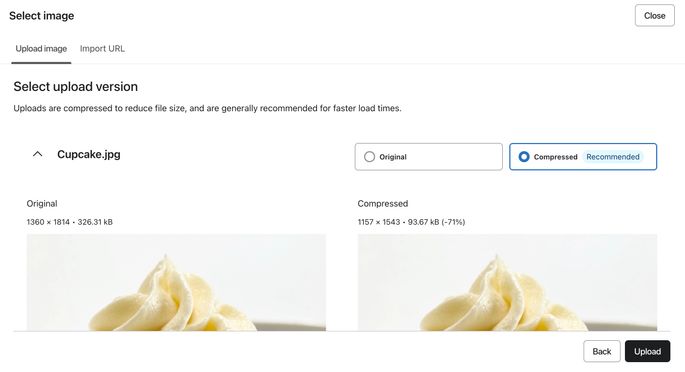
Notez que si l’image originale est recommandée, le panneau de comparaison des images est fermé par défaut. Si vous avez importé plusieurs images à la fois, veillez à vérifier et à choisir l’option que vous préférez pour chaque image.
Paramètres de transfert
Si vous souhaitez ignorer l’étape de vérification lors du transfert d’images, réglez vos Paramètres de transfert. Lorsque vous importez une image, un bouton Paramètres de transfert s’affiche.
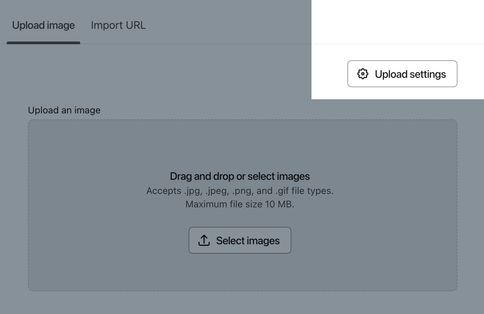
Votre choix est enregistré pour les futurs transferts. Vous pouvez sélectionner :
- Comparer (par défaut) : vérifiez et choisissez la version originale ou la version compressée.
- Utiliser les versions d’origine : importez toujours vos fichiers originaux, sans étape de vérification.
- Utiliser les versions compressées : importez toujours la version autocompressée de Klaviyo, sans étape de vérification.
Recadrer une image
Les images contenues dans les blocs d’images, les blocs fractionnés et les blocs de tableau peuvent facilement être recadrées.
- Cliquez sur le bloc d’image.
- Cliquez sur Recadrer sous l’icône de l’image à gauche.
Vous pouvez choisir de recadrer une image sous forme de cercle, de carré ou de rectangle en choisissant une largeur et une hauteur personnalisées. Lorsque vous recadrez une image dans l’éditeur, votre image complète est conservée, ce qui signifie que vous pouvez ajuster ou supprimer le recadrage à tout moment.
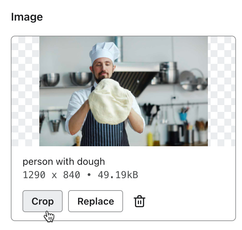
- Une fois le recadrage terminé, cliquez sur la flèche de retour pour appliquer vos modifications.

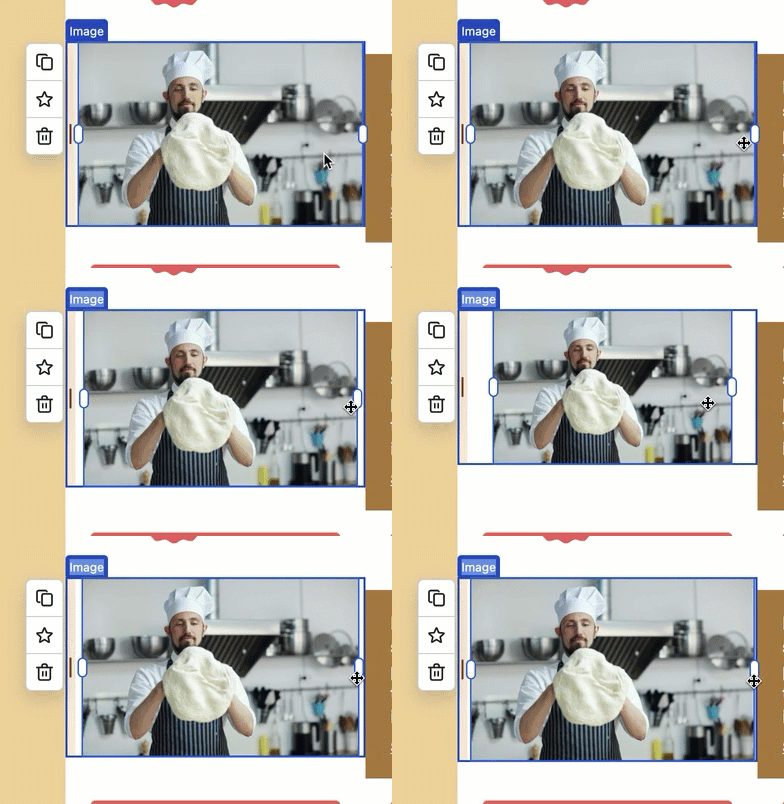
Redimensionner une image
Pour redimensionner une image, utilisez les curseurs de redimensionnement dans le canevas.
Images dans les modèles HTML importés
Pour les modèles HTML que vous copiez dans Klaviyo (à l’exception des modèles MailChimp), vous importez un fichier zip contenant vos images au cours du processus d’importation.
Pour les modèles MailChimp, si vous importez un modèle qui contient des images déjà chargées dans MailChimp, Klaviyo copie automatiquement toutes ces images.
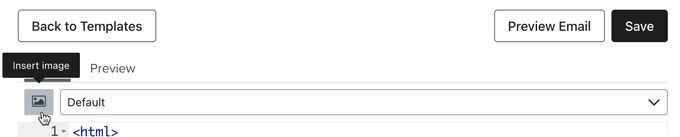
Une fois que vous avez importé une image, vous pouvez utiliser le bouton Insérer une image pour importer de nouvelles images pour ce modèle :
Qualité de l’image
Si vous craignez que vos images ne s’affichent pas de façon assez nette ou précise dans vos modèles, vous pouvez améliorer la qualité des images.
L’une des normes les plus courantes pour améliorer la netteté d’une image qui s’affiche dans un e-mail consiste à insérer une image de deux fois la taille souhaitée, puis à réduire la taille de l’image dans votre modèle. Deux approches sont possibles :
- Insérez une version nette et de grande taille de votre image dans votre modèle, puis cliquez sur Modifier et redimensionnez-la aux dimensions souhaitées.
- Insérez une image nativement plus grande (à savoir 600 pixels de largeur) et affichez-la dans une taille plus petite (300 pixels de largeur) à l’aide de CSS ; pour adopter cette approche, vous devrez insérer votre image dans un bloc HTML dédié et ajuster directement le CSS.
Types d’images
Klaviyo prend en charge les formats d’images suivants : JPEG, PNG et GIF.
Vous pouvez importer des fichiers WebP et utiliser le convertisseur intégré de Klaviyo pour les convertir en fichiers PNG. La conversion des fichiers WebP animés n’est toutefois pas prise en charge.
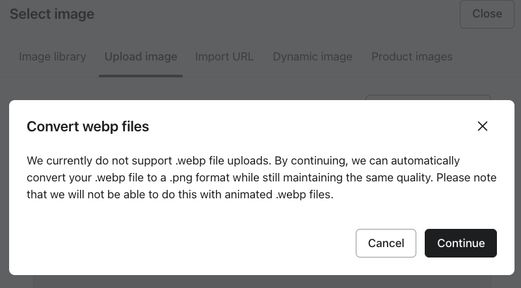
Si vous disposez de fichiers dans d’autres formats comme PSD ou SVG, vous devrez les convertir en un format d’image pris en charge avant de les importer.
En savoir plus sur les types d’images les mieux adaptés pour vos e-mails
Bibliothèque d’images
Les images que vous importez dans Klaviyo sont stockées dans Contenu > Images et marque > Images. Si vous supprimez une image de votre bibliothèque d’images, vous ne la supprimez pas des modèles qui l’utilisent actuellement.