Comment configurer des codes de réduction (pour Magento 1.x)
L’intégration Magento 1 de Klaviyo n’accepte plus les nouvelles installations et atteindra la fin complète de l’assistance fin 2027. L’assistance Klaviyo n’est plus en mesure de vous aider pour les demandes liées à Magento 1.
Objectif de cet article
Magento prend en charge les règles de prix du panier d’achat (Shopping Cart Price Rules) qui peuvent être utilisées pour appliquer une remise à la commande d’un client. Les codes de réduction peuvent être créés pour des règles de tarification existantes, afin que les clients puissent utiliser un code pour appliquer une remise lors du paiement.
La fonctionnalité Codes de réduction de Klaviyo pour Magento permet aux boutiques disposant déjà d’une intégration Magento 1.x de faire ce qui suit :
- Créez de nouveaux codes de réduction dans Klaviyo associés à des règles de prix préexistantes dans Magento.
- Incluez des codes de réduction uniques dans les messages de flux par e-mail et par SMS/MMS, afin que chaque destinataire reçoive un code unique.
Ce guide explique comment configurer les codes de réduction Magento dans Klaviyo.
Les codes de réduction uniques générés par Magento sont disponibles dans les messages de flux par e-mail et par SMS/MMS. Ils ne sont pas disponibles dans les e-mails de campagne. L’envoi de codes de réduction uniques dans une campagne peut nécessiter des milliers de codes par seconde, et les limites de débit du serveur Magento peuvent affecter la génération de codes à un tel volume.
Conditions requises
Ces étapes nécessitent une intégration Magento 1 existante et activée, ainsi que l’extension Klaviyo installée dans Magento. Pour en savoir plus sur les données synchronisées par l’intégration, consultez la référence des données Magento 1.
Activer l’API REST
Commencez par activer l’API REST en créant un nouveau rôle REST et en lui accordant un accès complet, puis en attribuant le rôle à l’un de vos utilisateurs administrateurs.
- Cliquez sur System > Web Services > REST - Roles.
- Créer un nouveau rôle d’administrateur. Dans le champ Nom du rôle, saisissez un nom, par exemple « Administrateur ».
- Cliquez sur l’onglet Role API Resources à gauche. Définissez Resource Access sur All, puis cliquez sur Save Role.
- Ensuite, accédez à System > Web Services > REST - Attributes.
- Sélectionnez administrateur dans la liste des types d’utilisateurs.
- Définissez l’ accès aux ressources sur Tout et cliquez sur Enregistrer.
- Ensuite, accédez à Système > Autorisations > Utilisateurs.
- Sélectionnez un utilisateur administrateur dans la liste et cliquez sur Modifier l’utilisateur.
- Cliquez sur l’onglet Rôle REST dans la barre latérale gauche.
- Cliquez sur le bouton radio pour attribuer à votre utilisateur le nouveau rôle d’administrateur REST.
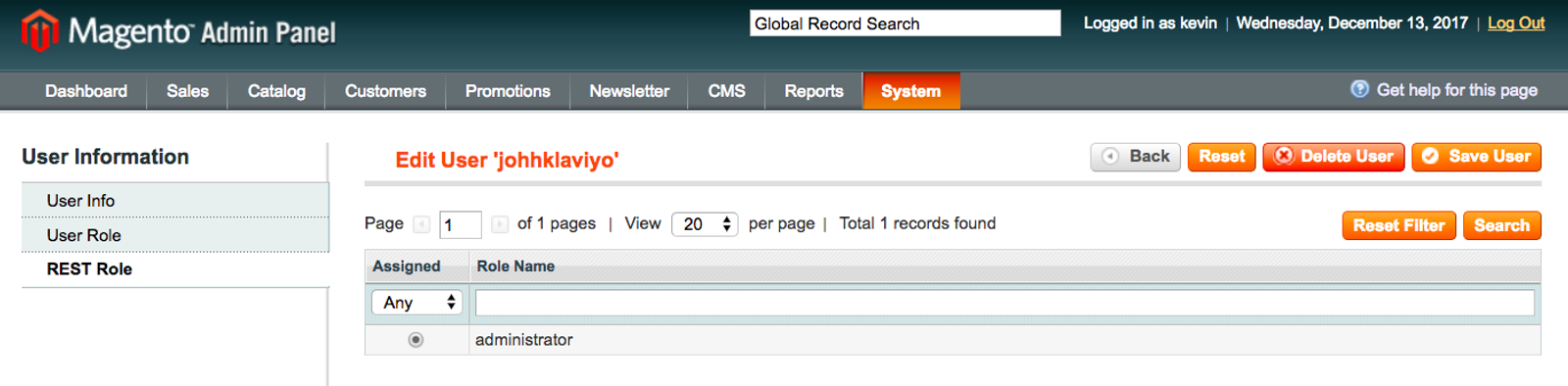
- Cliquez sur Enregistrer l’utilisateur.
Vous avez maintenant activé l’API REST pour votre boutique Magento.
Si vous ne savez pas si votre API REST est correctement configurée, veuillez consulter les étapes décrites dans notre ressource sur le dépannage des codes de réduction pour Magento 1x.
Générer des identifiants REST dans Magento
Pour activer la fonctionnalité Codes de réduction Magento de Klaviyo, générez des identifiants REST API à l’aide de l’utilisateur administrateur auquel vous avez attribué le rôle REST, puis saisissez-les dans Klaviyo.
- Connectez-vous en tant qu’utilisateur administrateur auquel vous avez attribué le rôle REST dans la section « Activer l’API REST » ci-dessus.
- Accédez à System > Configuration et cliquez sur Klaviyo dans la section Customers.
- Cliquez sur Générer des jetons OAuth.
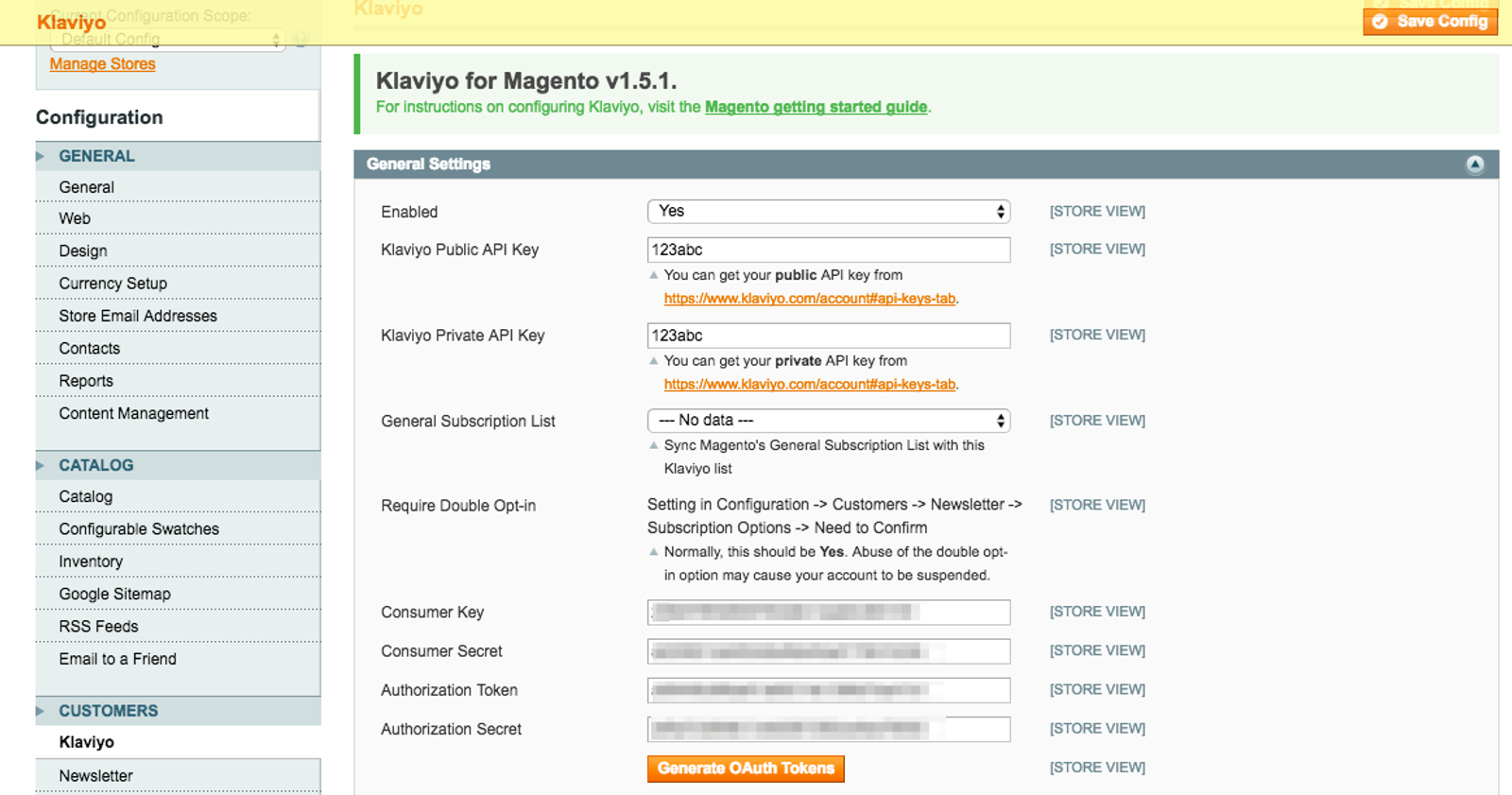
Les champs Consumer Key, Consumer Secret, Authorization Token et Authorization Secret se renseigneront automatiquement. Vous copierez/collerez ces valeurs dans votre compte Klaviyo lors de l’étape suivante.
Configurer des codes de réduction Magento dans Klaviyo
Votre serveur Magento doit prendre en charge les signatures HMAC-SHA1 pour l’authentification OAuth.
- Depuis votre compte Klaviyo, accédez à votre intégration Magento.
- Dans l’onglet Paramètres, accédez à Avancé > Codes de réduction, puis sélectionnez Activer les codes de réduction.
- Saisissez votre Consumer key, Consumer secret, Authorization token et Authorization secret depuis Magento.
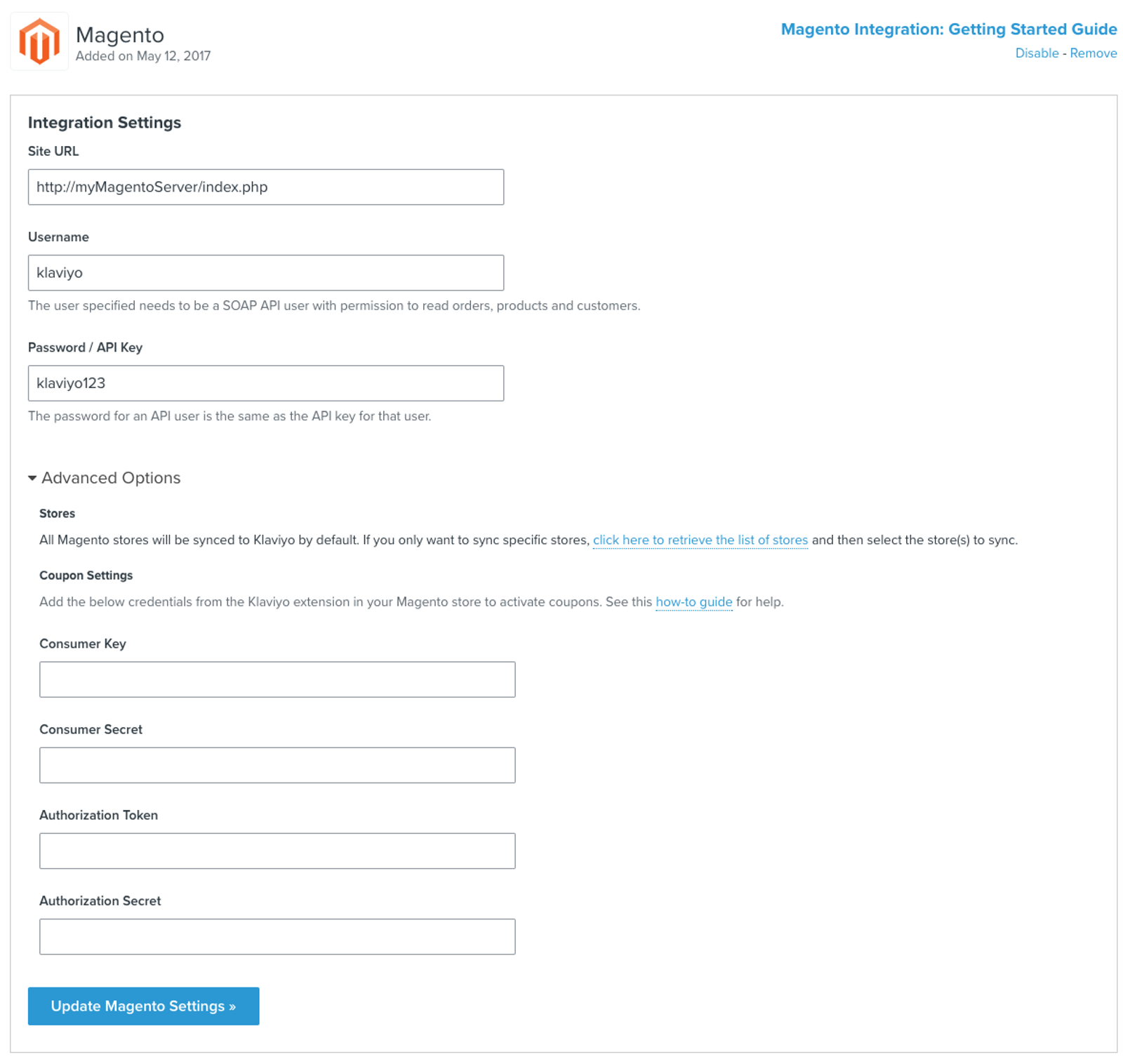
- Cliquez sur Enregistrer.
Une fois les paramètres enregistrés, vous pouvez créer un code de réduction depuis la page Codes de réduction.
Créer un code de réduction Magento dans Klaviyo
Ouvrez la page Codes de réduction dans Klaviyo et sélectionnez l’onglet Codes de réduction Magento 1.
Avant de créer un nouveau code de réduction, vous devez d’abord définir une règle de prix dans Magento qui inclura toutes les spécifications du code de réduction. Les règles de prix ne peuvent pas être créées dans Klaviyo. Un nouveau code de réduction créé dans Klaviyo doit faire référence à une règle de prix préexistante dans Magento.
Lors de la création d’une règle de prix dans Magento, notez que l’option permettant d’associer une nouvelle règle de prix à un code de réduction spécifique doit rester définie sur Code de réduction spécifique et vous devez avoir la case Use Auto Generation cochée.
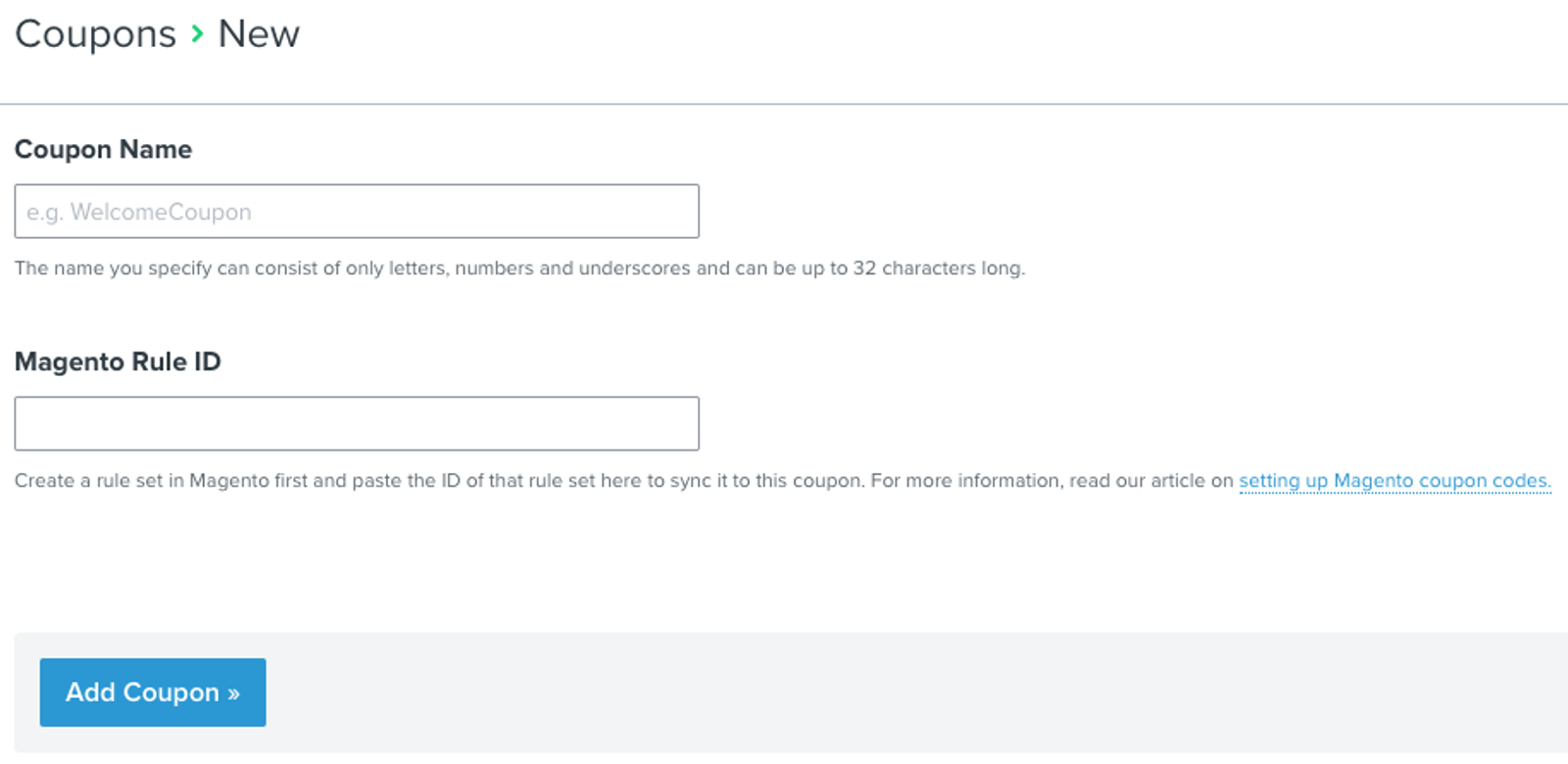
- Cliquez sur Créer un code de réduction Magento 1.
- Saisissez le nom et l’ ID de règle Magento:
- Nom : Utilisez un nom unique composé uniquement de lettres, de chiffres et de tirets bas, d’une longueur maximale de 32 caractères. Vous ne pouvez pas modifier le nom après avoir créé le code de réduction.
- ID de règle Magento : Saisissez l’ID de la règle de prix que vous avez créée dans Magento afin de l’associer à ce code de réduction.
- Cliquez sur Créer un code de réduction. Une fois la création réussie, Klaviyo vous renvoie vers la liste des codes de réduction Magento.
Après la création, vous pouvez consulter les détails suivants dans Klaviyo :
- Code de réduction : Le nom du code de réduction dans la liste.
- Période active : Ouvrez le code de réduction pour voir les dates fournies par sa règle de prix Magento. La période peut afficher :
- Actif, aucune expiration
- Date A - Aucune expiration
- Date A - Date B
- Date d’expiration B
- Créé : La date à laquelle le code de réduction a été créé.
- Dernière mise à jour : La date à laquelle le code de réduction a été mis à jour pour la dernière fois.
Pour modifier un code de réduction, cliquez sur son nom, mettez à jour l’ ID de règle Magento, puis cliquez sur Mettre à jour le code de réduction. Pour supprimer un code de réduction, ouvrez le menu de ligne correspondant, sélectionnez Supprimer, puis confirmez la suppression.

Utiliser un code de réduction Magento dans un e-mail de flux
Une fois qu’un code de réduction est créé, insérez-le dans un e-mail de flux à l’aide de la balise de modèle suivante. Pour afficher le même code à plusieurs endroits, répétez la balise avec le même nom de code de réduction.
{% coupon_code 'CouponName' %}Remplacez CouponName par le nom de votre code de réduction. Par exemple :
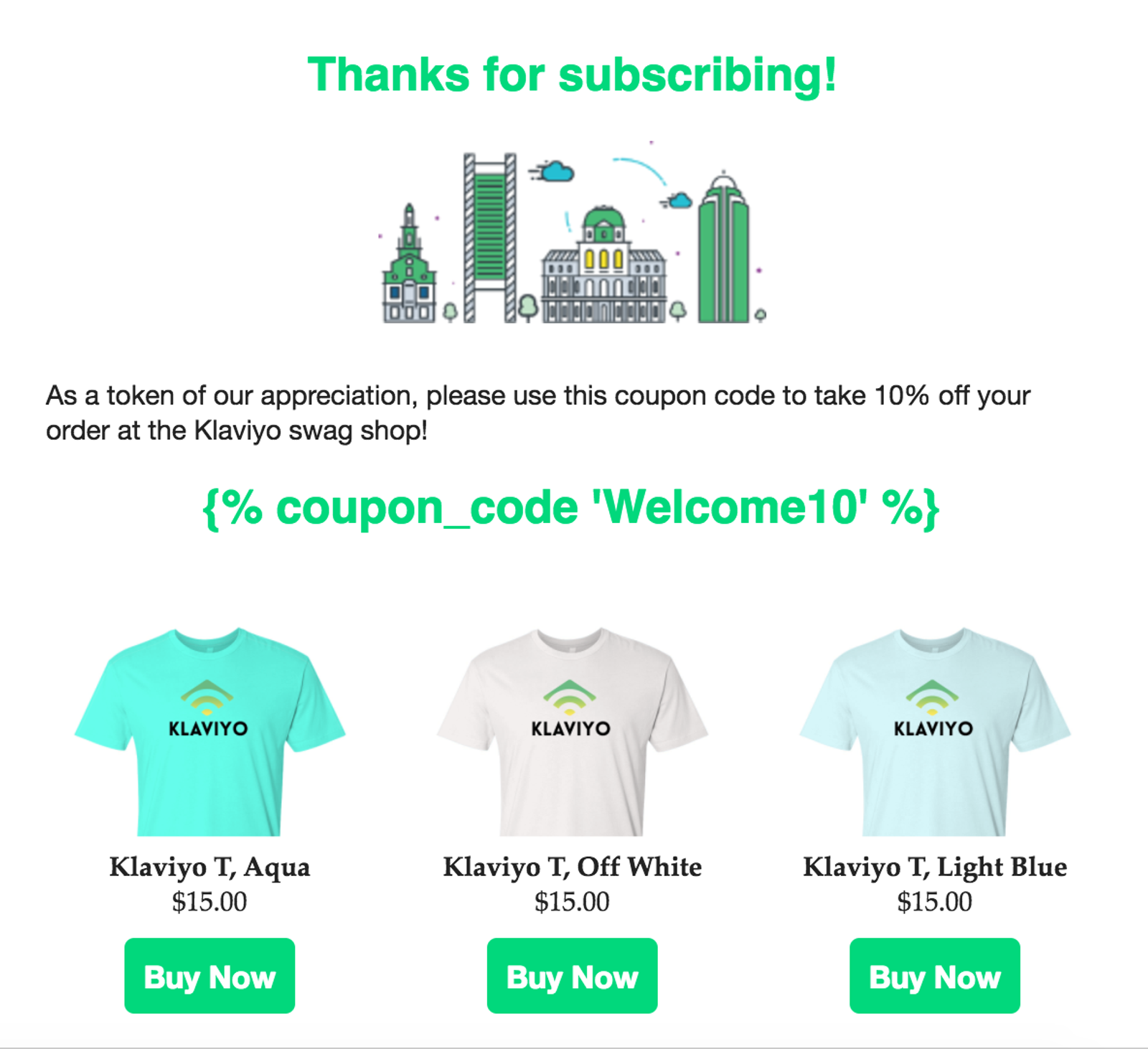
Utiliser le même code de réduction dans un e-mail et un message de flux SMS/MMS permet à Klaviyo de réutiliser le code déjà attribué à ce destinataire. Répéter le nom du code de réduction ne garantit pas l’obtention d’un nouveau code pour chaque message.
Utiliser des codes de réduction uniques dans les messages SMS de flux
Des codes de réduction uniques sont également disponibles pour vos messages SMS/MMS dans les flux. Générez les codes comme vous le feriez pour un e-mail. Ensuite, utilisez la balise de modèle ci-dessous pour ajouter le code de réduction à votre message SMS ou MMS :
{% coupon_code 'CouponName' %}.
Dans l’extrait, remplacez CouponName par le nom de votre code de réduction, puis ajoutez l’extrait à votre message de flux SMS ou MMS.
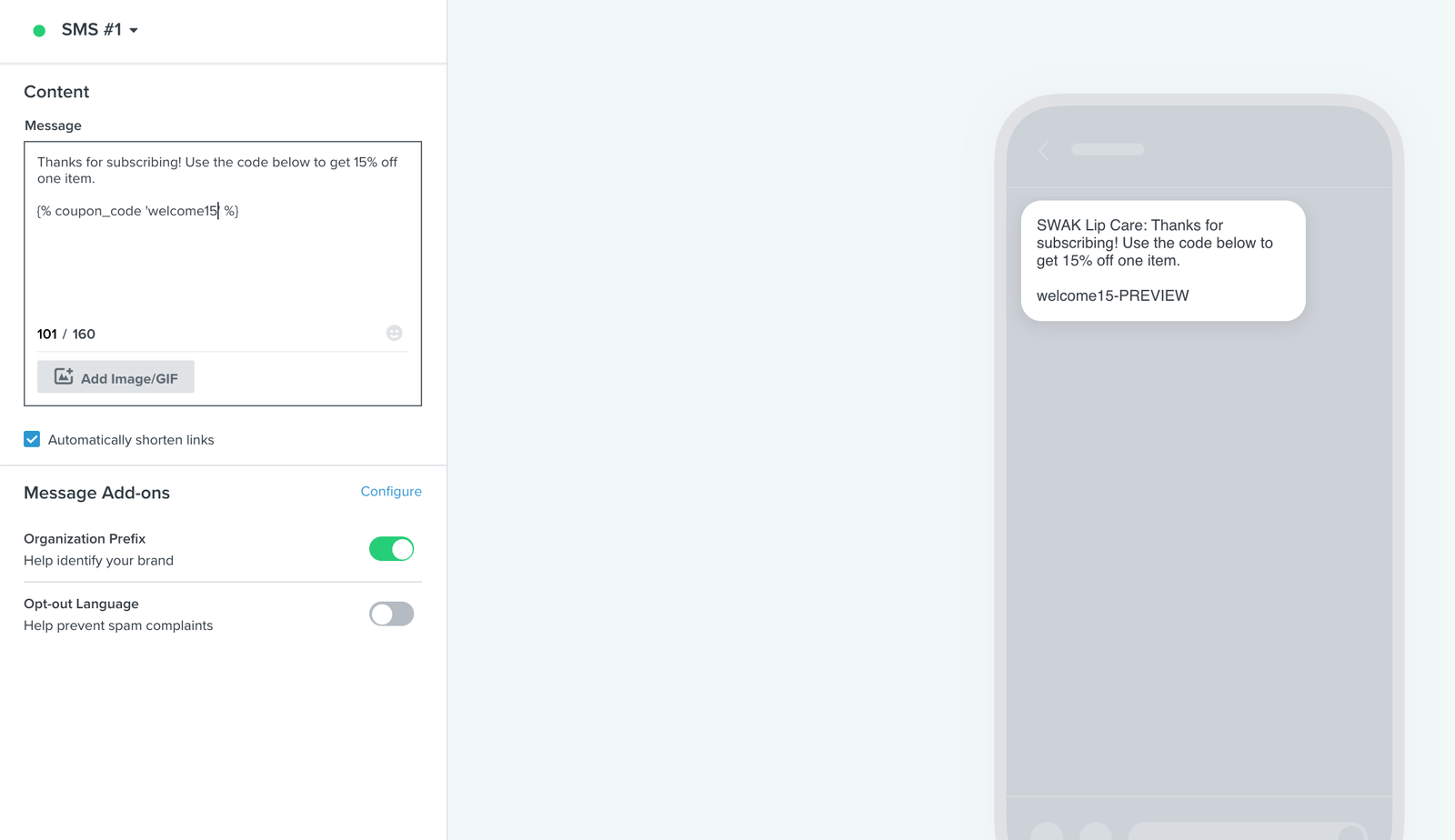
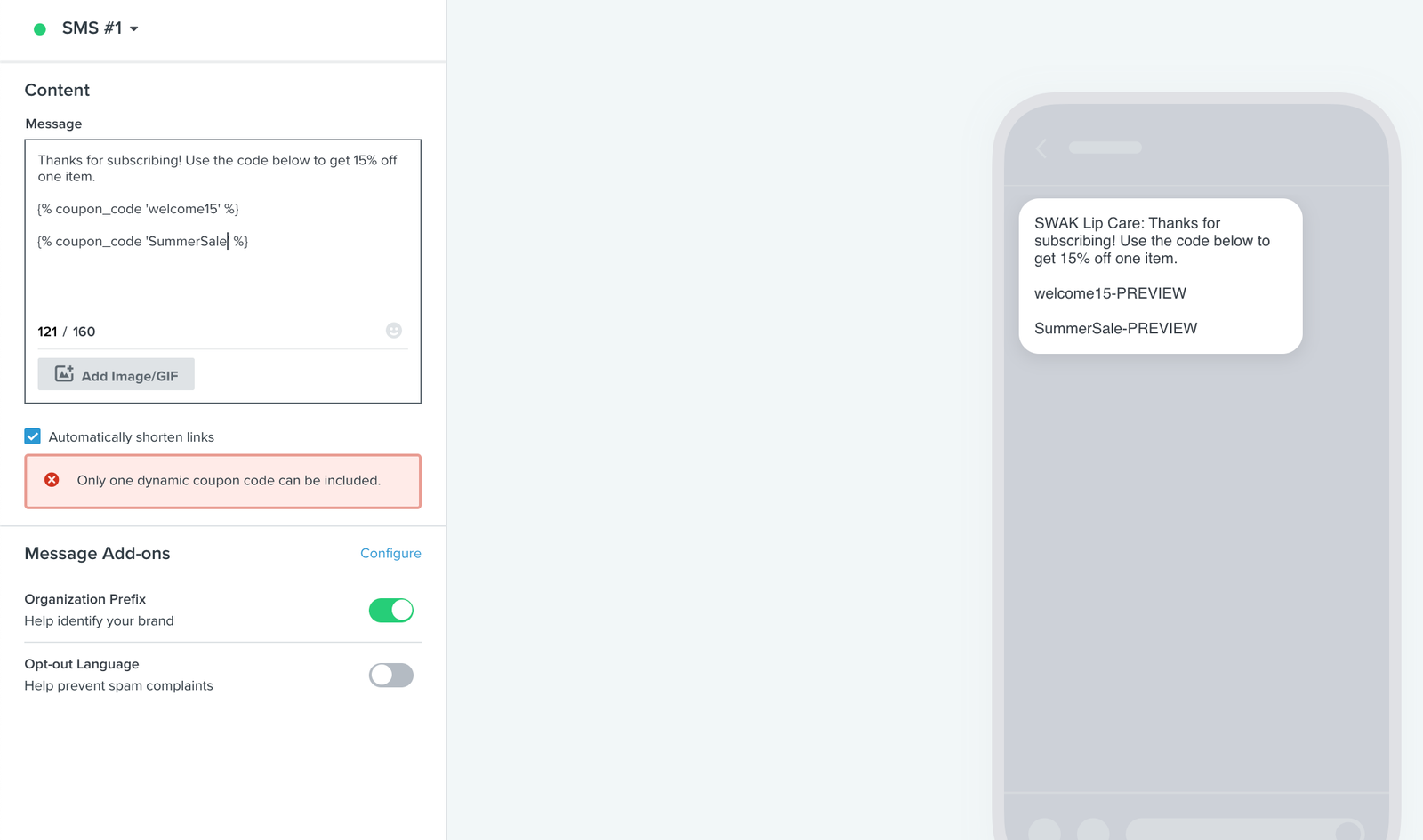
Vous pouvez utiliser 1 nom de code de réduction par message SMS/MMS. Si vous ajoutez des noms de code de réduction différents, vous verrez une erreur. Dans les e-mails, vous pouvez utiliser les blocs afficher/masquer pour envoyer des codes de réduction différents selon l’endroit où vit une personne ou ce qu’elle a fait. Pour afficher 1 offre par destinataire, configurez les conditions afin que seul le bloc de code de réduction prévu apparaisse.
Résoudre les problèmes
Impossible d’activer les codes de réduction ou de se connecter à l’API REST
Vous pouvez voir « Impossible d’activer les codes de réduction en raison d’un problème d’authentification » dans les paramètres d’intégration, ou « Impossible de se connecter à la REST API avec les identifiants REST spécifiés. ». Veuillez vérifier que ces identifiants sont valides dans votre interface d’administration Magento. »
Tout d’abord, vérifiez que les 4 identifiants REST ont été copiés correctement. S’ils sont corrects, vérifiez ces causes possibles :
- Votre serveur Magento n’est pas configuré pour prendre en charge les signatures HMAC-SHA1 pour l’authentification OAuth.
- Il se peut que vous n’ayez pas activé l’accès complet aux rôles pour la REST API.
Confirmez que votre serveur Magento prend en charge les signatures HMAC-SHA1 pour l’authentification OAuth. Ensuite, vérifiez les autorisations REST et les paramètres du serveur suivants :
- Supprimez le commentaire de la règle de réécriture dans votre .htaccess, ou ajoutez-la fichier .htaccess. Voici la ligne pour laquelle vous devrez vous assurer que le commentaire est supprimé :
RewriteRule ^api/rest api.php?type=rest [QSA,L] - Vérifiez que votre rôle REST est correctement configuré.
Suivez les étapes décrites dans la section Activer l’API REST ci-dessus. - Si vous utilisez Apache, vérifiez qu’il transmet l’en-tête
Authorizationà PHP. La connexion REST Magento utilise des identifiants OAuth. Consultez ce guide sur la transmission de l’en-tête Authorization pour obtenir des détails sur la configuration du serveur.
Si l’erreur mentionne spécifiquement un certificat SSL, vérifiez que votre boutique Magento dispose d’un certificat SSL valide et approuvé installé.
Tous les destinataires reçoivent le même code de réduction
Lors de la création d’une règle de prix dans Magento, l’option permettant d’associer une nouvelle règle de prix à un code de réduction spécifique doit rester définie sur Code de réduction spécifique, et vous devez avoir la case à cocher « Utiliser la génération automatique » sélectionnée.
Cliquez sur votre règle de prix dans Magento, et sous Informations générales, faites défiler jusqu’à l’option de ligne "Code de réduction", puis remplacez ce paramètre par "Code de réduction spécifique". Ensuite, cochez la case de génération automatique ici. Cela devrait résoudre le problème et nous permettre de générer un nouveau code de réduction unique pour chaque destinataire d’e-mail.