Comment configurer des codes de réduction (pour Magento 1.x)
L’intégration Magento 1 de Klaviyo n’accepte plus les nouvelles installations et atteindra la fin complète de l’assistance fin 2027. L’assistance Klaviyo n’est plus en mesure de vous aider pour les demandes liées à Magento 1.
Objectif de cet article
Magento prend en charge les règles de prix du panier qui peuvent être utilisées pour appliquer une remise sur la commande d’un client. Des codes de réduction peuvent être créés pour des règles de prix existantes, afin que les acheteurs puissent facilement utiliser un code donné pour appliquer une remise pendant le processus de paiement.
La fonctionnalité Code de réduction de Klaviyo pour Magento permet aux boutiques Magento 1.0 de faire ce qui suit :
- Créez de nouveaux codes de réduction dans Klaviyo associés à des règles de prix préexistantes dans Magento.
- Incluez des coupons dynamiques dans les e-mails de flux, afin que chaque destinataire reçoive un code unique.
Ce guide explique comment configurer les codes de réduction Magento dans Klaviyo.
Les codes de coupon dynamiques ne sont actuellement pas disponibles lors de l'envoi de e-mails de campagne. L'envoi de codes de coupon uniques dans le cadre d'une campagne nécessiterait de générer des milliers de codes par seconde. Klaviyo ne peut pas garantir que les paramètres de limitation de taux d'un serveur Magento spécifique n'auront pas d'impact sur la génération de coupons dynamiques à ce volume et à cette vitesse. C'est pourquoi les coupons dynamiques ne sont disponibles que lors de l'envoi de e-mails de flux.
Conditions requises
Comme prérequis, assurez-vous d’avoir activé l’intégration Magento dans Klaviyo et installé l’extension Klaviyo dans Magento.
Activer l’API REST
Commencez par activer l’API REST en créant un nouveau rôle REST et en lui accordant un accès complet, puis en attribuant le rôle à l’un de vos utilisateurs administrateurs.
- Cliquez sur System > Web Services > REST - Roles.
- Créer un nouveau rôle d’administrateur. Dans le champ Nom du rôle, saisissez un nom, par exemple « Administrateur ».
- Cliquez sur l’onglet Role API Resources à gauche. Définissez Resource Access sur All, puis cliquez sur Save Role.
- Ensuite, accédez à System > Web Services > REST - Attributes.
- Sélectionnez administrateur dans la liste des types d’utilisateurs.
- Définissez l’ accès aux ressources sur Tout et cliquez sur Enregistrer.
- Ensuite, accédez à Système > Autorisations > Utilisateurs.
- Sélectionnez un utilisateur administrateur dans la liste et cliquez sur Modifier l’utilisateur.
- Cliquez sur l’onglet Rôle REST dans la barre latérale gauche.
- Cliquez sur le bouton radio pour attribuer à votre utilisateur le nouveau rôle d’administrateur REST.
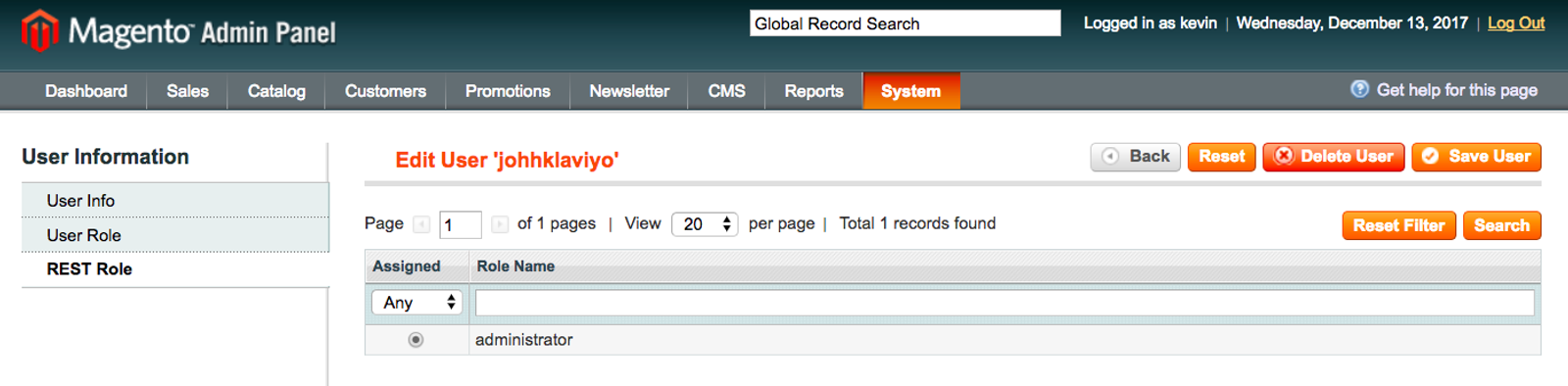
- Cliquez sur Enregistrer l’utilisateur.
Vous avez maintenant activé l’API REST pour votre boutique Magento.
Si vous ne savez pas si votre API REST est correctement configurée, veuillez consulter les étapes décrites dans notre ressource sur le dépannage des codes de réduction pour Magento 1x.
Générer des identifiants REST dans Magento
Pour activer les fonctionnalités de code de réduction Magento de Klaviyo, générez d’abord des identifiants d’API REST depuis votre boutique Magento à l’aide du compte administrateur REST que vous venez de créer, puis collez-les dans votre compte Klaviyo.
- Connectez-vous en tant qu’utilisateur administrateur REST que vous avez créé dans la section Activer l’API REST ci-dessus
- Accédez à System > Configuration et cliquez sur Klaviyo dans la section Customers.
- Cliquez sur Générer des jetons OAuth.
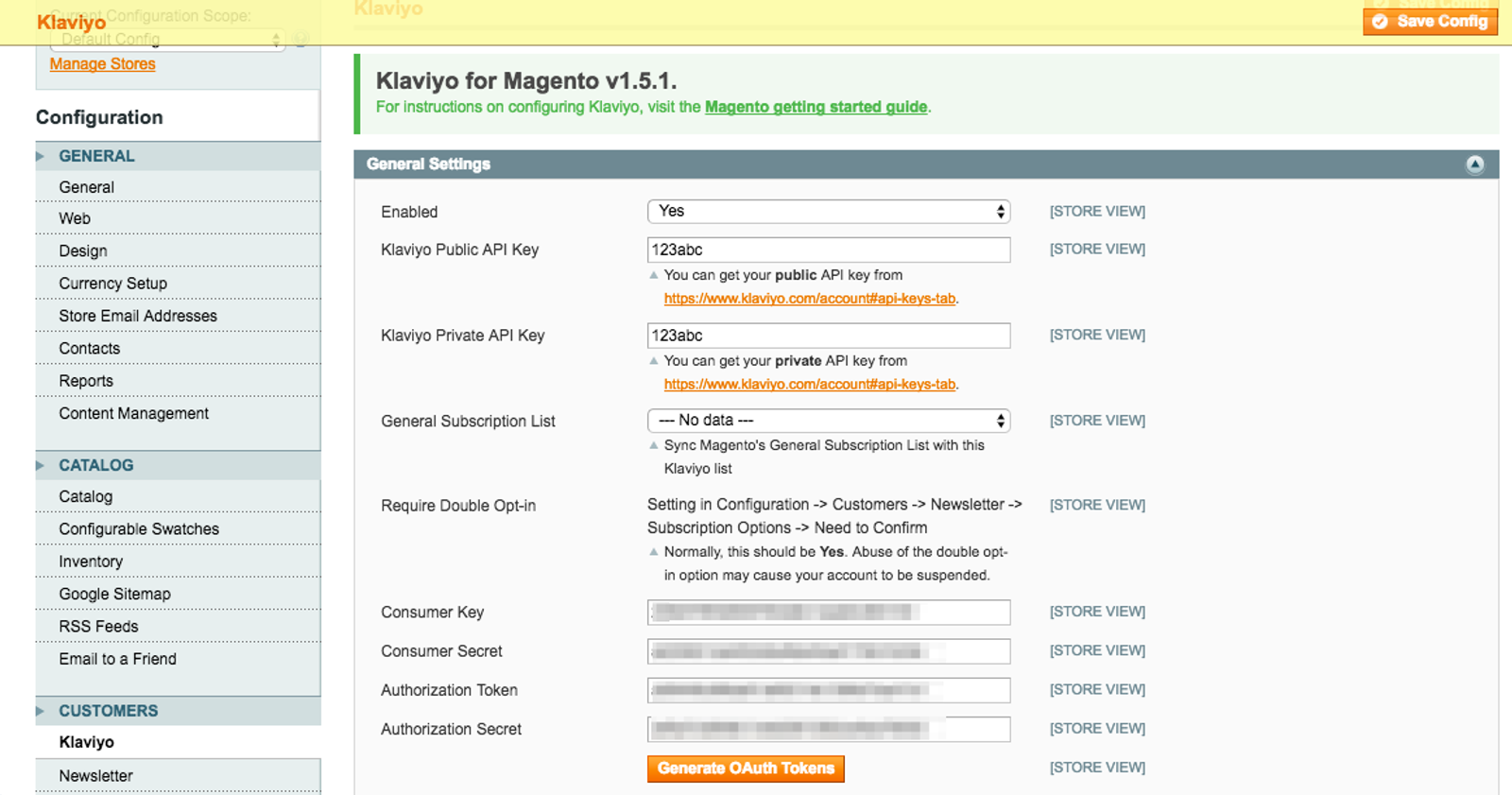
Les champs Consumer Key, Consumer Secret, Authorization Token et Authorization Secret seront renseignés. Vous copierez/collerez ces valeurs dans votre compte Klaviyo lors de l’étape suivante.
Configurer les codes de réduction Magento dans Klaviyo
- Depuis votre compte Klaviyo, accédez à votre intégration Magento.
- Cliquez sur la flèche Options avancées pour développer les Paramètres du code de réduction.
- Collez les identifiants REST que vous avez créés ci-dessus.
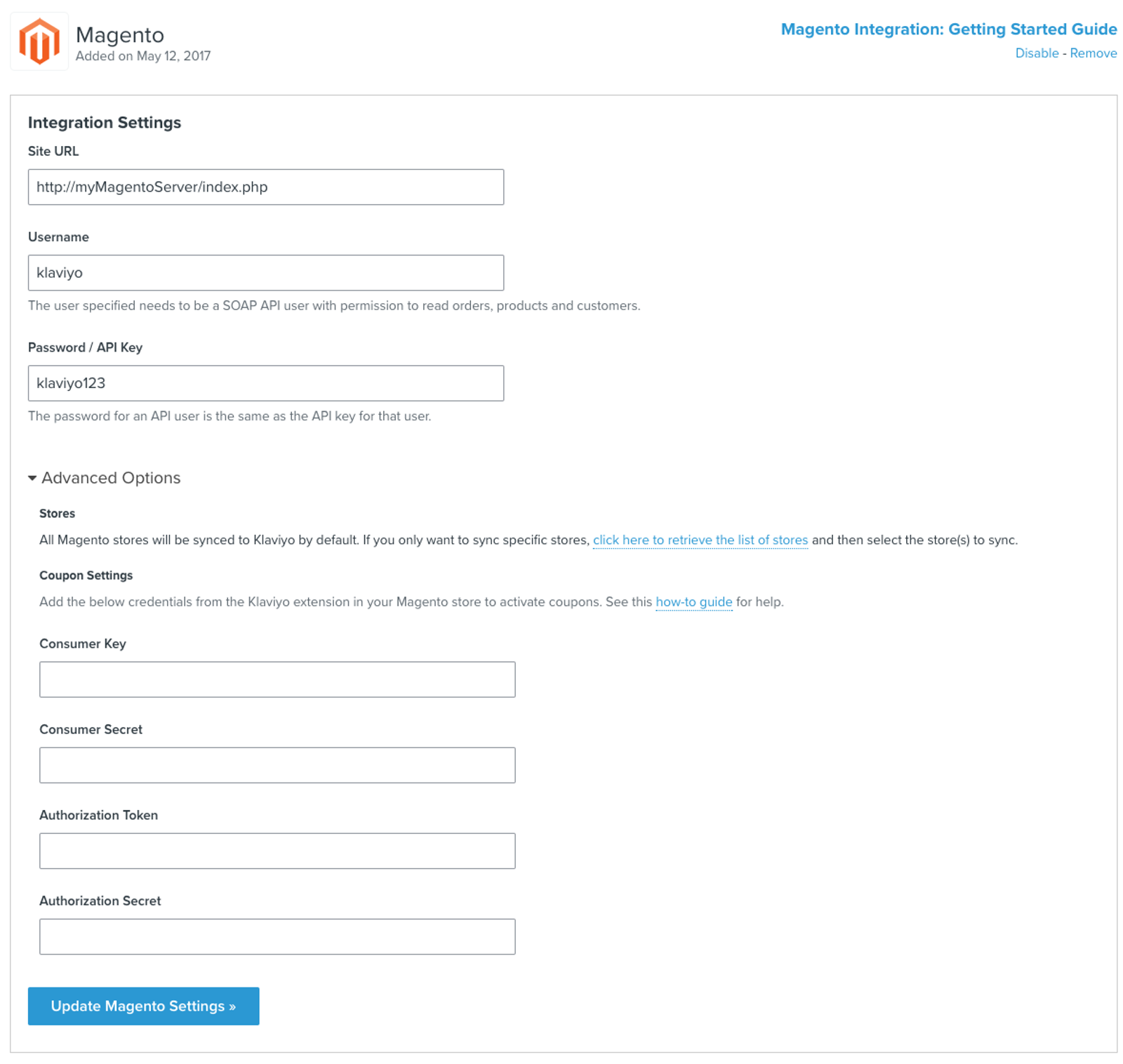
Votre serveur Magento doit prendre en charge les signatures HMAC-SHA1 pour l’authentification OAuth.
- Cliquez sur Mettre à jour les paramètres Magento.
Klaviyo validera vos identifiants REST et vous pourrez commencer à créer des codes de réduction avec l’onglet Code de réduction de votre compte.
Créer un code de réduction Magento dans Klaviyo
Lorsque vous accédez pour la première fois à l’onglet Codes de réduction de votre compte Klaviyo après avoir fourni vos identifiants REST, vous verrez le message « Vous n’avez pas encore ajouté de codes de réduction. »
Avant de créer un nouveau code de réduction, vous devez d’abord définir une règle de prix dans Magento qui inclura toutes les spécifications du code de réduction. Les règles de prix ne peuvent pas être créées dans Klaviyo. Un nouveau code de réduction créé dans Klaviyo doit faire référence à une règle de prix préexistante dans Magento.
Lors de la création d’une règle de prix dans Magento, notez que l’option permettant d’associer une nouvelle règle de prix à un code de réduction spécifique doit rester définie sur Code de réduction spécifique et vous devez avoir la case Use Auto Generation cochée.
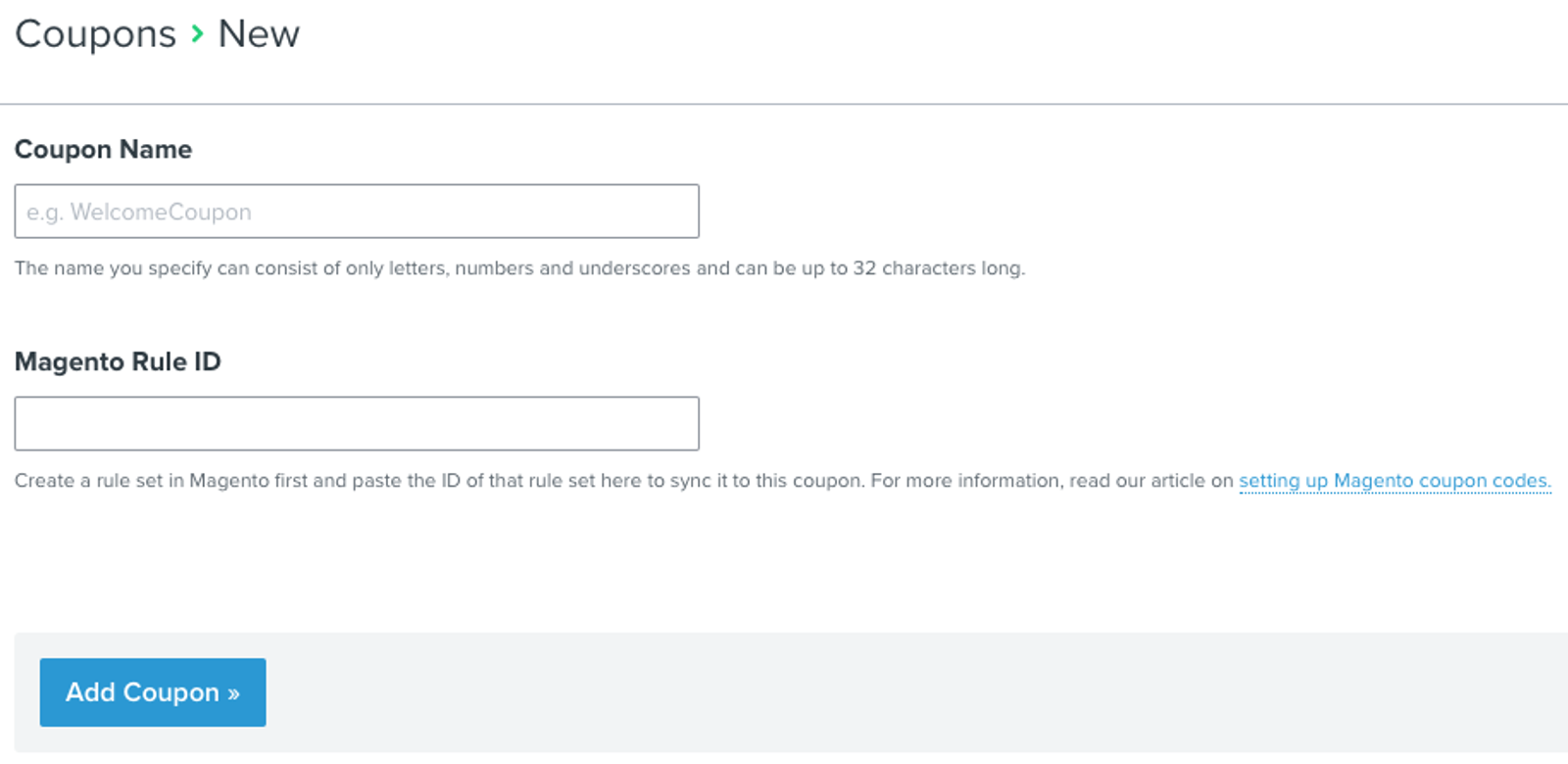
- Cliquez sur Ajouter un code de réduction pour créer un nouveau code de réduction.
- Renseignez les informations suivantes : Nom du code de réduction et l’ ID de règle Magento.
- Nom du code de réduction : Le nom que vous spécifiez ne peut être composé que de lettres, de chiffres et de tirets bas, et peut comporter jusqu’à 32 caractères
- ID de règle Magento : Créez d’abord une règle dans Magento, puis collez ici l’ID de cette règle pour l’associer à ce code de réduction
Tous les codes de réduction créés apparaîtront avec les informations de synthèse suivantes :
- Nom du code de réduction : nom du code de réduction
- Période active : les options suivantes sont disponibles :
- Actif, aucune expiration
- Date A - Aucune expiration
- Date A - Date B
- Actif, date d’expiration B
- Date de création : date de création du code de réduction
- Date de dernière mise à jour : date de dernière mise à jour du code de réduction
Les codes de réduction peuvent être modifiés et supprimés depuis cet onglet via la liste déroulante à droite.

Utiliser un code de réduction Magento dans un e-mail de flux
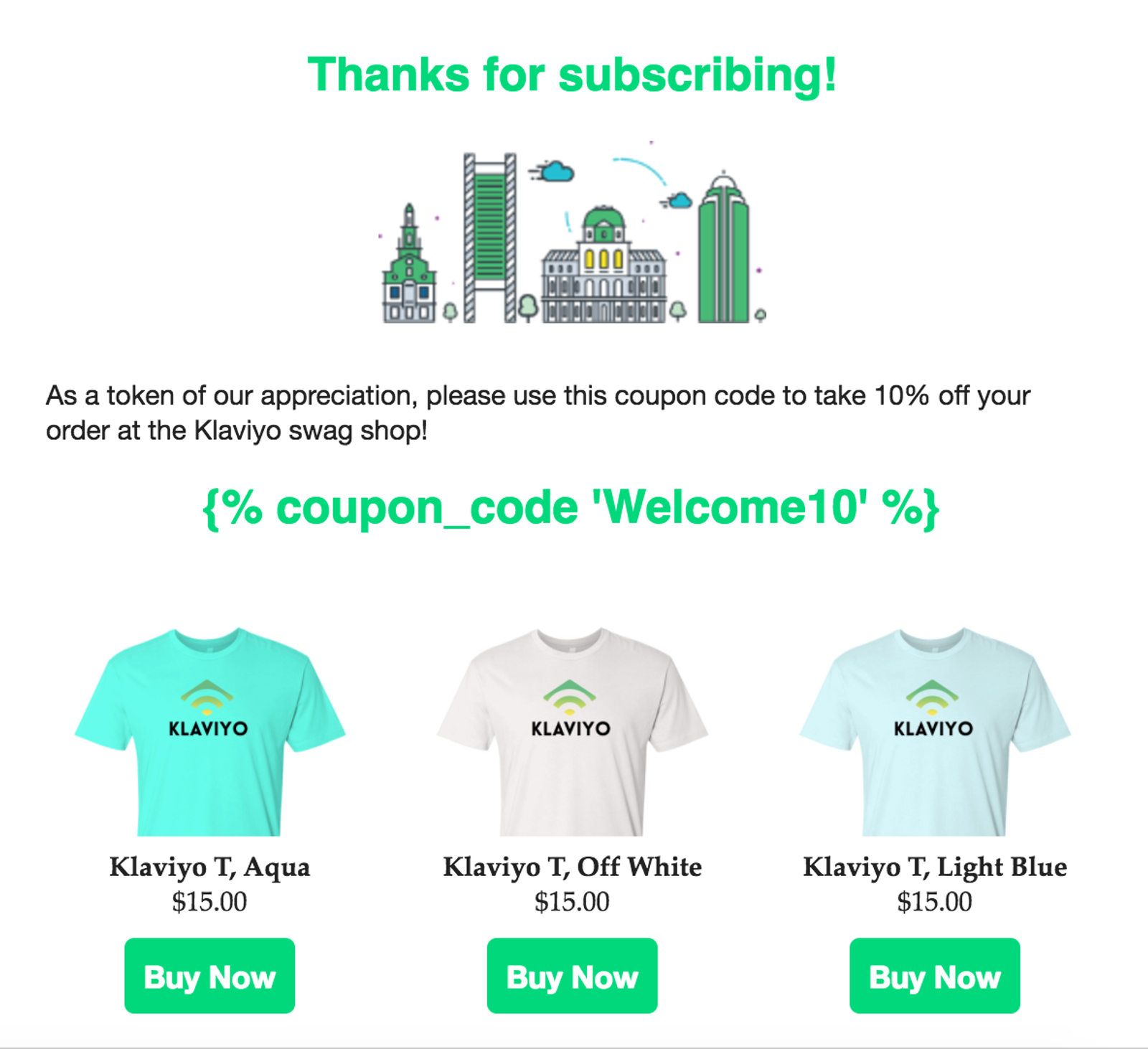
Une fois un code de réduction créé, vous pouvez l’insérer dans un e-mail de flux à l’aide de la variable d’espace réservé suivante. Vous ne pouvez ajouter qu’un seul code de réduction par e-mail. Vous pouvez afficher le même code de réduction à plusieurs endroits, mais vous ne pouvez pas utiliser plusieurs codes.
{% coupon_code 'CouponName' %}Remplacez CouponName par le nom de votre code de réduction. Par exemple :
Utiliser des codes de réduction uniques dans les messages SMS de flux
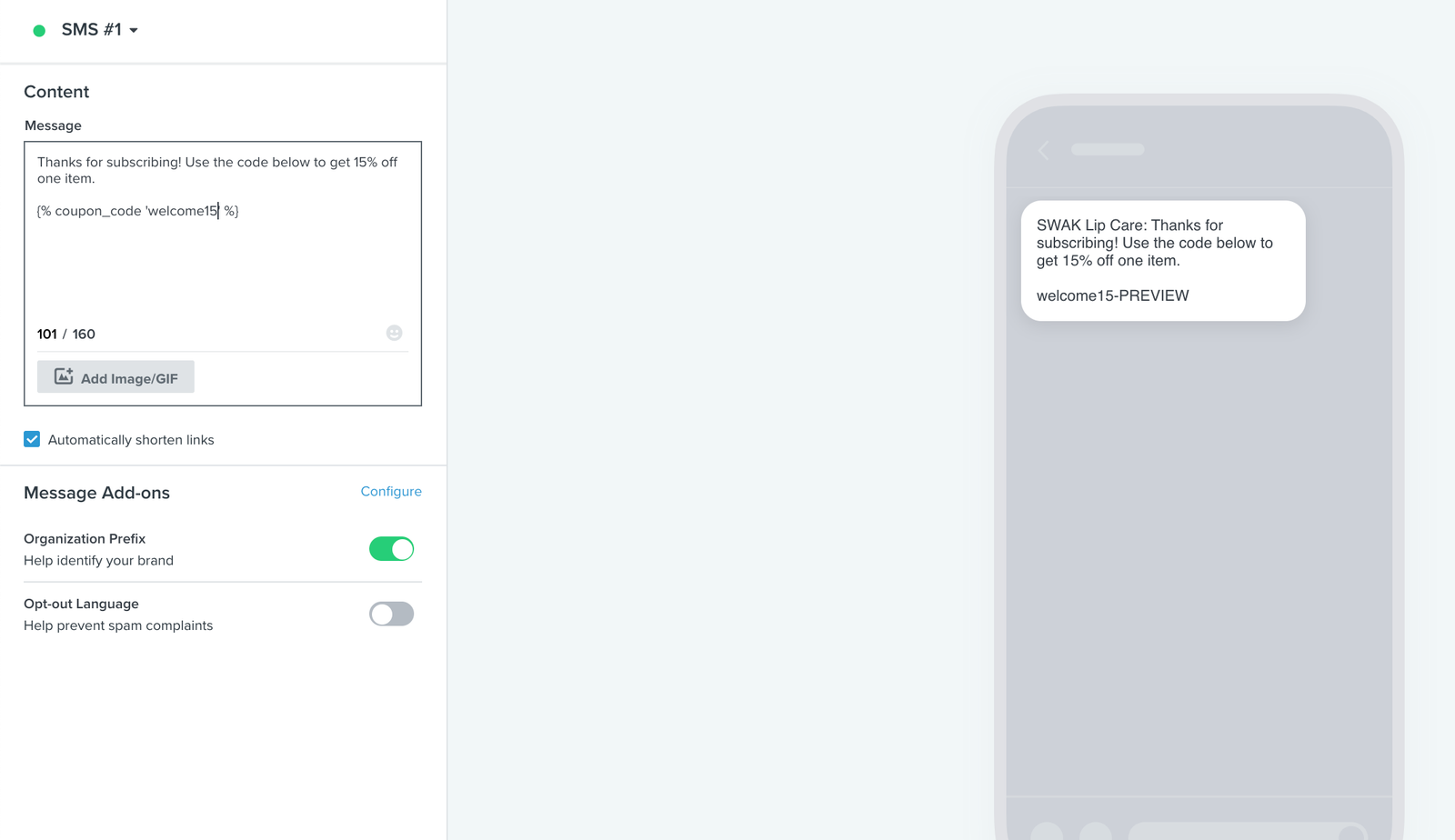
Des codes de réduction uniques sont également disponibles pour vos messages SMS/MMS dans les flux. Générez les codes comme vous le feriez pour un e-mail. Ensuite, utilisez la balise de modèle ci-dessous pour ajouter le code de réduction à votre message SMS ou MMS :
{% coupon_code 'CouponName' %}.
Dans l’extrait, remplacez CouponName par le nom du code de réduction que vous souhaitez et ajoutez-le au message (flux ou campagne).
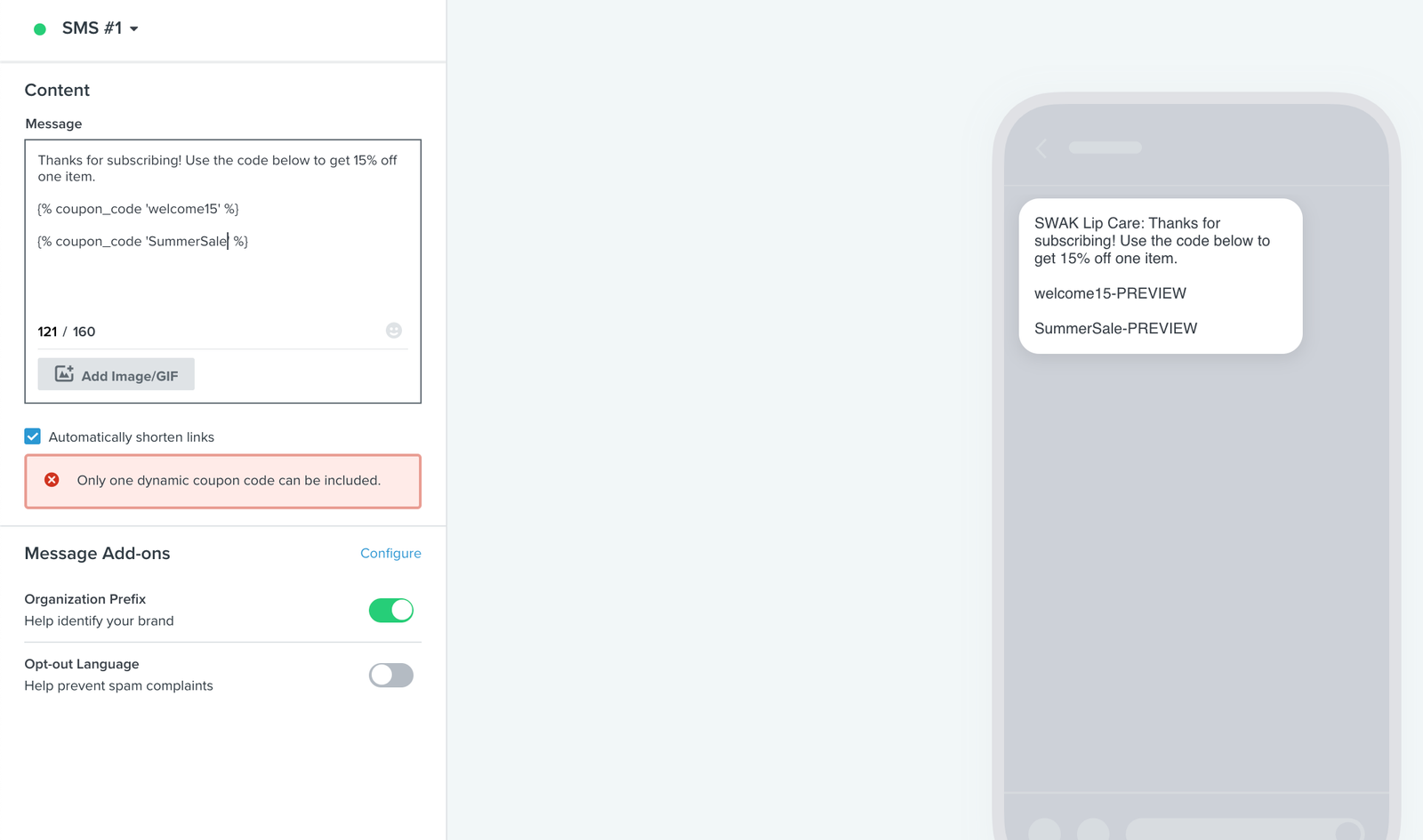
Contrairement aux e-mails, vous ne pouvez utiliser qu’un seul code de réduction par message SMS. Avec les e-mails, vous avez accès à des blocs masqués pour envoyer des codes de réduction différents en fonction de la localisation d’une personne ou de ce qu’elle a fait. Si vous essayez d’ajouter plusieurs codes de réduction à un SMS, un message d’erreur s’affichera.
Résoudre les erreurs
Message d’erreur : « Impossible de se connecter à l’API REST avec les identifiants REST spécifiés. Veuillez vérifier que ces identifiants sont valides dans votre interface d’administration Magento."
Si vous voyez ce message d’erreur dans Klaviyo, il y a deux causes probables :
- Votre serveur Magento n’est pas configuré pour prendre en charge les signatures HMAC-SHA1 pour l’authentification OAuth.
- Il est possible que vous n’ayez pas activé l’accès complet au rôle pour l’API REST.
Pour résoudre ce problème, activez les signatures HMAC-SHA1 pour l’authentification OAuth sur votre serveur Magento. Effectuez ensuite les étapes suivantes pour mettre à jour vos autorisations REST :
- Supprimez le commentaire de la règle de réécriture dans votre .htaccess, ou ajoutez-la fichier .htaccess. Voici la ligne pour laquelle vous devrez vous assurer que le commentaire est supprimé :
RewriteRule ^api/rest api.php?type=rest [QSA,L] - Vérifiez à nouveau que votre rôle REST est correctement configuré
Nous expliquons la procédure dans notre guide de configuration des codes de réduction pour Magento, dans la section liée ici. - Une autre cause fréquente est que divers modules Apache peuvent supprimer l’en-tête « Authorization: Basic base64 (user:password) ».
Consultez cet article pour plus d’informations
Les codes de coupon insérés dans les e-mails par Klaviyo ne sont pas uniques - tous les destinataires semblent recevoir le même code.
Lors de la création d’une règle de prix dans Magento, l’option permettant d’associer une nouvelle règle de prix à un code de réduction spécifique doit rester définie sur Code de réduction spécifique, et vous devez cocher la case « Utiliser la génération automatique ».
Cliquez sur votre règle de prix dans Magento, puis sous Informations générales, faites défiler vers le bas jusqu’à l’option de ligne « code de réduction » et remplacez ce paramètre par « code de réduction spécifique ». Ensuite, cochez la case de génération automatique ici. Cela devrait résoudre le problème et nous permettre de générer un nouveau code de réduction unique pour chaque destinataire d’e-mail.