Comment réaliser un test A/B sur un e-mail de flux
Objectif de cet article
Apprenez à utiliser l’expérience d’A/B testing de Klaviyo pour tester des e-mails individuels dans un flux, y compris des éléments tels que l’objet, les réductions et le contenu de l’e-mail. Vous pouvez même utiliser les tests A/B pour déterminer si les e-mails en texte brut sont plus performants que les e-mails en HTML avec de nombreuses images.
À propos des flux et des tests A/B
Procédure d’A/B testing des e-mails de flux :
- Créez un e-mail de flux et programmez son envoi après un certain nombre d’heures ou de jours, comme vous le feriez normalement.
- Configurez deux ou plusieurs variantes d’e-mail pour cet e-mail de flux, en modifiant l’objet ou le contenu de l’e-mail pour chaque variante.
- Sélectionnez la pondération de chaque variante pour déterminer le pourcentage de destinataires qui recevront chaque e-mail.
- Optez pour la sélection automatique de la variante gagnante lorsque la signification statistique est atteinte ou choisissez manuellement un gagnant en vous basant sur le taux d’ouverture ou le taux de clics le plus élevé parmi les variantes.
Effectuer un test A/B sur un e-mail de flux
Le concepteur de flux permet de créer facilement un test A/B. Veuillez noter qu’une fois qu’un test a été effectué pour un e-mail, vous pouvez en créer un autre pour le même e-mail ultérieurement, si nécessaire.
Créer un test
- Pour mettre en place un test A/B pour un e-mail individuel dans n’importe quel flux, cliquez sur l’e-mail dans le concepteur de flux.
- Configurez le contenu de l’e-mail si ce n’est pas déjà fait.
- Cliquez sur Créer un test A/B dans le panneau Détails de l’e-mail.
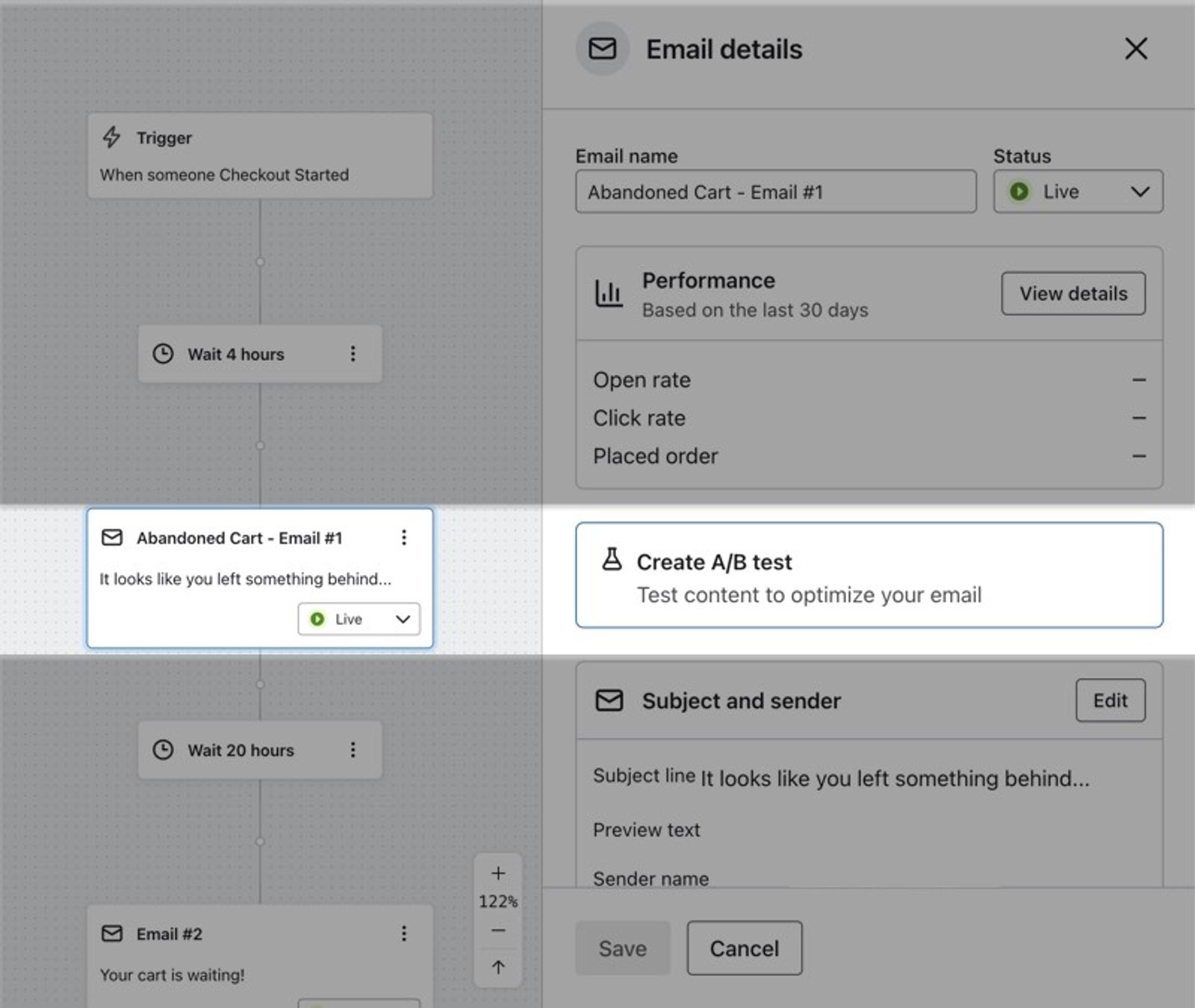
Lorsque vous créez un test A/B pour un e-mail de flux existant, deux nouvelles copies de l’e-mail sont créées. Si l’e-mail de flux est actif et déjà envoyé aux destinataires, les analyses de chacune de ces copies sont suivies séparément lors de la publication du test A/B. Nous cessons de suivre l’analyse de l’e-mail d’origine dès l’ajout d’une variante.
Modifier les variantes
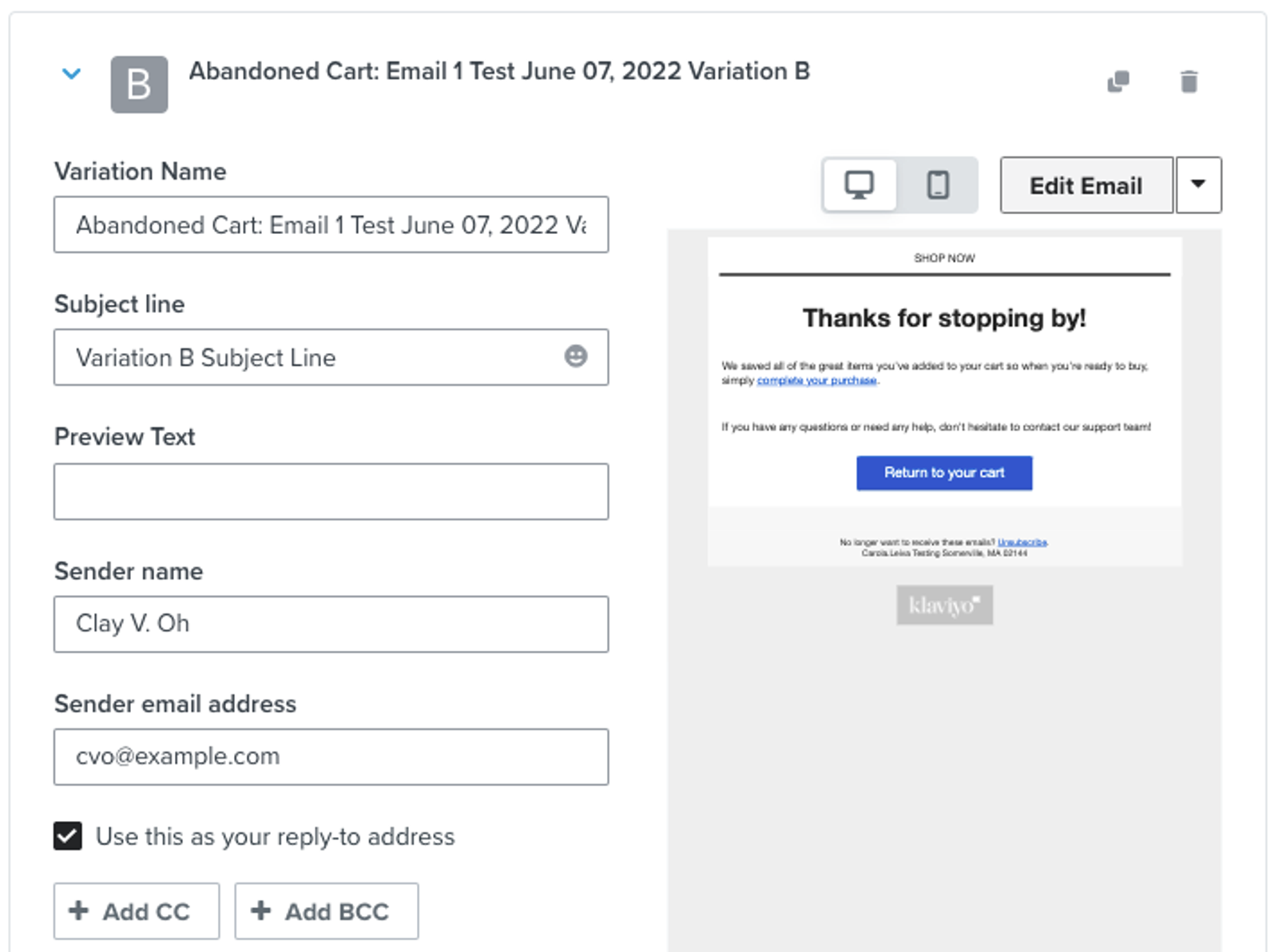
Après avoir créé un test, vous accédez directement à l’onglet Test A/B de la fenêtre Gérer le contenu. Chaque test comprend automatiquement 2 variantes. Lorsque vous cliquez sur une variante, vous pouvez modifier son nom, son objet, son texte d’aperçu, le nom et l’adresse e-mail de l’expéditeur.
- Pour modifier le contenu de l’e-mail, cliquez sur le bouton Modifier l’e-mail au-dessus de l’aperçu de l’e-mail sur la droite.
Ajouter une nouvelle variante
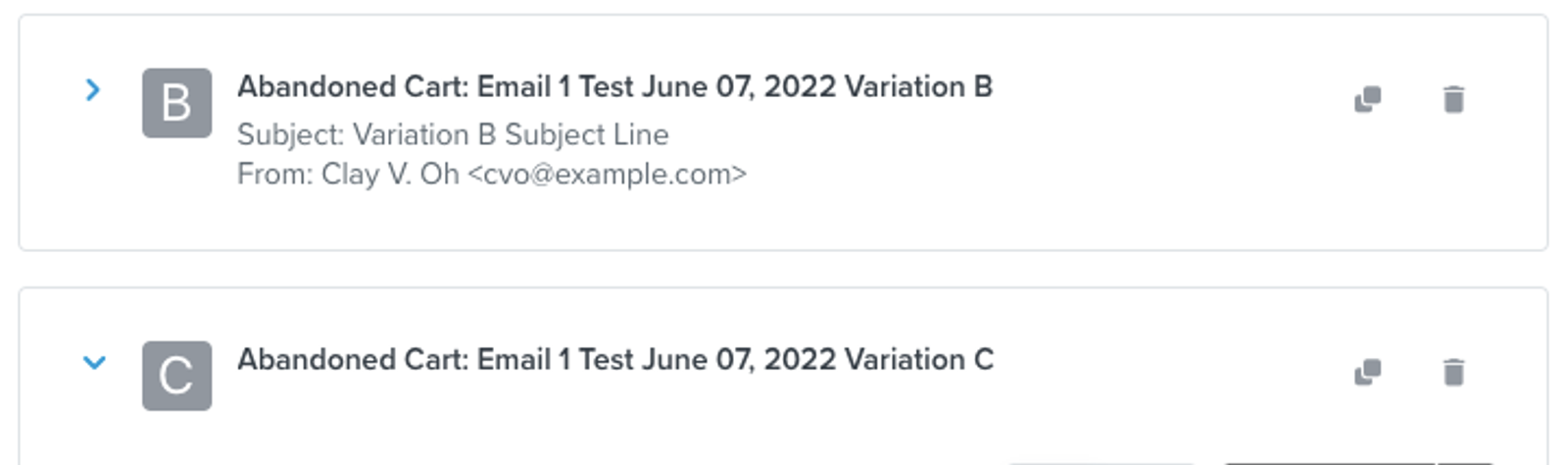
Si vous souhaitez ajouter une autre variante, vous devez cloner l’une des 2 variantes existantes.
- Cliquez sur l’icône de clonage à droite de la variante que vous souhaitez utiliser comme base pour votre nouvelle variante.

- Cela crée une nouvelle variante que vous pouvez modifier afin qu’elle soit distincte des 2 variantes d’origine.
Supprimer une variante
Un test A/B doit comporter au moins 2 variantes, de sorte qu’une variante ne peut être supprimée que lorsqu’il y en a 3 ou plus. De plus, les variantes ne peuvent être supprimées que lorsqu’un test est à l’état de Brouillon. La suppression des variantes est désactivée pour les tests A/B actifs.
- Pour supprimer une variante, cliquez sur l’icône de la corbeille à droite de la variante que vous souhaitez supprimer.

Définir la pondération de chaque variante
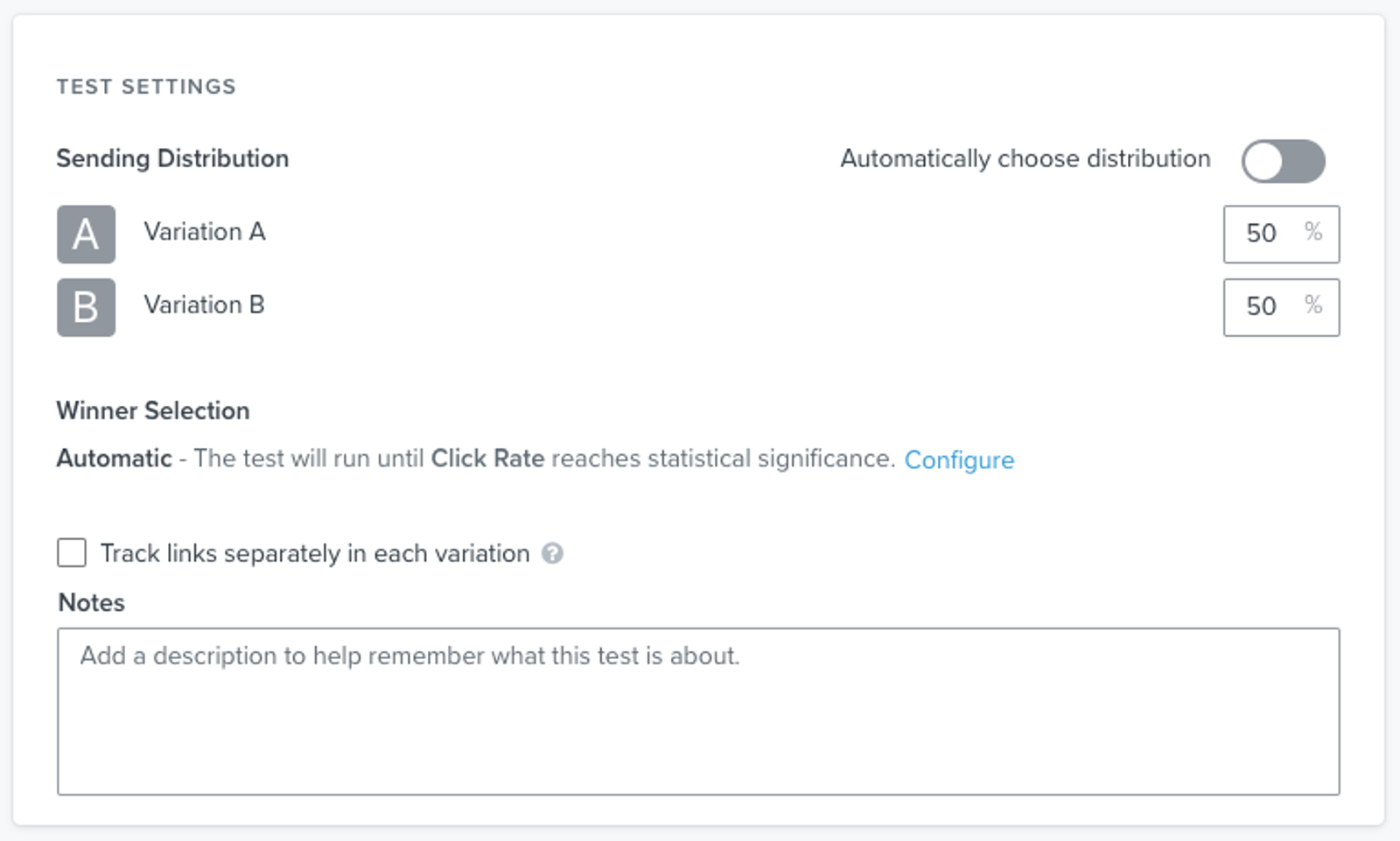
En bas de l’onglet Test A/B, vous verrez la section Paramètres du test où vous pouvez modifier la pondération de chaque variante – cela permet de déterminer le pourcentage de destinataires qui recevront chaque variante.
Il est généralement recommandé de pondérer chaque variante de manière égale, mais vous pouvez modifier les pourcentages comme vous le souhaitez.
Vous pouvez également opter pour la répartition automatique. Dans un premier temps, cette option définit la distribution de manière égale pour chaque variante. Au fil du temps, si l’une des variantes est plus performante que les autres, Klaviyo ajuste automatiquement la répartition pour diriger davantage de destinataires vers la variante la plus performante, pendant la durée du test.
Configurer la sélection de la variante gagnante
Par défaut, la variante gagnante est choisie automatiquement en fonction du taux de clics, mais cette configuration peut être modifiée.
- Dans la section Paramètres du test, en bas de l’onglet Test A/B, vous pouvez également configurer la sélection de la variante gagnante en cliquant sur le lien Configurer sous Sélection de la variante gagnante.
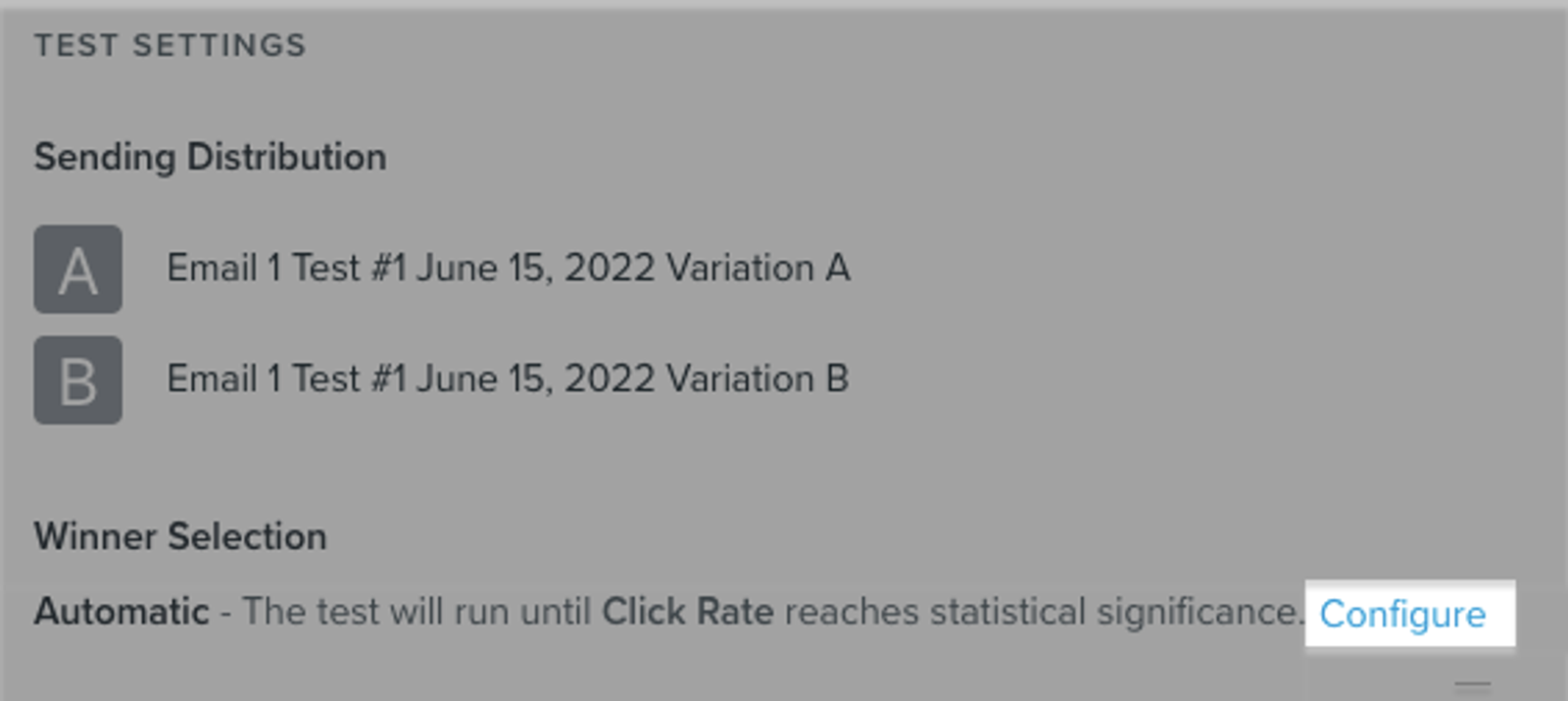
- Une fenêtre modale s’affiche, dans laquelle vous pouvez également définir le Taux d’ouverture comme Indicateur de réussite.
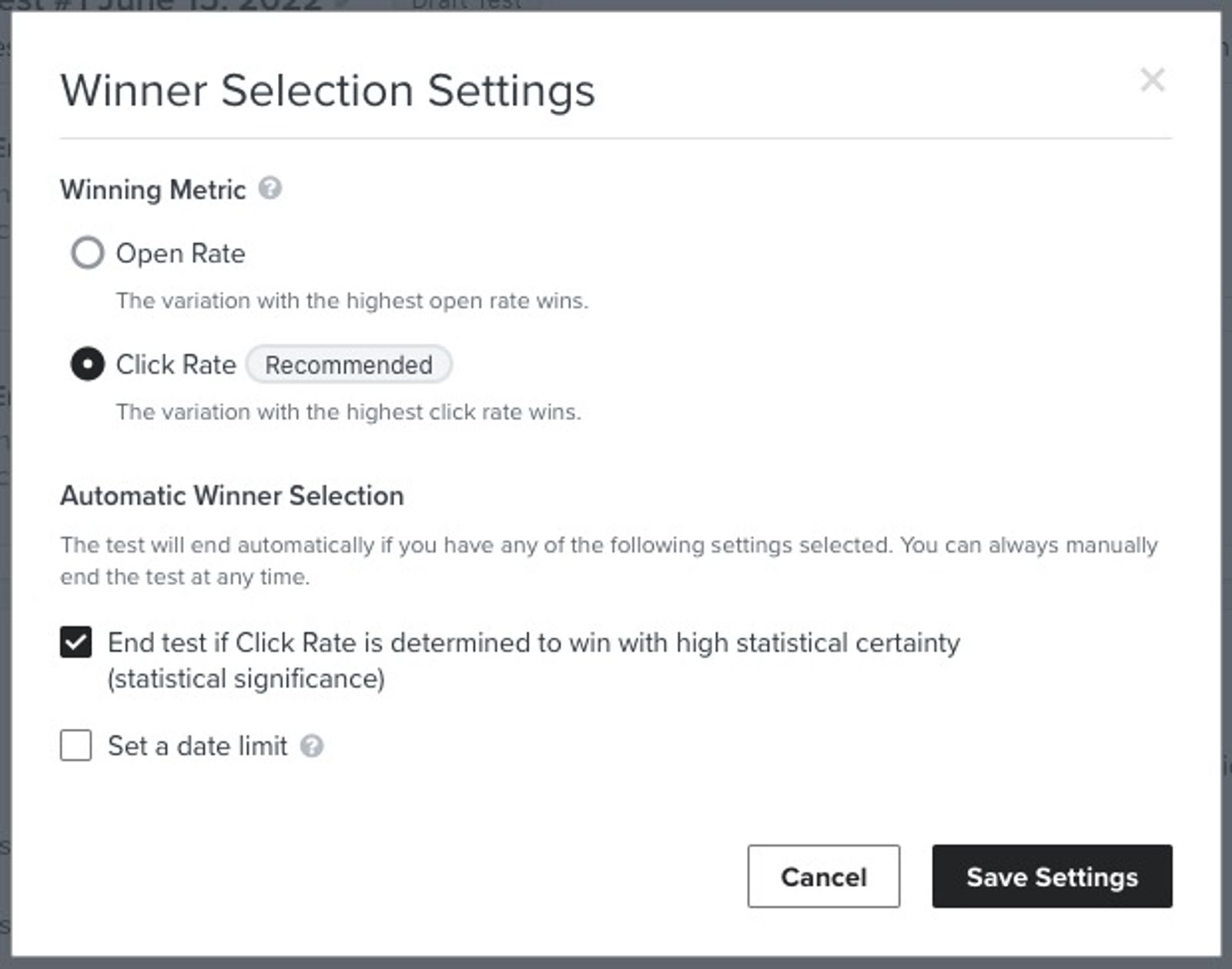
Pour les e-mails de flux, seuls le taux d’ouverture et le taux de clics (CR) sont disponibles en tant qu’indicateurs de réussite.
Il est recommandé d’utiliser le taux de clics (CR), car de nombreux facteurs, tels que le système de protection de la confidentialité d’Apple Mail (MPP), peuvent engendrer une hausse des taux d’ouverture. Pour plus d’informations complètes sur ce système, consultez notre guide iOS 15: How to Prepare for Apple’s Changes (article de blog en anglais).
- Dans la section Sélection automatique de la variante gagnante, deux options s’offrent à vous :
- Mettre fin au test si l’indicateur de réussite a atteint un niveau élevé de certitude statistique (signification statistique) : cette option est cochée par défaut. Décochez la case à côté de cette option si vous souhaitez terminer manuellement le test ou si vous choisissez de mettre fin au test après une date spécifique.
- Fixer une date limite : cette option vous permet de sélectionner une date spécifique à laquelle le test se terminera automatiquement.
- Si vous sélectionnez les deux options, le test se terminera si la signification statistique est atteinte ou à la date spécifiée, selon l’éventualité qui survient en premier.
- Cliquez sur le bouton Enregistrer les paramètres pour confirmer votre configuration.
Publier un test
- Une fois vos variantes configurées, vous êtes prêt à publier votre test. Dans l’onglet Test A/B, cliquez sur le bouton Publier le test en haut à droite.
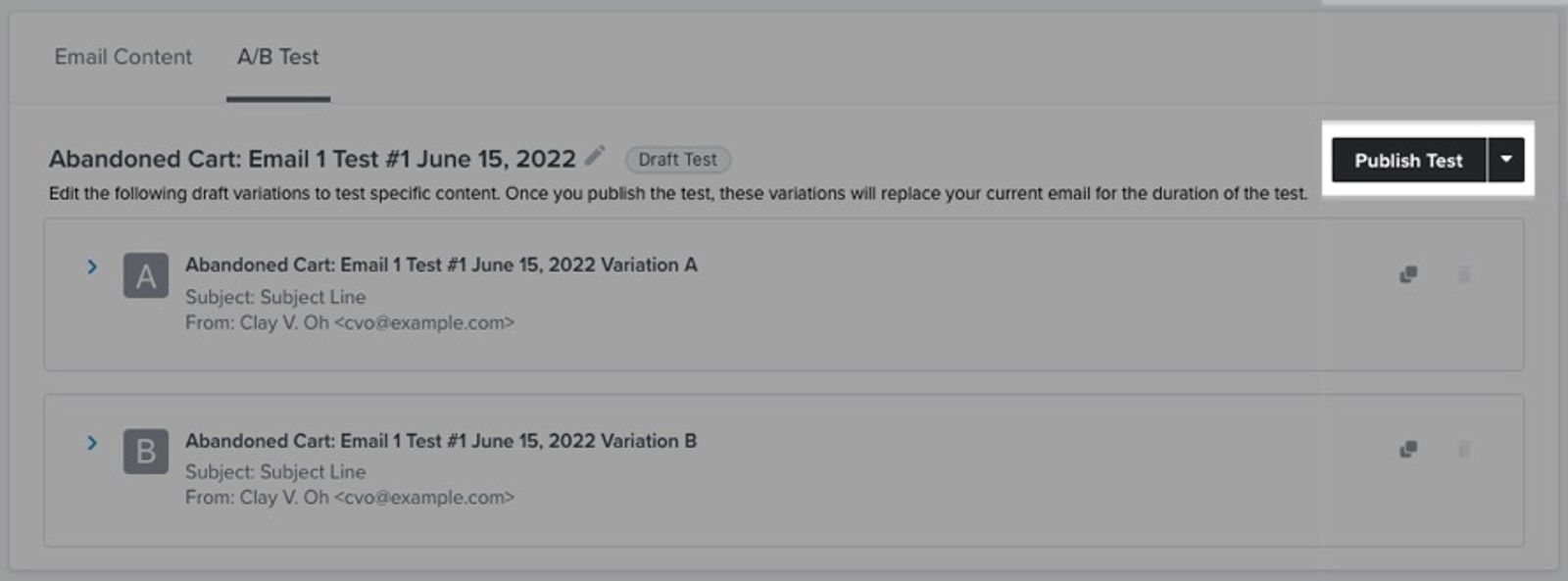
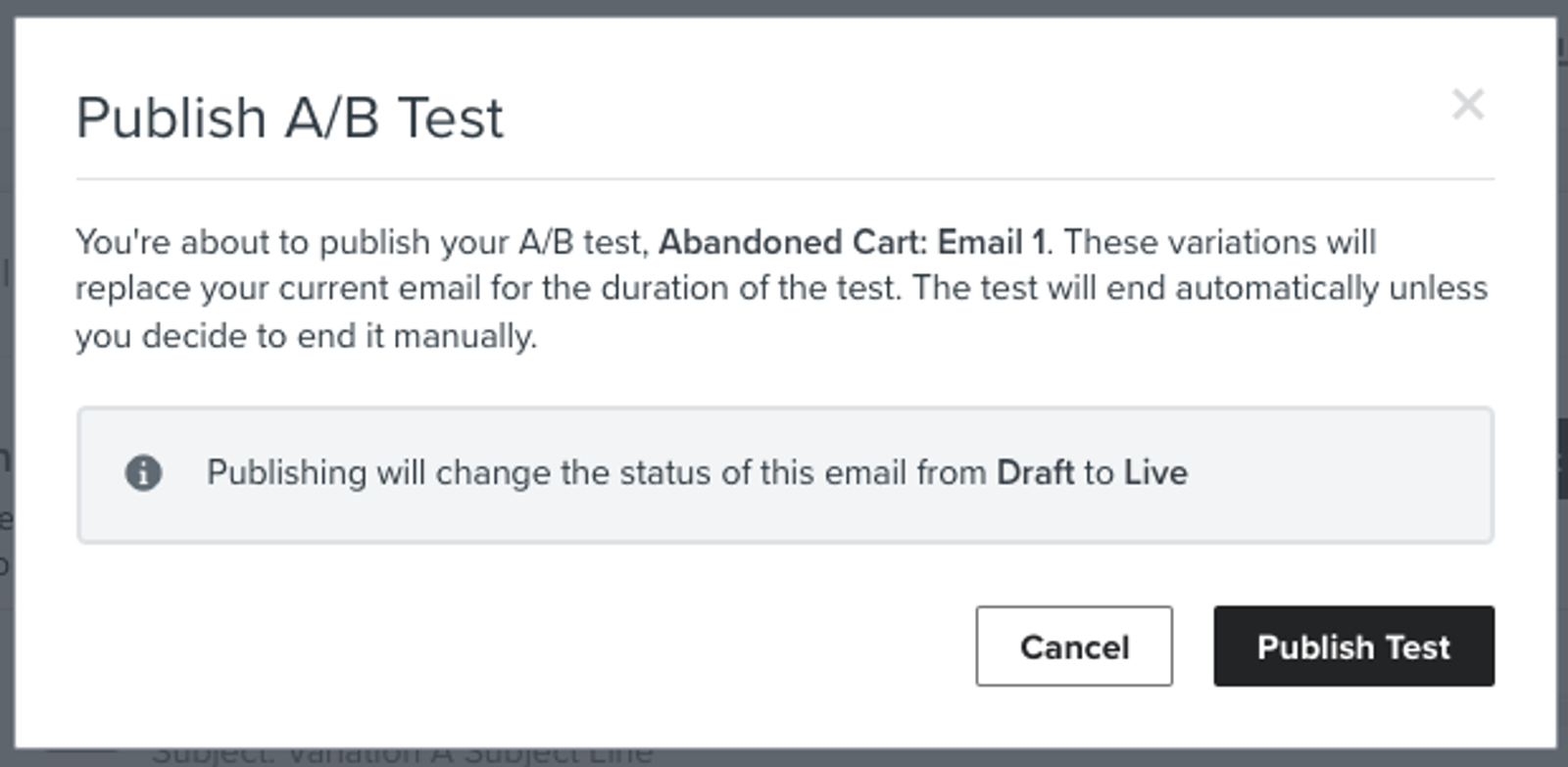
- Une fenêtre modale s’affiche pour vous demander de confirmer la publication. Cliquez sur le bouton Publier le test pour confirmer.
Supprimer un test
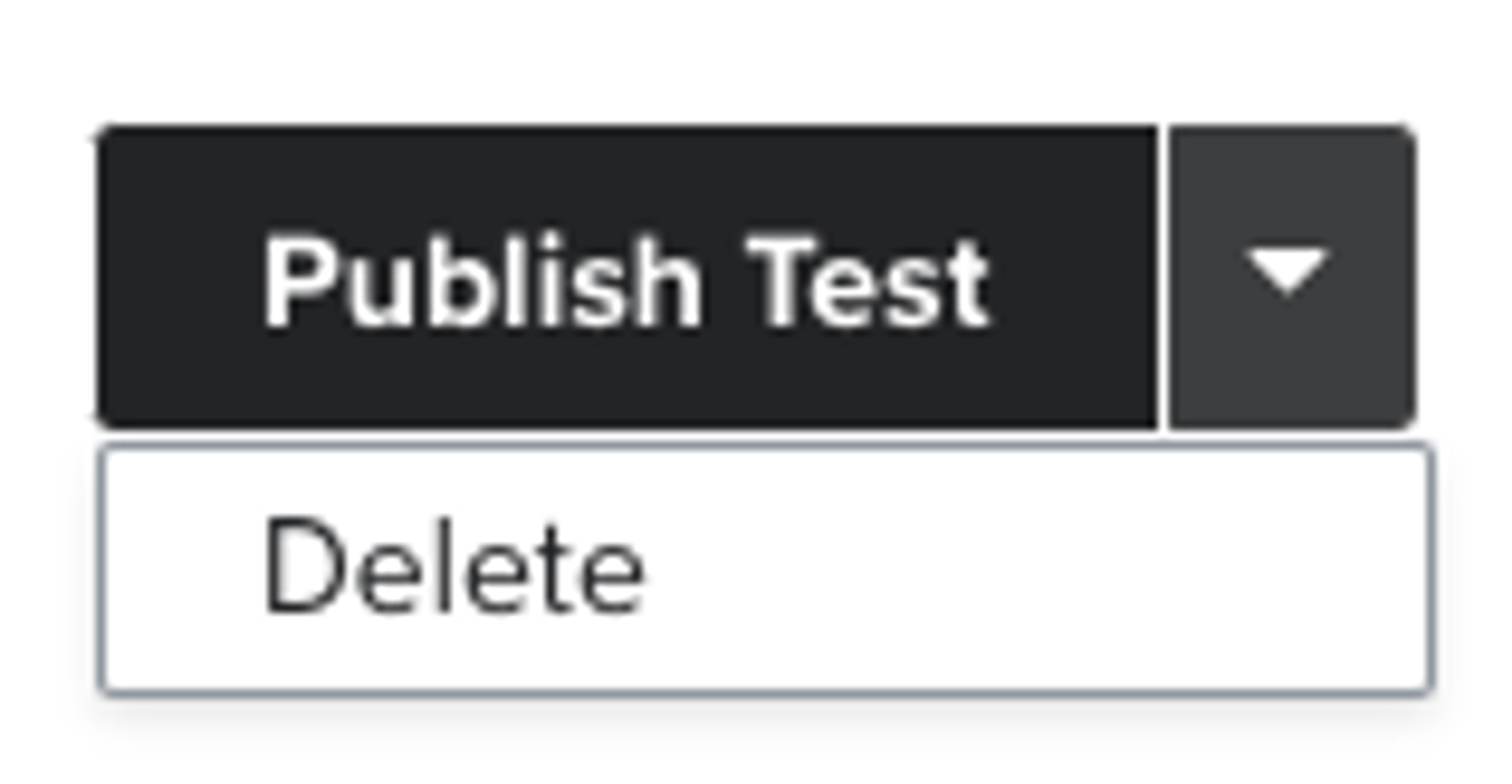
- Si vous souhaitez supprimer un test, accédez à l’onglet Test A/B, cliquez sur la flèche située à côté du bouton Publier le test et sélectionnez Supprimer.
Consulter les résultats d’un test A/B
- Vous pouvez consulter les résultats d’un test actif ou terminé en cliquant sur l’e-mail dans le concepteur de flux et en cliquant sur le bouton Voir le test .
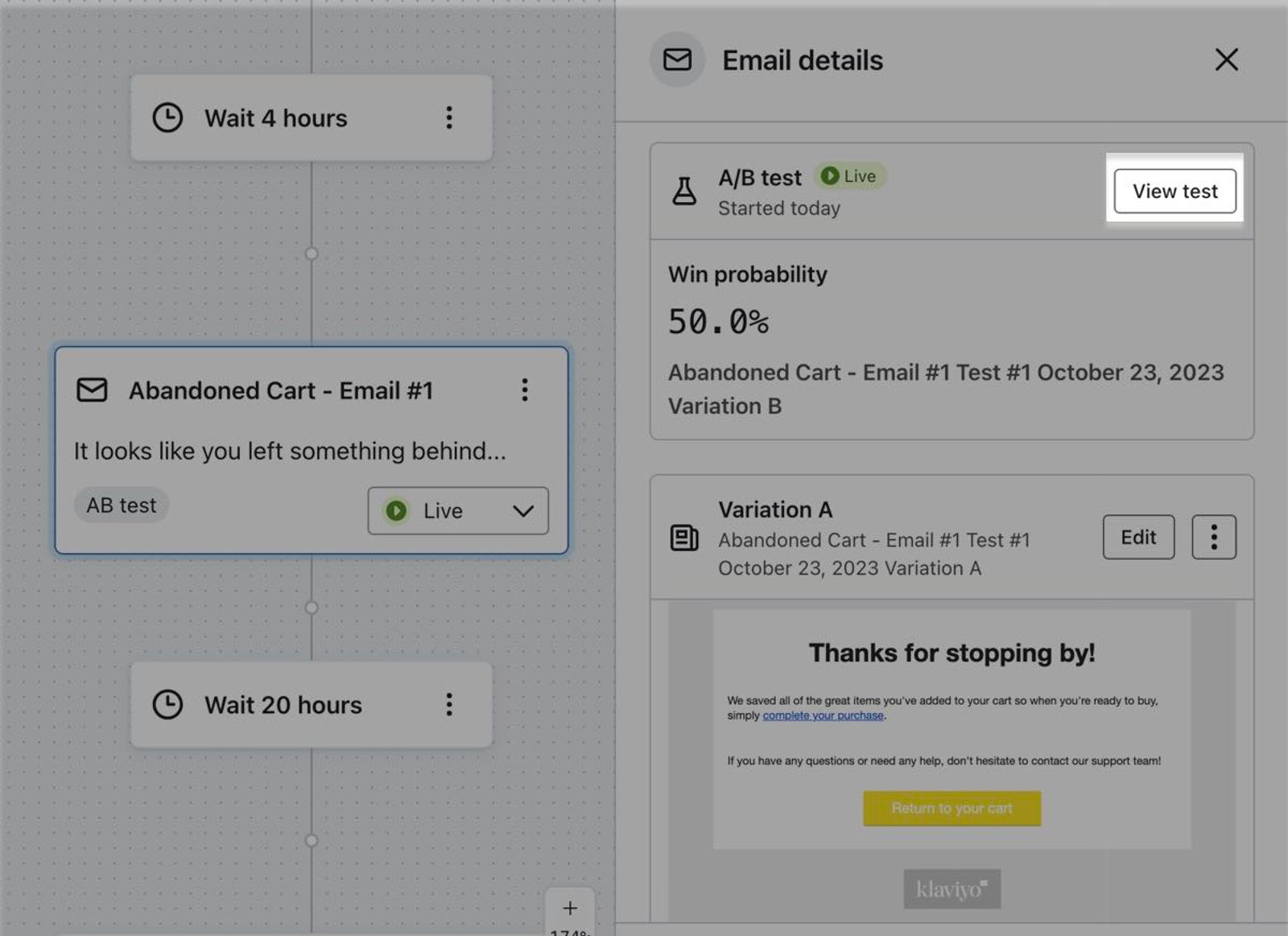
Vous accédez alors à la page des résultats du test A/B où vous pouvez consulter les indicateurs suivants :
- Destinataires
Combien de personnes ont reçu l’e-mail - Ouvertures
Quel pourcentage/nombre de personnes ont ouvert l’e-mail - Clics
Quel pourcentage/nombre de personnes ont cliqué sur le contenu de l’e-mail - Indicateur de conversion
Nombre total de destinataires qui ont déclenché l’indicateur de conversion sélectionné pour l’e-mail, par exemple Commande passée.
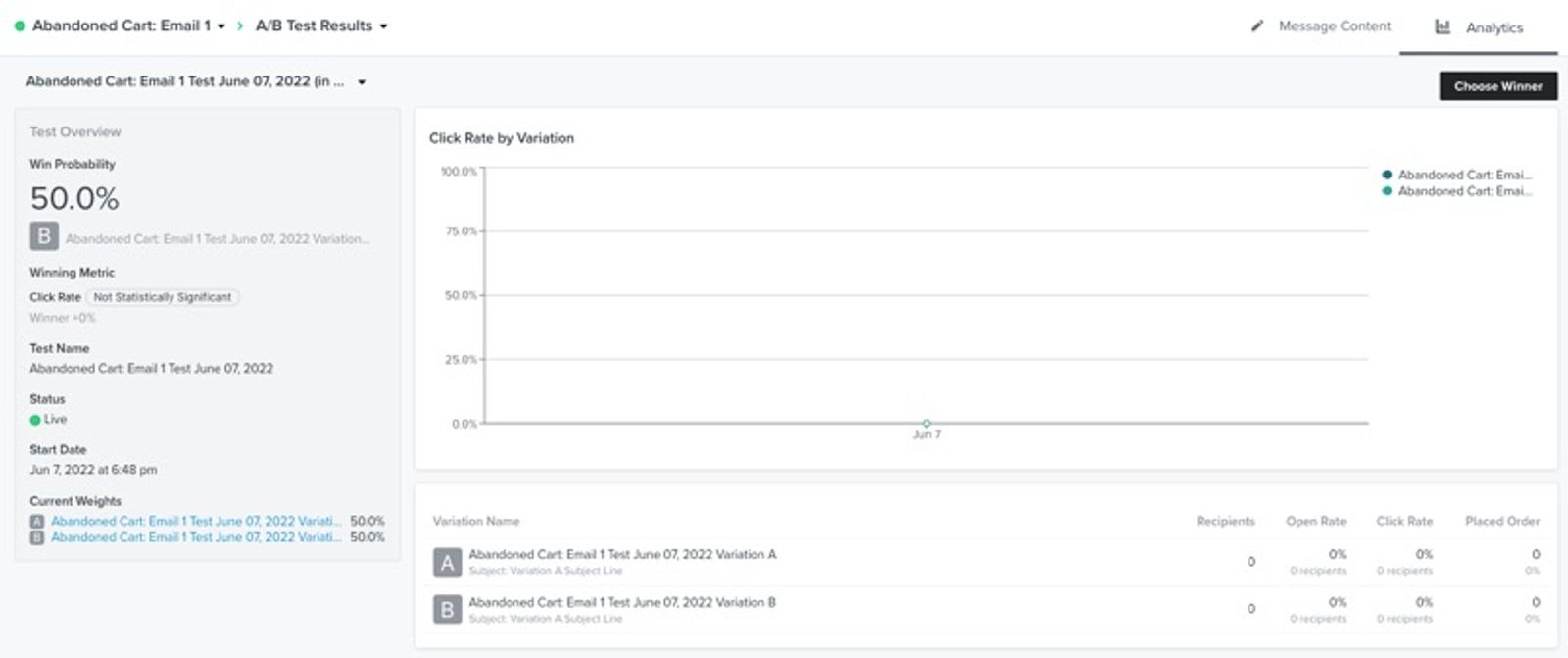
Pour plus d’informations sur la page des résultats du test A/B, consultez notre article sur l’analyse des résultats d’un test A/B sur les e-mails d’un flux.
Choisir manuellement une variante gagnante
Dans la plupart des cas, il est préférable d’attendre que votre test A/B choisisse automatiquement une variante gagnante, mais vous pouvez mettre fin à un test A/B avant son terme. Dans ce cas, suivez les étapes ci-dessous.
- Sur la page Résultats de test A/B, vous pouvez choisir manuellement une variante gagnante pour le test en cliquant sur le bouton Choisir la variante gagnante dans le coin supérieur droit de la page.
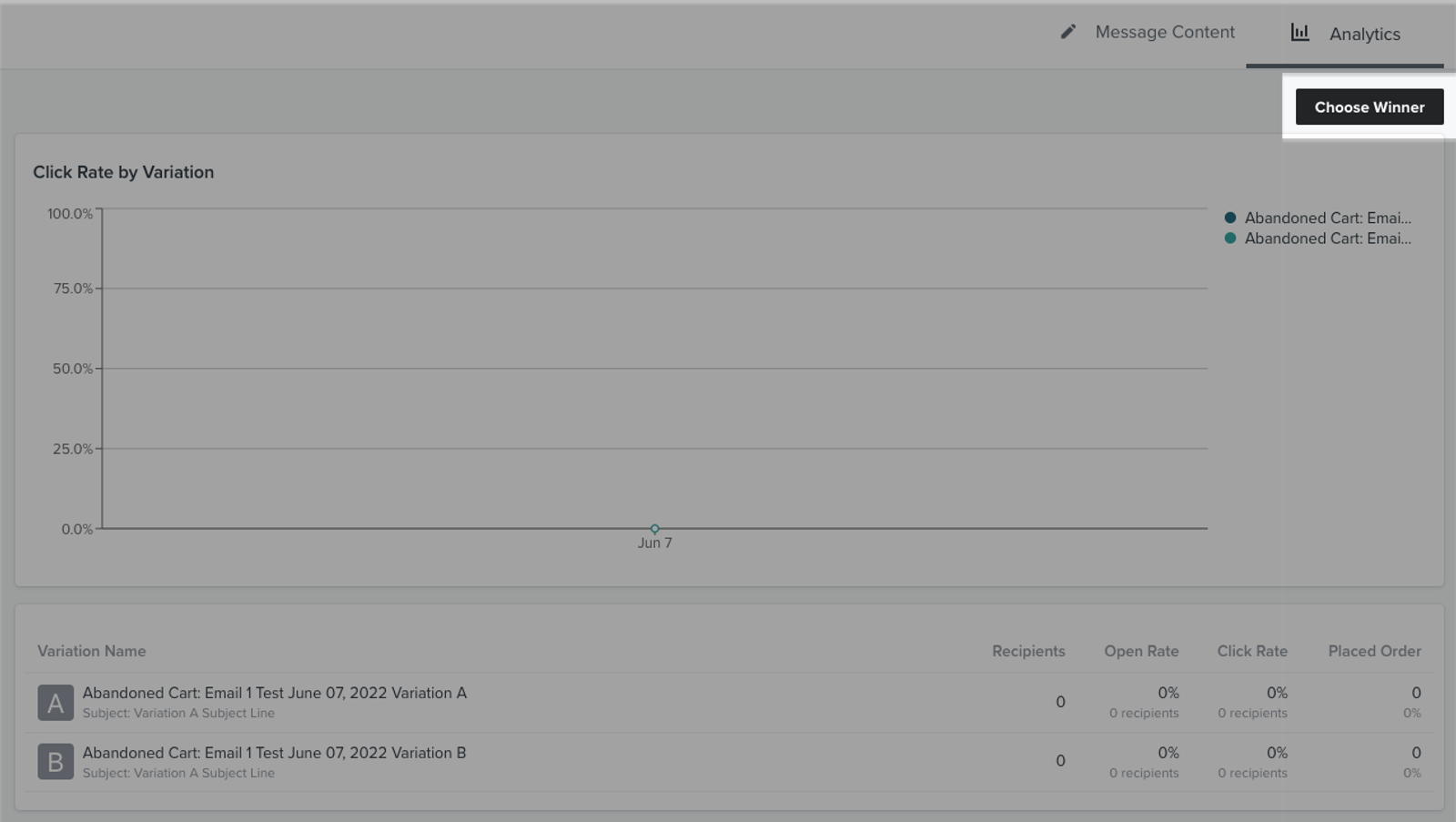
- Une fenêtre modale s’affiche pour vous demander de choisir une variante gagnante parmi vos variantes existantes. Sélectionnez la variante que vous souhaitez déclarer gagnante dans la liste déroulante, puis cliquez sur le bouton Choisir la variante gagnante.
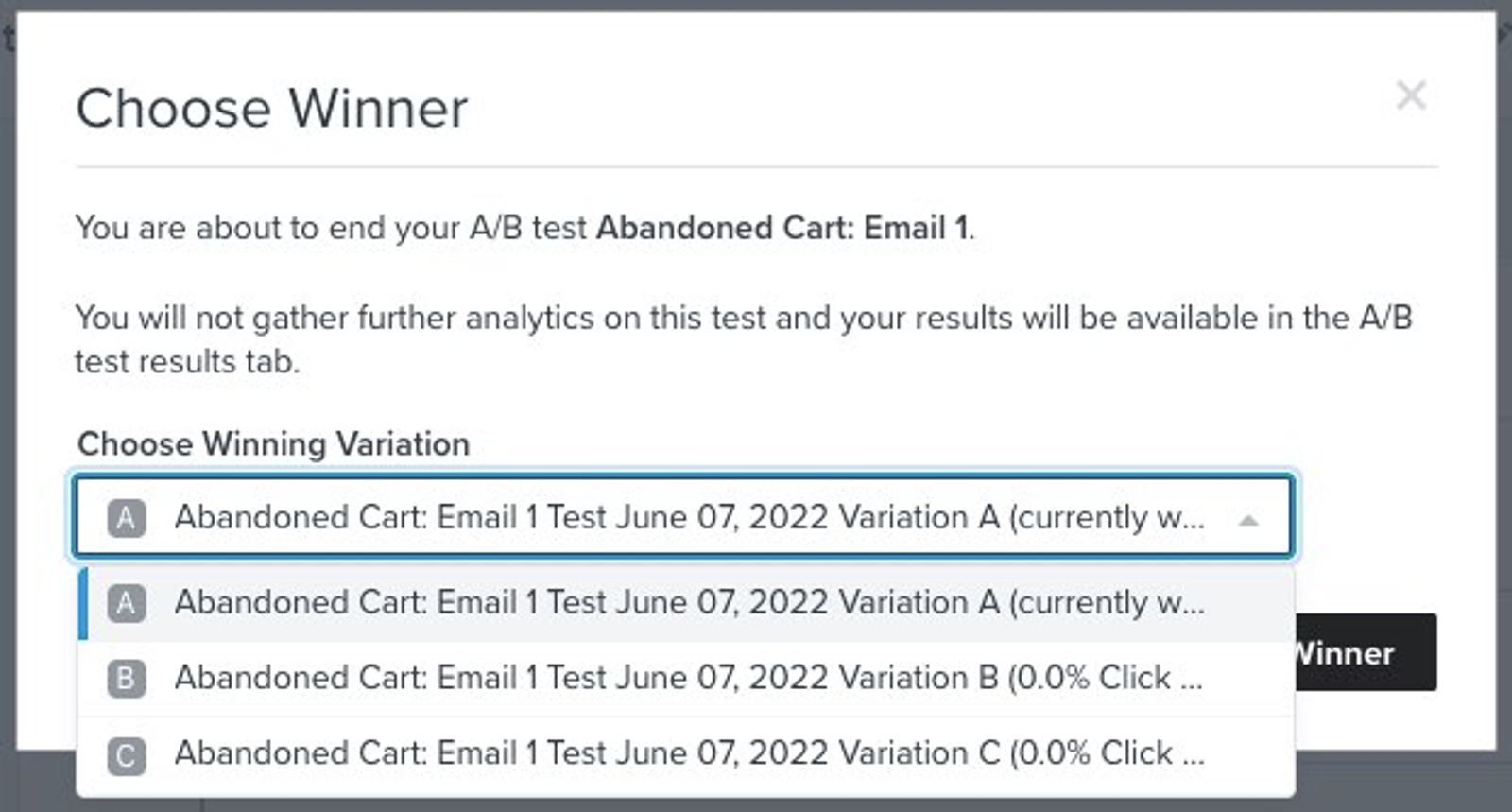
Le fait de changer le statut d’un message de « Actif » à « Brouillon » mettra fin au test et désignera automatiquement une variante gagnante sur la base de l’indicateur retenu. La première variante sera choisie en cas d’égalité.
Ressources supplémentaires
Learn more about A/B testing in flows:
- Comment réaliser un test A/B sur des branches de flux
Découvrez comment effectuer des tests A/B sur les branches de flux à l’aide d’un fractionnement à plusieurs branches pour tester des éléments tels que le timing, les réductions et le nombre d’e-mails dans un flux. Cet article explique comment configurer et mettre fin à un test A/B pour une branche de flux.
- Guide pratique de l’A/B testing
Découvrez les bonnes pratiques pour utiliser les fonctionnalités d’A/B testing de Klaviyo afin d’optimiser votre communication auprès des clients.