Cómo enviar datos de prueba a Zapier
Objetivos del artículo
Aprende cómo enviar datos de prueba a Zapier mediante una solicitud POST cuando crees un webhook para enviar el consentimiento de correo electrónico y SMS a Klaviyo.
Este artículo se basa en la información de Cómo enviar el consentimiento a Klaviyo a través de Zapier.
Crea una solicitud POST
Antes de probar el activador, tendrás que enviar datos de prueba al webhook mediante una solicitud POST. Los pasos que se indican a continuación explican cómo hacer la solicitud POST mediante Postman, pero puedes usar cualquier programa que quieras.
- Copia la URL del webhook generada por Zapier.
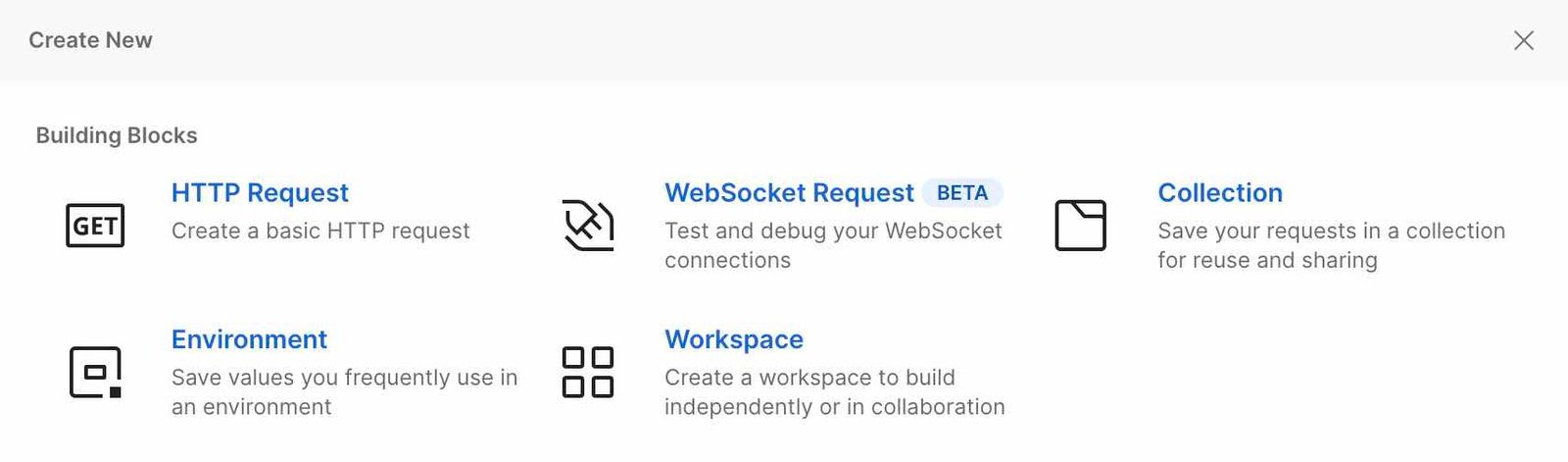
- En Postman, haz clic en Nuevo para iniciar una nueva solicitud.
- Selecciona Solicitud HTTP en el menú Crear nuevo.
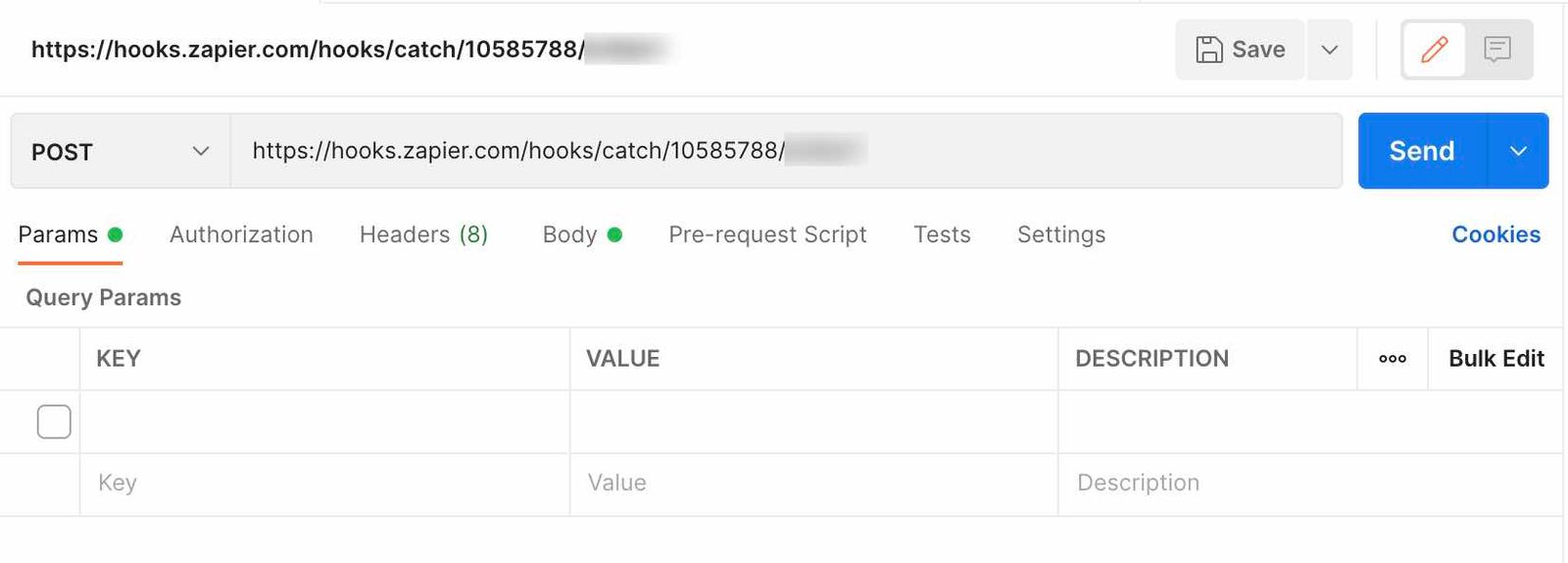
- Pega el URL del webhook de Zapier que copiaste antes en el cuadro de URL.
- Selecciona POST en el menú desplegable a la izquierda de la URL del webhook.
- Selecciona la pestaña Body, elige el botón de opción form-data y luego ingresa las claves y los datos de prueba adecuados de la siguiente tabla. Asegúrate de dar formato correctamente a los números de teléfono. Necesitarás usar un número de teléfono real al probar el webhook para que el perfil se agregue a la lista.
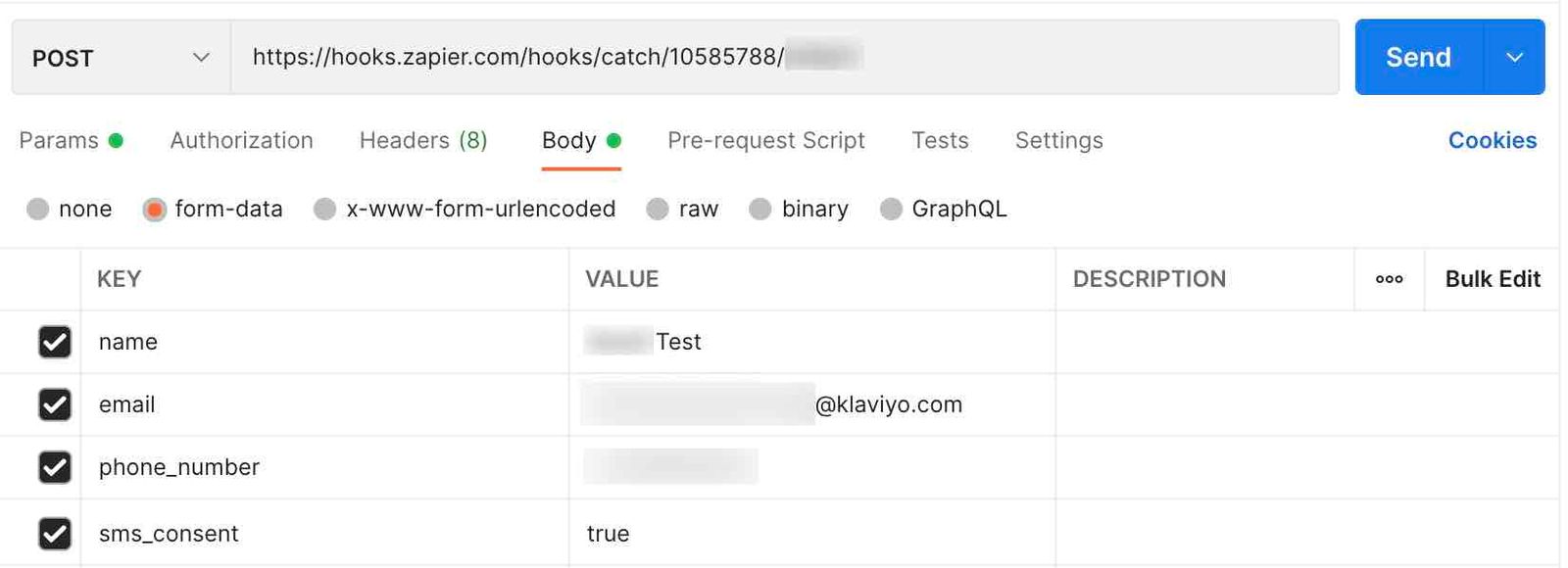
Clave | Valor |
| <Test name> |
| <Test email><Correo electrónico de prueba> |
| <Test phone number><Número de teléfono de prueba> |
| verdadero |
- Haz clic en Enviar para enviar los datos de prueba a Zapier.
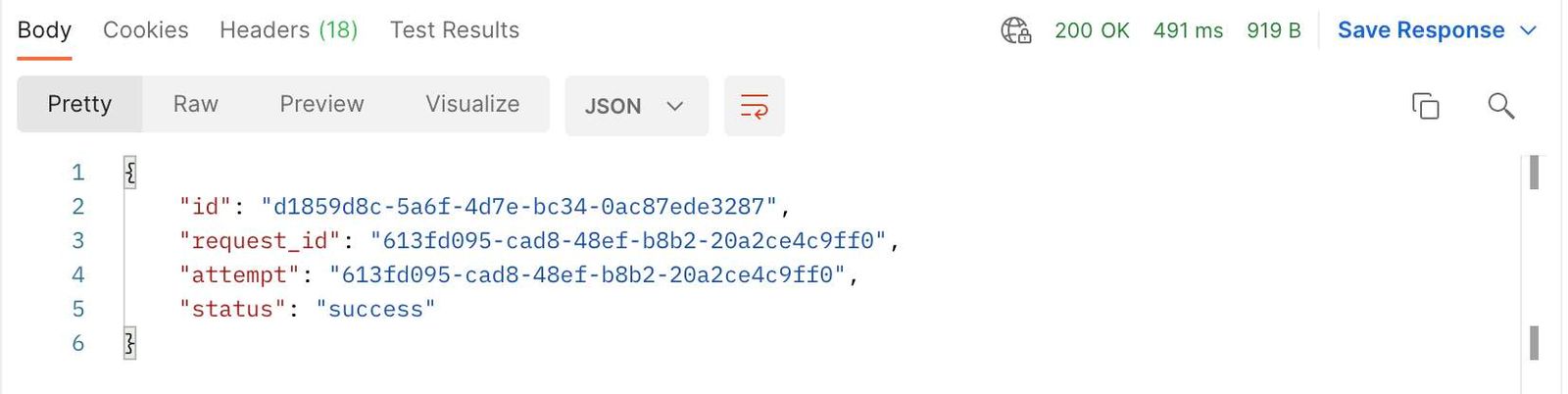
- Si la solicitud POST se realiza correctamente, verás la línea
"status": "success"en la respuesta.
Ahora puedes volver a Zapier y completar el proceso de configuración del webhook.
Recursos adicionales
- Getting started with Klaviyo APIs
Get a foundational understanding of API calls and how the Klaviyo APIs can benefit your business. In this guide, you will learn about REST APIs, HTTP methods, and developer tools to prepare you for testing Klaviyo's APIs. Your first API calls can be accomplished in as little as 10 minutes from start to finish. If you are already familiar with API calls and are ready to test our APIs, follow our guide on how to use our Postman collections.
- Understanding how information is exchanged between Klaviyo and apps
Learn about how information syncs between Klaviyo and your third-party apps via an application programming interface (API). Most data exchanged via a Klaviyo integration is one-way: data is pulled into your Klaviyo account so you can leverage a broad scope of your customer's data.
- How to send consent to Klaviyo via Zapier
Learn how to create a custom Zapier webhook to send SMS consent to Klaviyo. You can easily modify the instructions in this guide to send email consent as well.