Cómo enviar datos de prueba a Zapier
Qué aprenderás
Descubre cómo enviar datos de prueba a Zapier mediante una solicitud POST al crear un webhook para enviar el consentimiento de email y SMS a Klaviyo.
Este artículo se basa en la información de Cómo enviar el consentimiento a Klaviyo a través de Zapier. Los datos de prueba que aparecen a continuación coinciden con el ejemplo de SMS de esa guía. Para probar el consentimiento por email, adapta la acción de Zap para suscribirse al marketing por email. Incluir una dirección de email en este ejemplo no la suscribe al marketing por email.
Crear una solicitud POST
Antes de probar tu activador, tendrás que enviar datos de prueba a tu webhook mediante una solicitud POST. Los pasos que se indican a continuación explican cómo hacer la solicitud POST mediante Postman, pero puedes usar el programa que quieras.
- Copia la URL del webhook generada por Zapier.
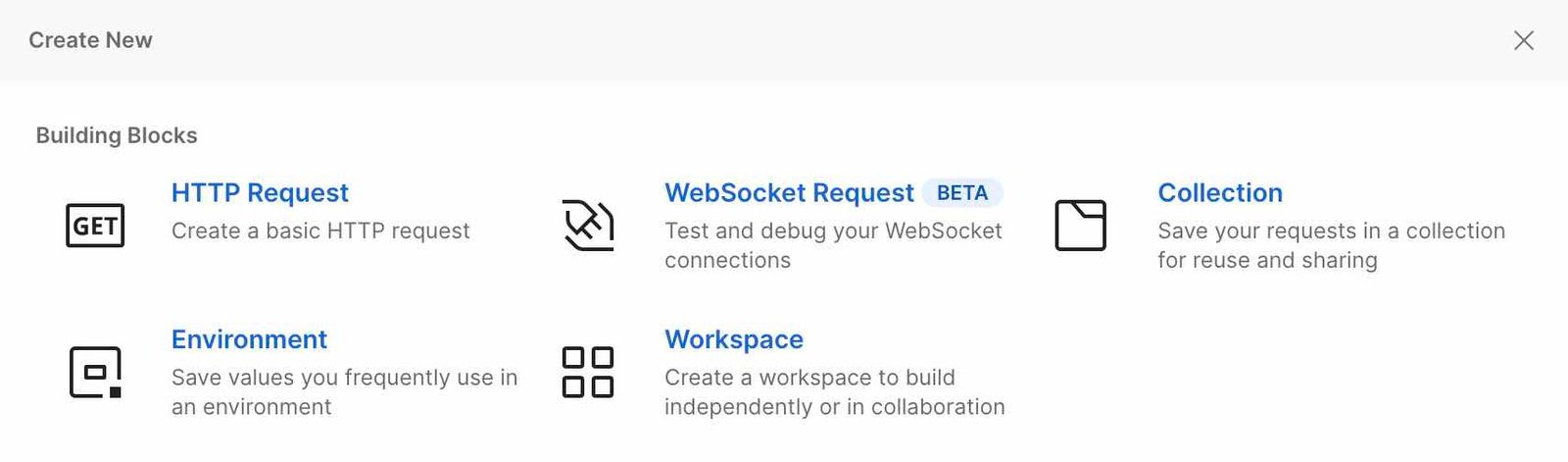
- Crea una solicitud HTTP en Postman siguiendo sus instrucciones de configuración de la solicitud.
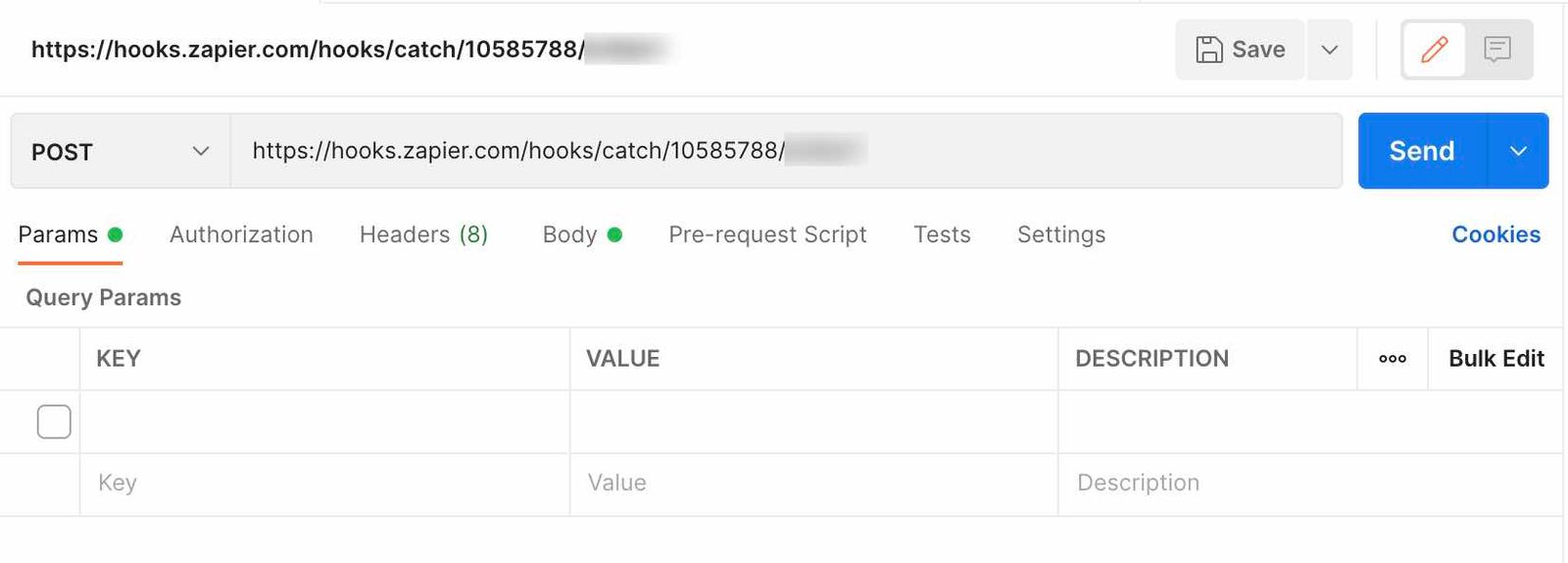
- Pega la URL del webhook de Zapier que copiaste antes en el cuadro de URL.
- Selecciona POST en el menú desplegable a la izquierda de la URL del webhook.
- Selecciona la pestaña Body, elige el botón de opción form-data y, a continuación, introduce las claves y los datos de prueba adecuados de la siguiente tabla. Para la prueba de suscripción a Klaviyo SMS posterior, usa un número de teléfono móvil real en formato E.164: un signo más, el prefijo del país y el número, sin espacios, guiones ni paréntesis. Consulta los formatos de número de teléfono aceptados para obtener más información.
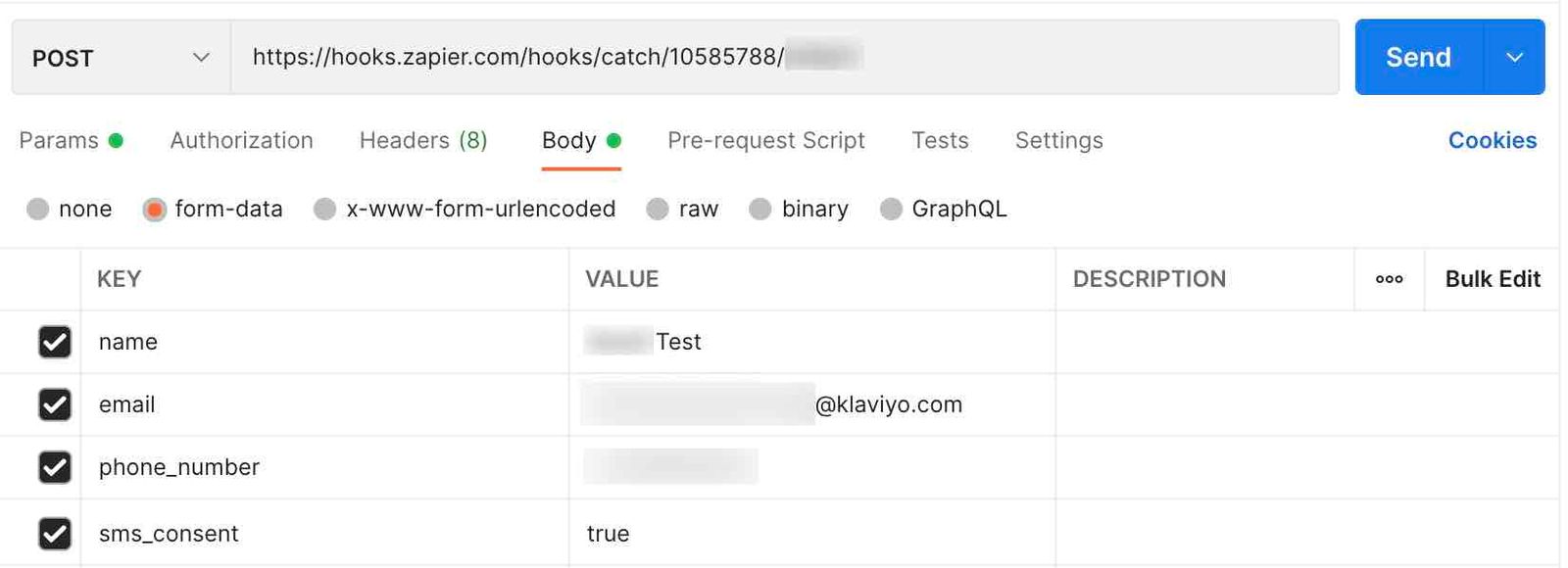
Clave | Valor |
| <Test name> |
| <Test email> |
| <Test phone number><Número de teléfono de prueba> |
| Sí |
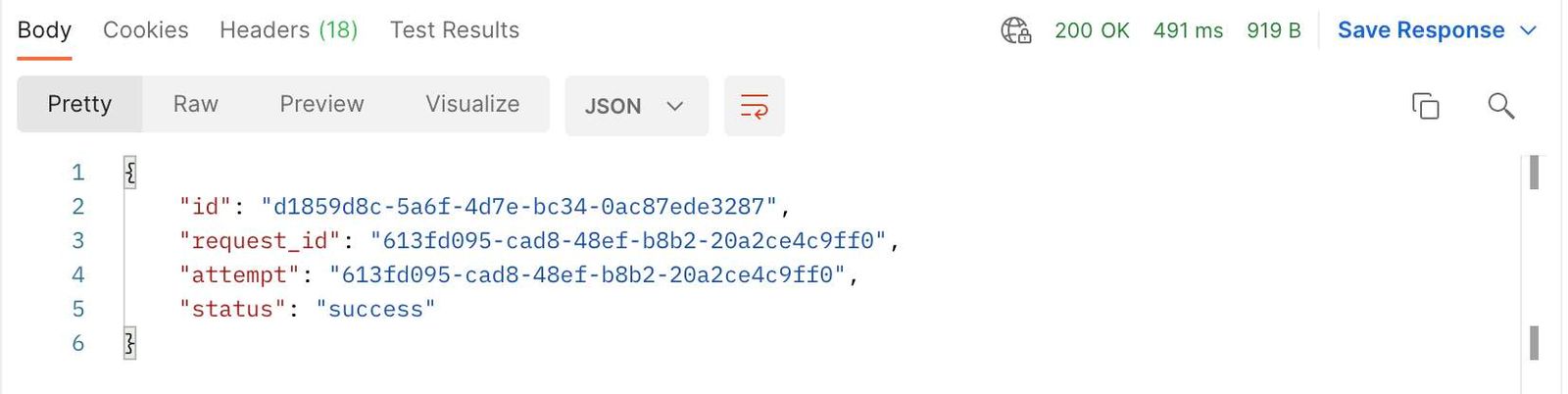
- Haz clic en Enviar para enviar los datos de prueba a Zapier.
- Si la solicitud POST se realiza correctamente, verás la línea
"status": "success"en la respuesta. Esto confirma que Zapier recibió la solicitud; no confirma que el perfil se suscribió en Klaviyo.
Vuelve a Zapier y comprueba que el activador recibió los campos de prueba esperados. Luego, sigue con Cómo enviar el consentimiento a Klaviyo a través de Zapier para asignar los campos, probar la acción de Klaviyo y publicar tu Zap. Si recibes una confirmación de suscripción a SMS durante esa prueba, confírmala para terminar de suscribirte.
Recursos adicionales
- Primeros pasos con las API de Klaviyo
Obtén una comprensión básica de las llamadas a la API y de cómo las API de Klaviyo pueden beneficiar a tu negocio. En esta guía, aprenderás sobre las API REST, los métodos HTTP y las herramientas para desarrolladores para prepararte para probar las API de Klaviyo. Tus primeras llamadas a la API se pueden completar en tan solo 10 minutos de principio a fin. Si ya estás familiarizado con las llamadas a la API y estás listo para probar nuestras API, sigue nuestra guía sobre cómo usar nuestras colecciones de Postman.
- Información sobre cómo se intercambia la información entre Klaviyo y las aplicaciones
Obtén más información sobre cómo se sincroniza la información entre Klaviyo y tus aplicaciones de terceros mediante una interfaz de programación de aplicaciones (API). La mayoría de los datos intercambiados a través de una integración de Klaviyo son unidireccionales: los datos se extraen a tu cuenta de Klaviyo para que puedas aprovechar un amplio alcance de los datos de tus clientes.
- Cómo enviar el consentimiento a Klaviyo a través de Zapier
Aprende a crear un webhook personalizado de Zapier para enviar el consentimiento de SMS a Klaviyo. Puedes modificar fácilmente las instrucciones de esta guía para enviar también el consentimiento de email.